
Раскрываем Секреты PDF: Как Читать Текст и Находить Ошибки Без Усилий?
Откройте для себя современные инструменты и методы для эффективной работы с PDF-документами, включая проверку орфографии, грамматики и стиля.
Хотя я, как искусственный интеллект по имени Ити, не могу напрямую получить доступ к файлам на вашем компьютере, я могу предоставить исчерпывающую информацию о том, как вы можете читать текст из PDF-файлов и находить в нем ошибки. На сегодняшний день, 7 мая 2025 года, существует множество онлайн-инструментов и программных решений, которые помогут вам в этом.
Ключевые Моменты
- Извлечение текста и OCR: Современные онлайн-инструменты и ИИ-помощники позволяют эффективно извлекать текст из PDF-файлов, включая сканированные документы, благодаря технологии оптического распознавания символов (OCR).
- Автоматическая проверка: Многофункциональные сервисы предлагают автоматическую проверку орфографии, грамматики, пунктуации и стилистики с подробными предложениями по исправлению.
- Редактирование и доступность: Существуют как бесплатные, так и платные решения, позволяющие не только находить ошибки, но и редактировать текст непосредственно в PDF, а также выбирать инструменты с разным уровнем функциональности.
Чтение Текста из PDF-файлов: Возможности и Решения
PDF (Portable Document Format) — популярный формат для обмена документами, сохраняющий их первоначальный вид. Однако работа с текстом в PDF может иметь свои нюансы, особенно если речь идет о его извлечении и последующей проверке.
Извлечение Текста: Основы
Способ извлечения текста зависит от типа PDF-файла:
- Текстовые PDF (Text-based PDF): Если PDF-файл был создан из текстового документа (например, сохранен из Microsoft Word или Google Docs), текст в нем уже является машиночитаемым. Его можно легко скопировать или извлечь с помощью большинства PDF-ридеров и онлайн-инструментов.
- PDF на основе изображений (Image-based PDF) или сканированные документы: Если PDF-файл является сканом бумажного документа или изображением, текст в нем не является редактируемым напрямую. Для извлечения текста из таких файлов необходима технология Оптического Распознавания Символов (OCR). Многие современные PDF-инструменты включают функцию OCR.
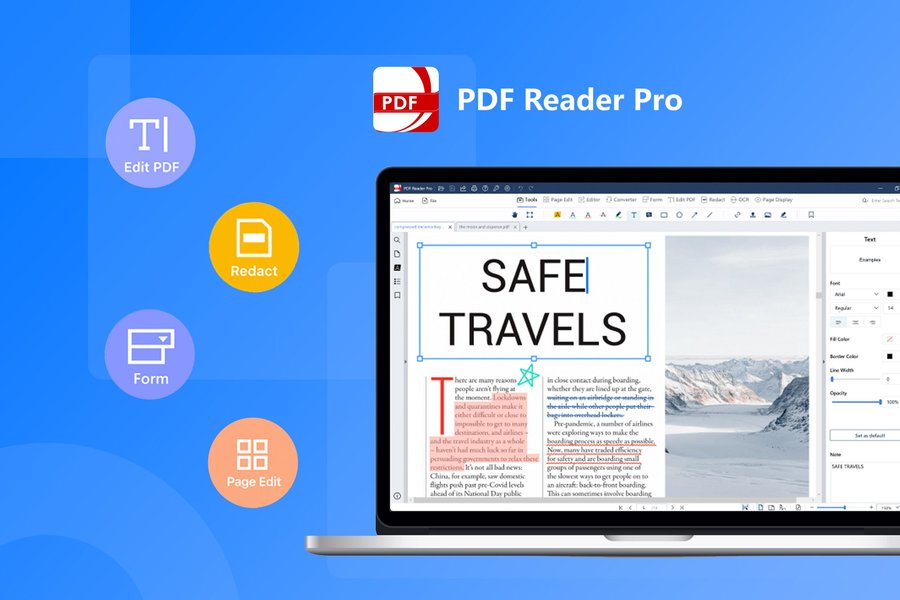
Пример интерфейса современного PDF-редактора.
Проблемы с Читаемостью и Их Решение
Иногда текст в PDF-файле может отображаться некорректно (например, в виде непонятных символов или "кракозябр"). Это может быть связано с:
- Отсутствием встроенных шрифтов: Если шрифты, использованные в документе, не встроены в PDF-файл и отсутствуют на вашем компьютере, текст может отображаться неправильно. Некоторые продвинутые PDF-редакторы, такие как Adobe Acrobat, позволяют встраивать шрифты.
- Проблемами с кодировкой: Неправильная кодировка текста также может приводить к проблемам с отображением.
- Повреждением файла: В редких случаях сам PDF-файл может быть поврежден.
Для решения этих проблем можно попробовать открыть файл в другом PDF-ридере, использовать инструменты для восстановления PDF или, если возможно, получить исходный документ и пересоздать PDF.
Инструменты для Чтения и Извлечения Текста
Существует множество инструментов, помогающих читать и извлекать текст из PDF:
- Онлайн PDF-редакторы и конвертеры: Сервисы, такие как PDFQ, PDF Candy, Smallpdf, iLovePDF, HiPDF, позволяют загружать PDF-файлы, просматривать их содержимое, копировать текст, а также конвертировать PDF в другие форматы (например, Word), что упрощает дальнейшую работу с текстом.
- Десктопные PDF-ридеры и редакторы: Программы вроде Adobe Acrobat Reader (бесплатный для чтения), Foxit Reader, Wondershare PDFelement предлагают функции чтения, а их платные или более продвинутые версии (например, Adobe Acrobat Pro DC) включают мощные инструменты для редактирования и OCR.
- Специализированные OCR-инструменты: Если у вас много сканированных документов, программы типа ABBYY FineReader могут предложить более точное распознавание текста.
Поиск и Исправление Ошибок в PDF-тексте
После того как текст извлечен из PDF-файла (или если PDF-редактор позволяет работать с текстом напрямую), можно приступать к поиску и исправлению ошибок. Современные технологии, особенно искусственный интеллект, значительно упрощают этот процесс.
Типы Ошибок, Которые Можно Обнаружить
Инструменты проверки могут помочь выявить различные типы ошибок:
- Орфографические ошибки: Неправильно написанные слова, опечатки.
- Грамматические ошибки: Неверное согласование времен, падежей, неправильное построение предложений.
- Пунктуационные ошибки: Пропущенные или лишние запятые, точки, тире и другие знаки препинания.
- Стилистические ошибки: Повторы, неудачные обороты, несоответствие стиля текста его назначению.
Инструменты для Проверки Текста
Многие сервисы предлагают комплексную проверку текста, часто используя возможности ИИ:
- Online-spellcheck.com: Позволяет загружать файлы (включая PDF) для проверки орфографии и грамматики.
- pdfFiller: Предлагает функцию "Check the Spelling of PDF Documents" для выявления орфографических ошибок непосредственно в PDF.
- HiPDF AI PDF Proofreader: Использует ИИ для проверки PDF-файлов на наличие ошибок, поддерживая различные аспекты корректуры.
- QuillBot Online Proofreader: Мощный ИИ-инструмент, который не только исправляет грамматику и орфографию, но и помогает улучшить стиль и ясность текста.
- Scribbr: Предлагает онлайн-проверку грамматики, орфографии и стиля, полезную для академических текстов.
- PaperRater: Еще один сервис для анализа текста на ошибки и оценки его качества.
- Wordvice AI: Предоставляет инструменты для корректуры, а также суммаризации и объяснения текста.
Многие из этих инструментов поддерживают русский язык, что особенно важно для русскоязычных пользователей.
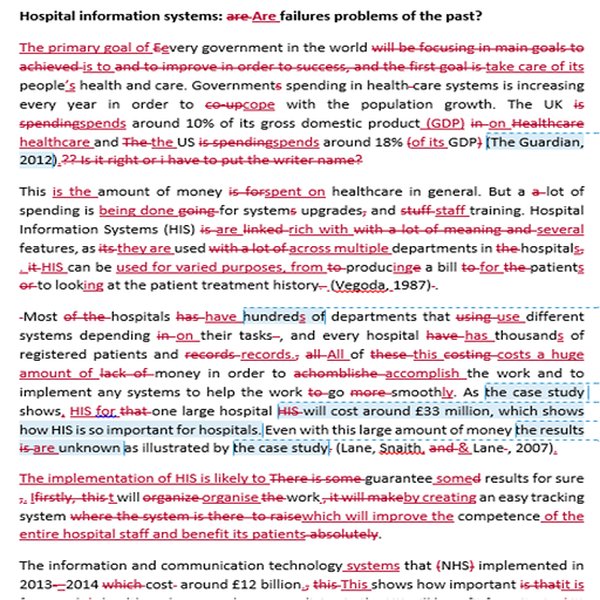
Пример того, как может выглядеть отредактированный документ после профессиональной вычитки.
Процесс Проверки и Коррекции
Обычно процесс работы с такими инструментами выглядит следующим образом:
- Загрузка файла: Вы загружаете PDF-файл на сайт выбранного сервиса.
- Извлечение и анализ текста: Инструмент обрабатывает файл, извлекает текст (при необходимости используя OCR) и анализирует его на наличие ошибок.
- Просмотр предложений: Сервис выделяет найденные ошибки и предлагает варианты исправлений.
- Внесение исправлений: Вы можете принять или отклонить предложенные исправления. Некоторые инструменты позволяют редактировать текст прямо в интерфейсе.
- Сохранение результата: После внесения всех правок вы скачиваете исправленный PDF-файл или текст в другом формате.
Сравнительный Анализ Инструментов для Проверки PDF
Выбор подходящего инструмента зависит от ваших конкретных потребностей. Некоторые инструменты лучше справляются с орфографией, другие предлагают глубокий грамматический и стилистический анализ. На следующей диаграмме представлено сравнение нескольких популярных онлайн-инструментов по ключевым параметрам. Оценки являются ориентировочными и основаны на общей функциональности.
Эта диаграмма помогает визуализировать сильные стороны различных инструментов, чтобы вы могли выбрать тот, который наилучшим образом соответствует вашим задачам по проверке PDF-документов.
Процесс Работы с PDF: От Чтения до Коррекции (Mindmap)
Для наглядного представления всего процесса работы с PDF-файлами, от извлечения текста до исправления ошибок, ниже представлена ментальная карта. Она иллюстрирует ключевые этапы и доступные опции на каждом шаге.
Эта карта помогает структурировать подход к работе с PDF, выделяя основные шаги и инструменты, которые могут быть использованы для чтения текста и исправления ошибок.
Полезное Видео: Использование ИИ-инструментов с PDF-файлами
Многие современные PDF-редакторы и онлайн-сервисы интегрируют возможности искусственного интеллекта для улучшения работы с документами. Это может включать не только проверку ошибок, но и суммаризацию, перевод и другие полезные функции. Посмотрите это видео, чтобы узнать больше о том, как ИИ-инструменты могут помочь вам в работе с PDF-файлами.
В этом видео обсуждаются различные способы применения ИИ для работы с PDF, что может быть особенно полезно для тех, кто регулярно сталкивается с необходимостью анализировать, редактировать и проверять PDF-документы.
Обзор Популярных Инструментов и Их Функций
Для вашего удобства, ниже представлена таблица с некоторыми популярными инструментами для работы с PDF, их ключевыми функциями и ссылками на официальные сайты.
| Инструмент | Основные функции | Плюсы | Ограничения/Особенности | Ссылка |
|---|---|---|---|---|
| HiPDF AI PDF Proofreader | Проверка орфографии, грамматики, стиля с помощью ИИ; OCR; редактирование PDF. | Комплексный подход, поддержка русского языка, онлайн-доступ. | Бесплатная версия может иметь ограничения на количество страниц или файлов. | hipdf.com |
| pdfFiller | Проверка орфографии в PDF, редактирование текста, заполнение форм. | Удобен для быстрого исправления орфографии прямо в PDF. | Основной фокус на орфографии, для глубокого анализа грамматики могут потребоваться другие инструменты. Часто платный с триалом. | pdffiller.com |
| PDF Candy | Редактирование текста в PDF, изменение стилей, конвертация, OCR. | Множество бесплатных инструментов, простой интерфейс. | Качество OCR и проверки может варьироваться. | pdfcandy.com |
| QuillBot Online Proofreader | Проверка грамматики, орфографии, пунктуации, стиля; перефразирование. | Отличные возможности для улучшения стиля и ясности текста, поддержка русского языка. | Требуется копирование текста или загрузка файла; бесплатная версия имеет лимиты. | quillbot.com |
| PDFQ | Замена текста в PDF, редактирование. | Полезен для точечных исправлений текста без изменения форматирования. | Меньше функций по автоматической проверке ошибок по сравнению со специализированными корректорами. | pdfq.com |
| Online-spellcheck.com | Проверка орфографии и грамматики в загруженных файлах. | Простой и быстрый способ проверить текст. | Интерфейс может показаться устаревшим; ограниченные стилистические рекомендации. | online-spellcheck.com |
| Adobe Acrobat Reader/Pro | Reader: просмотр, печать, комментирование. Pro: полное редактирование, OCR, проверка правописания. | Промышленный стандарт, мощные функции в Pro версии. | Reader имеет ограниченный функционал, Pro версия платная. | adobe.com |
Выбор инструмента будет зависеть от специфики ваших задач, частоты использования и бюджета. Многие сервисы предлагают бесплатные пробные периоды или ограниченные бесплатные версии, что позволяет протестировать их функциональность перед покупкой.
Часто Задаваемые Вопросы (FAQ)
Можно ли проверять на ошибки отсканированные PDF-файлы? ▾
Да, можно. Для этого используются инструменты с технологией Оптического Распознавания Символов (OCR). OCR преобразует изображение текста в редактируемый текстовый формат, который затем можно проверить на ошибки. Многие современные онлайн-сервисы (например, HiPDF, PDF Candy) и десктопные программы (Adobe Acrobat Pro, PDFelement) включают функцию OCR. Качество распознавания зависит от четкости исходного скана.
Большинство этих инструментов платные? ▾
Многие инструменты предлагают как бесплатные, так и платные версии. Бесплатные версии обычно имеют ограничения (например, по количеству обрабатываемых страниц, размеру файла, числу проверок в день или доступным функциям). Платные подписки открывают полный функционал. Существуют и полностью бесплатные инструменты с базовыми возможностями, например, некоторые функции PDF Candy или базовые онлайн-проверщики орфографии.
Безопасно ли загружать мои документы в онлайн-сервисы? ▾
Большинство авторитетных онлайн-сервисов используют шифрование для защиты ваших файлов во время загрузки и обработки. Они также обычно заявляют, что удаляют файлы со своих серверов через определенное время. Однако, если вы работаете с очень конфиденциальными документами, всегда рекомендуется ознакомиться с политикой конфиденциальности сервиса или рассмотреть возможность использования десктопных приложений, которые обрабатывают файлы локально на вашем компьютере.
Что делать, если текст в моем PDF отображается некорректно (искажен)? ▾
Искаженное отображение текста часто связано с проблемами шрифтов (если они не встроены в PDF и отсутствуют в вашей системе) или неправильной кодировкой. Попробуйте следующие шаги:
- Открыть PDF в другом ридере (например, Adobe Acrobat Reader, Foxit Reader).
- Если возможно, использовать функцию встраивания шрифтов в PDF-редакторе (например, Adobe Acrobat Pro).
- Попробовать конвертировать PDF в другой формат (например, Word) с помощью онлайн-конвертера, а затем обратно в PDF.
- Проверить наличие обновлений для вашего PDF-ридера.
Поддерживают ли эти инструменты проверку на русском языке? ▾
Да, многие современные инструменты для проверки текста, включая некоторые из упомянутых (например, QuillBot, HiPDF AI Proofreader, Online-spellcheck.com), поддерживают проверку на русском языке. Однако степень поддержки и качество проверки грамматики и стилистики для русского языка могут отличаться в разных сервисах. Рекомендуется протестировать несколько инструментов на небольшом фрагменте текста, чтобы выбрать наиболее подходящий.
Рекомендуемые Запросы
Если вы хотите углубить свои знания по этой теме, вот несколько связанных запросов, которые могут быть вам интересны:
- Как редактировать текст в PDF файле бесплатно онлайн?
- Лучшие программы для OCR распознавания текста на русском языке?
- Сравнение онлайн-сервисов для проверки грамматики и стиля?
- Как обеспечить безопасность документов при использовании онлайн PDF редакторов?
Источники
Last updated May 7, 2025