
Разблокировка удаленного доступа: Решение ошибки аутентификации в Windows
Когда верный пароль не помогает: подробное руководство по устранению проблем с подключением "набором номера".
Столкнуться с ошибкой "В удалённом подключении отказано, так как не удалось распознать указанную комбинацию имени пользователя и пароля или выбранный протокол проверки подлинности не разрешён на сервере удалённого доступа" может быть крайне неприятно, особенно когда вы уверены в правильности учетных данных и ранее подключение работало. Эта проблема при "наборе номера" в Windows часто указывает на более глубокие неполадки, чем простая опечатка в пароле. Чаще всего корень проблемы кроется в настройках протоколов аутентификации, политиках безопасности или конфигурации пользователя как на вашем компьютере, так и на удаленном сервере.
Ключевые моменты для диагностики
- Протоколы аутентификации: Наиболее частая причина – несоответствие протоколов, используемых вашим компьютером и удаленным сервером (например, MS-CHAP v2, EAP, PAP).
- Политики безопасности и разрешения: Изменения в локальных или доменных политиках безопасности, а также недостаточные права у вашей учетной записи для удаленного входа, могут блокировать подключение.
- Конфигурация сервера: Настройки на стороне сервера удаленного доступа (например, RADIUS или RRAS) могли измениться, требуя иных параметров подключения.
Углубленный анализ и пошаговое устранение неполадок
Даже если логин и пароль верны, существует несколько областей, которые необходимо проверить для восстановления удаленного подключения.
1. Проверка и настройка протоколов аутентификации
Эта ошибка часто возникает из-за несоответствия протоколов проверки подлинности между вашим компьютером (клиентом) и сервером удаленного доступа. Сервер может не поддерживать протокол, который пытается использовать ваш клиент, или наоборот.
Действия на клиентском компьютере:
- Откройте "Сетевые подключения": нажмите
Win + R, введитеncpa.cplи нажмите Enter. - Найдите ваше подключение "набором номера", щелкните по нему правой кнопкой мыши и выберите "Свойства".
- Перейдите на вкладку "Безопасность".
- В разделе "Проверка подлинности" убедитесь, что выбран совместимый протокол. Часто рекомендуется использовать "Протокол Microsoft CHAP версии 2 (MS-CHAP v2)". Если он не активен, попробуйте его включить.
- Также проверьте раздел "Дополнительные параметры безопасности" (если доступен) на предмет специфических настроек EAP или других протоколов.
- Если доступно, попробуйте разрешить "Нешифрованный пароль (PAP)", но учтите, что это менее безопасный вариант и его следует использовать только для диагностики или если сервер требует именно его.
Что нужно учитывать на стороне сервера:
Администратор сервера удаленного доступа должен убедиться, что на сервере (например, Windows Server с ролью RRAS или RADIUS-сервер) разрешены те протоколы аутентификации, которые настроены на вашем клиентском подключении. Если недавно были изменения в политиках безопасности сервера, это могло повлиять на доступные протоколы.
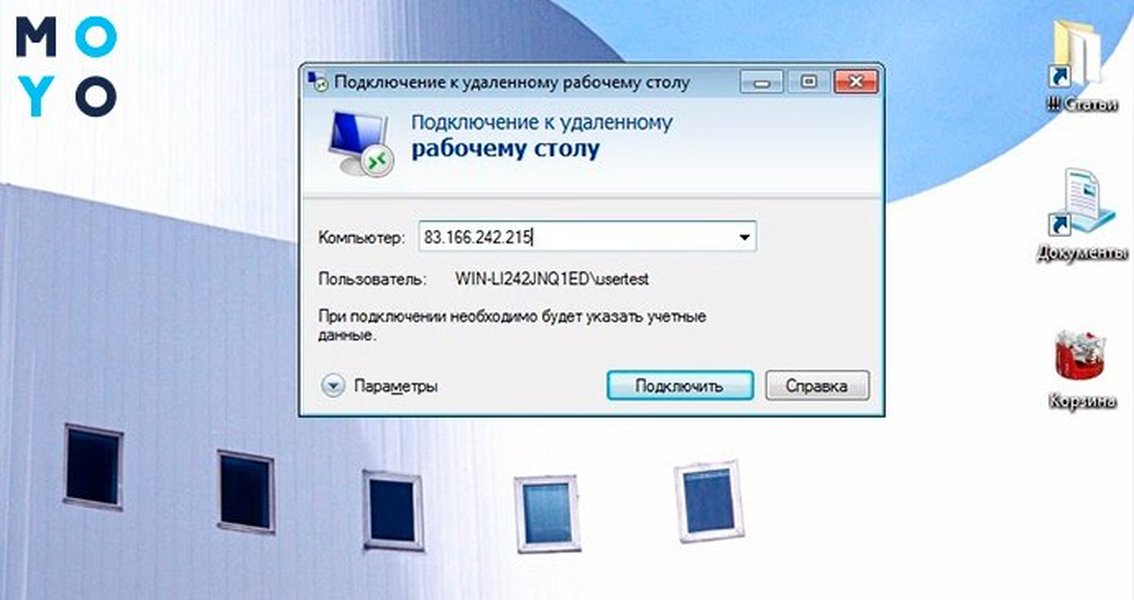
Настройка параметров удаленного подключения в Windows.
2. Проверка учетной записи пользователя и разрешений
Даже при верном пароле, ваша учетная запись может не иметь необходимых разрешений для удаленного входа или могла быть ограничена.
Действия:
- Статус учетной записи: Убедитесь, что ваша учетная запись не заблокирована, пароль не истек (хотя вы указали, что он верен, стоит перепроверить политики истечения срока действия пароля, если они применяются).
- Разрешения на удаленный вход:
- На сервере удаленного доступа (если это Windows Server) администратор должен проверить свойства вашей учетной записи в "Active Directory - пользователи и компьютеры" (если это доменная среда) на вкладке "Dial-in" (Входящие звонки) и убедиться, что установлено "Allow access" (Разрешить доступ) для сетевого доступа.
- Если используется локальная учетная запись на сервере, проверьте ее членство в группах. Для некоторых типов подключений может требоваться членство в группе "Пользователи удаленного рабочего стола" (Remote Desktop Users) или аналогичных, хотя для "набора номера" чаще используются специфичные разрешения RAS.
- Локальная политика безопасности: На клиентском компьютере (а также на сервере) проверьте настройки локальной политики безопасности:
- Нажмите
Win + R, введитеsecpol.mscи нажмите Enter. - Перейдите в "Локальные политики" -> "Назначение прав пользователя".
- Убедитесь, что ваша учетная запись или группа, в которую она входит, имеет право "Доступ к этому компьютеру из сети" и, если применимо к типу вашего подключения, "Разрешать вход через службы удаленных рабочих столов".
- Нажмите
3. Анализ политик безопасности и конфигурации системы
Изменения в групповых политиках (если компьютер в домене) или локальных политиках могли ужесточить требования к аутентификации.
Действия:
- Групповые политики (gpedit.msc): Если ваш компьютер или сервер управляется групповыми политиками, администратору следует проверить политики, относящиеся к "Конфигурация компьютера" -> "Политики" -> "Конфигурация Windows" -> "Параметры безопасности" -> "Локальные политики" -> "Параметры безопасности", а также "Конфигурация компьютера" -> "Административные шаблоны" -> "Сеть" и "Система -> Вход в систему". Особое внимание уделите политикам, связанным с LAN Manager, NTLM, Kerberos и протоколами удаленного доступа.
- Проверка подлинности на уровне сети (NLA): Хотя NLA больше относится к RDP, некоторые механизмы VPN или удаленного доступа могут быть интегрированы с политиками, требующими NLA. Если NLA включена на сервере, клиент также должен ее поддерживать. В свойствах системы на удаленном компьютере (вкладка "Удаленный доступ") можно проверить эту настройку.
4. Сетевые конфигурации и брандмауэр
Хотя сообщение об ошибке указывает на аутентификацию, иногда сетевые проблемы могут маскироваться под ошибки учетных данных.
Действия:
- Брандмауэр: Убедитесь, что брандмауэр Windows (или сторонний брандмауэр) на клиенте и сервере не блокирует порты, необходимые для вашего типа подключения "набором номера" (например, для PPTP VPN это TCP порт 1723 и протокол GRE (IP протокол 47); для L2TP/IPsec это UDP порты 500, 4500 и протокол ESP (IP протокол 50)).
- Прокси-сервер: Если вы используете прокси-сервер, попробуйте временно отключить его в настройках интернет-соединения (
inetcpl.cpl-> вкладка "Подключения" -> "Настройка сети"). - Пересоздание подключения: Удалите существующее подключение "набором номера" и создайте его заново. Иногда профиль подключения может повредиться.
5. Состояние системы и журналы
Поврежденные системные файлы или ожидающие обновления также могут вызывать проблемы.
Действия:
- Проверка системных файлов: Откройте командную строку от имени администратора (
cmd, затем Ctrl+Shift+Enter) и выполните командуsfc /scannow. Это проверит и попытается восстановить поврежденные системные файлы. - Обновления Windows: Убедитесь, что на вашем компьютере и на сервере удаленного доступа установлены последние обновления Windows. Иногда обновления содержат исправления для проблем с подключением.
- Журналы событий: Это один из самых важных шагов для диагностики.
- На клиентском компьютере: Откройте "Просмотр событий" (
eventvwr.msc), перейдите в "Журналы Windows" -> "Приложение" и "Система", а также в "Журналы приложений и служб" -> "Microsoft" -> "Windows" -> и ищите разделы, связанные с RemoteAccess, RasClient, RasServer, EAP, Security-Netlogon, Security-Kerberos. Ищите ошибки или предупреждения, совпадающие по времени с попыткой подключения. - На сервере удаленного доступа: Администратор должен проверить аналогичные журналы, особенно журнал безопасности (Security) на предмет событий сбоя аудита (Audit Failure) с кодами ошибок, указывающими на причину отказа в аутентификации (например, неизвестное имя пользователя, неверный пароль, заблокированная учетная запись, несоответствие протокола).
- На клиентском компьютере: Откройте "Просмотр событий" (
Визуализация факторов ошибки аутентификации
Для лучшего понимания относительной вероятности различных причин данной ошибки, рассмотрим следующий радарный график. Значения являются оценочными и отражают общую частоту встречаемости проблем.
Этот график иллюстрирует, что проблемы с протоколами аутентификации и правами пользователя являются наиболее частыми виновниками, однако и другие факторы нельзя исключать.
Карта Устранения Неполадок
Следующая ментальная карта представляет собой структурированный подход к диагностике проблемы "В удалённом подключении отказано". Она поможет вам систематически проверить все возможные аспекты.
удаленного подключения"] id1["Проверка учетных данных"] id1_1["Точность ввода (уже проверено)"] id1_2["Статус учетной записи (не заблокирована,
пароль не истек)"] id1_3["Разрешения на Dial-in (сервер)"] id2["Протоколы аутентификации"] id2_1["Клиентские настройки (ncpa.cpl)"] id2_1_1["MS-CHAP v2"] id2_1_2["EAP (если используется)"] id2_1_3["PAP (менее безопасно)"] id2_2["Серверные настройки (RRAS/RADIUS)"] id2_2_1["Совместимость с клиентом"] id3["Разрешения и политики"] id3_1["Права пользователя на удаленный вход"] id3_2["Локальные политики (secpol.msc)"] id3_2_1["Назначение прав пользователя"] id3_3["Групповые политики (gpedit.msc)"] id3_3_1["Политики безопасности сети"] id3_3_2["Политики входа в систему"] id3_4["NLA (если применимо)"] id4["Сетевые аспекты"] id4_1["Брандмауэр (Windows/сторонний)"] id4_1_1["Проверка портов (PPTP, L2TP и др.)"] id4_2["Настройки прокси-сервера"] id4_3["Пересоздание профиля подключения"] id5["Состояние системы и диагностика"] id5_1["Обновления Windows (клиент/сервер)"] id5_2["Проверка системных файлов (sfc /scannow)"] id5_3["Анализ журналов событий"] id5_3_1["Клиентские журналы (Application, System, RemoteAccess)"] id5_3_2["Серверные журналы (Security, System, RemoteAccess)"]
Эта карта поможет вам не упустить важные шаги при поиске причины ошибки.
Наглядное руководство по устранению ошибок RDP
Хотя ваша проблема связана с "набором номера", некоторые принципы устранения неполадок, особенно касающиеся аутентификации и сетевых настроек, пересекаются с проблемами Remote Desktop Protocol (RDP). Следующее видео демонстрирует общие подходы к исправлению ошибок подключения, которые могут быть полезны и в вашем случае, помогая понять логику диагностики.
В видео рассматриваются различные сценарии ошибок RDP, включая те, что могут быть вызваны настройками безопасности, брандмауэром или проблемами с самой службой. Обратите внимание на разделы, посвященные проверке служб, настроек брандмауэра и учетных записей, так как эти аспекты актуальны для многих типов удаленных подключений.
Сводная таблица по устранению неполадок
Эта таблица суммирует основные направления диагностики и инструменты, которые могут помочь в решении проблемы.
| Область проверки | Инструменты / Место проверки | Ключевые аспекты | Возможное решение |
|---|---|---|---|
| Протоколы аутентификации | Свойства подключения (ncpa.cpl), вкладка "Безопасность"; настройки сервера RRAS/RADIUS |
MS-CHAP v2, EAP, PAP, совместимость клиент-сервер | Выбрать совместимый протокол (часто MS-CHAP v2), согласовать настройки с администратором сервера. |
| Учетные данные и права | Active Directory (если в домене), Локальные пользователи и группы (lusrmgr.msc), свойства Dial-in (Входящие звонки) |
Статус учетной записи (не заблокирована, пароль действителен), разрешение на удаленный вход. | Разблокировать учетную запись, сбросить пароль (если необходимо), предоставить права на удаленный доступ. |
| Политики безопасности | Редактор локальной групповой политики (gpedit.msc), Редактор локальной политики безопасности (secpol.msc) |
Политики назначения прав пользователя, параметры безопасности сети, политики входа. | Скорректировать политики для разрешения необходимого типа входа или протокола (требуются права администратора). |
| Сетевая конфигурация | Настройки брандмауэра (wf.msc), настройки прокси (inetcpl.cpl) |
Открытые порты, отсутствие блокировок со стороны брандмауэра или прокси. | Добавить исключения в брандмауэр, временно отключить прокси. |
| Состояние системы | Командная строка (sfc /scannow), Центр обновления Windows, Просмотр событий (eventvwr.msc) |
Целостность системных файлов, актуальность обновлений, наличие ошибок в журналах. | Восстановить системные файлы, установить обновления, проанализировать ошибки в журналах для точной диагностики. |
| Профиль подключения | Сетевые подключения (ncpa.cpl) |
Повреждение профиля подключения. | Удалить и заново создать подключение "набором номера". |
Используйте эту таблицу как чек-лист при поиске решения.
Часто задаваемые вопросы (FAQ)
Что такое протокол MS-CHAP v2 и почему он важен? ▼
MS-CHAP v2 (Microsoft Challenge-Handshake Authentication Protocol version 2) — это протокол проверки подлинности, широко используемый в PPP-соединениях, таких как VPN (PPTP) и подключения "набором номера". Он обеспечивает более высокий уровень безопасности по сравнению со старыми протоколами, такими как CHAP или PAP, за счет взаимной аутентификации (клиент проверяет сервер, а сервер — клиента) и использования более сильных механизмов шифрования ключей. Если сервер настроен на использование MS-CHAP v2, а клиент пытается использовать другой, менее безопасный или несовместимый протокол, аутентификация не пройдет, что приведет к ошибке.
Как проверить журналы событий на сервере удаленного доступа? ▼
Для проверки журналов событий на сервере Windows (обычно это делает системный администратор):
- Откройте "Просмотр событий" (
eventvwr.msc). - Разверните "Журналы Windows". Наиболее важные журналы для диагностики проблем аутентификации:
- Безопасность (Security): Ищите события сбоя аудита (Audit Failure, Event ID обычно 4625 для неудачного входа), которые могут содержать коды состояния и причины отказа.
- Система (System): Может содержать ошибки от служб, связанных с удаленным доступом (например, RasMan, RemoteAccess).
- Приложение (Application): Некоторые приложения или службы, участвующие в аутентификации (например, RADIUS-сервер, если используется), могут записывать сюда свои ошибки.
- Также проверьте "Журналы приложений и служб" -> "Microsoft" -> "Windows". Здесь могут быть специфичные журналы для RemoteAccess, EAP, и других компонентов.
- Используйте фильтры для сужения поиска по времени и типу события (ошибка, предупреждение).
Анализ этих журналов часто дает точную причину сбоя аутентификации.
Может ли обновление Windows вызвать эту ошибку? ▼
Да, обновления Windows иногда могут изменять настройки безопасности, обновлять версии протоколов или вносить изменения в компоненты, отвечающие за сетевые подключения и аутентификацию. Это может привести к несовместимости с текущими настройками сервера удаленного доступа или клиента. Например, обновление может отключить поддержку устаревшего протокола аутентификации из соображений безопасности, и если сервер все еще требует этот протокол, подключение не удастся. В таких случаях может потребоваться обновить конфигурацию на клиенте или сервере, или, в редких случаях, откатить проблемное обновление (хотя это обычно не рекомендуется без тщательного анализа).
Что делать, если у меня нет прав администратора для изменения настроек? ▼
Если у вас нет прав администратора на вашем рабочем компьютере или вы пытаетесь подключиться к корпоративному серверу, многие из предложенных шагов (особенно те, что касаются изменения системных политик, настроек брандмауэра на уровне системы или проверки логов на сервере) будут вам недоступны. В этом случае:
- Соберите как можно больше информации: точное сообщение об ошибке, время возникновения, какие действия вы предпринимали.
- Проверьте базовые вещи, которые не требуют прав администратора: правильность введенных данных (еще раз), настройки протокола аутентификации в свойствах вашего VPN или dial-up подключения (если эти настройки доступны для изменения пользователем).
- Обратитесь в службу технической поддержки вашей компании или к системному администратору, предоставив им всю собранную информацию. Они смогут проверить серверные настройки, логи и применить необходимые изменения на вашем компьютере или на сервере.
В чем разница между аутентификацией и авторизацией? ▼
Это два разных, но связанных процесса в обеспечении безопасности:
- Аутентификация — это процесс проверки личности пользователя. Система спрашивает: "Кто вы?" Пользователь предоставляет учетные данные (например, логин и пароль, сертификат, биометрические данные), и система проверяет их подлинность. Если учетные данные верны, аутентификация считается успешной. Ваша ошибка "не удалось распознать указанную комбинацию имени пользователя и пароля или выбранный протокол проверки подлинности не разрешён" напрямую связана со сбоем на этапе аутентификации.
- Авторизация — это процесс определения того, какие ресурсы или действия доступны аутентифицированному пользователю. После успешной аутентификации система спрашивает: "Что вам разрешено делать?" На основе прав доступа, назначенных пользователю, система решает, предоставить ли доступ к запрошенному файлу, папке, приложению или функции. Ошибка авторизации возникла бы уже после того, как система успешно распознала бы вас.
В вашем случае проблема возникает на этапе подтверждения вашей личности (аутентификации), либо из-за неверных данных, либо из-за проблем с методом проверки этих данных (протоколом).
Рекомендуемые запросы для дальнейшего изучения
- Как правильно настроить протоколы аутентификации для VPN-подключений в Windows?
- Где искать и как анализировать журналы событий Windows при ошибках удаленного подключения?
- Каким образом групповые политики могут влиять на возможность удаленного доступа и процесс аутентификации?
- Какие шаги предпринять для устранения неполадок на стороне сервера удаленного доступа (RRAS) в Windows Server?
Источники и полезные ссылки
Last updated May 11, 2025