
Bezplatné Aplikácie na Odstránenie Určitej Farby z Obrázka Nakresleného Ceruzkou
Komplexný sprievodca najlepšími nástrojmi a postupmi pre úpravu ceruzkových kresieb
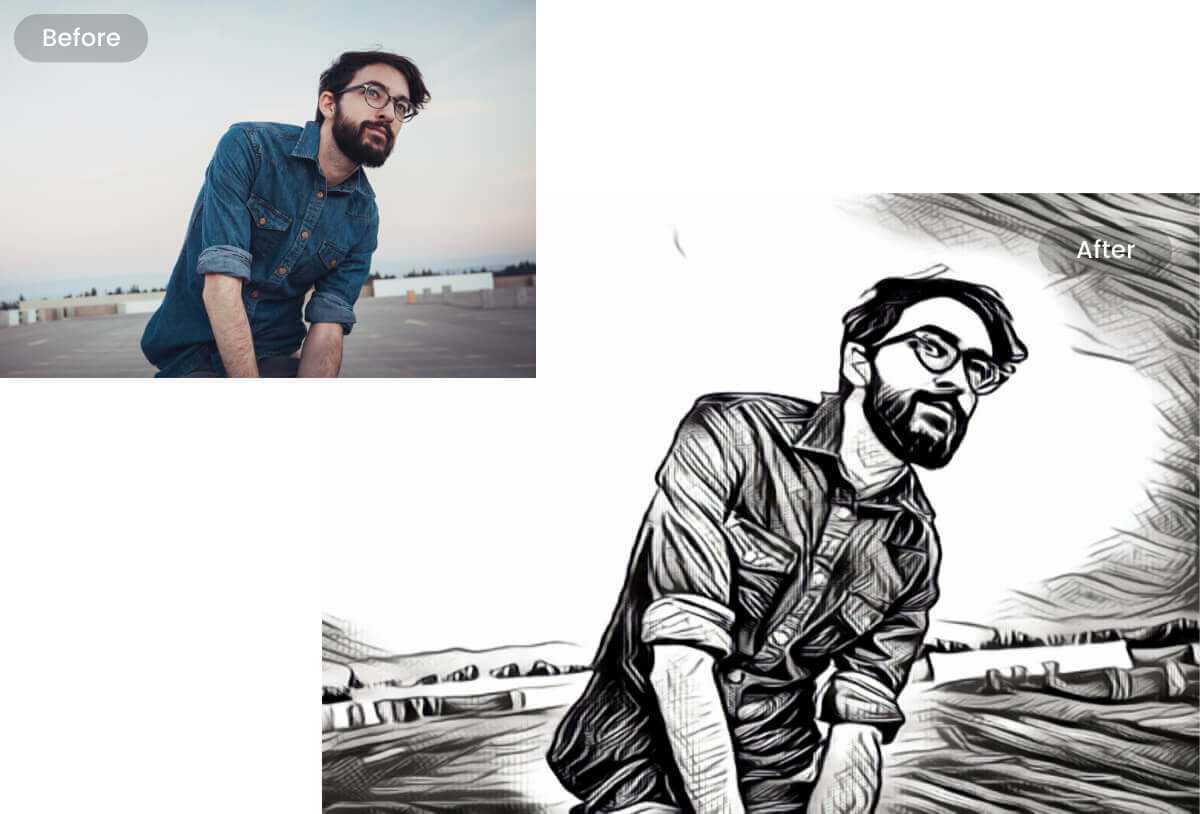
Kľúčové Poznatky
- Široká škála nástrojov: Existuje množstvo bezplatných online a desktopových aplikácií, ktoré umožňujú odstrániť konkrétne farby z ceruzkových kresieb.
- Rôznorodé funkcie: Nástroje poskytujú rôzne metódy od manuálnej selekcie až po automatizované procesy pomocou umelej inteligencie.
- Platformová dostupnosť: Väčšina nástrojov je dostupná na viacerých platformách vrátane webu, desktopov a mobilných zariadení, čo zvyšuje ich flexibilitu a použiteľnosť.
Úvod
Odstránenie konkrétnej farby z obrázka nakresleného ceruzkou môže byť potrebné z rôznych dôvodov, či už ide o úpravu umeleckého diela, zlepšenie estetiky alebo jednoducho opravu farebných chýb. S nástupom digitálnych technológií je teraz jednoducho dostupné množstvo bezplatných aplikácií, ktoré tento proces značne zjednodušujú. Tento sprievodca vám predstaví najlepšie bezplatné nástroje a poskytne podrobný návod, ako ich efektívne využívať.
Bezplatné Online Nástroje
1. LunaPic
LunaPic je online editor fotografií, ktorý ponúka množstvo nástrojov na úpravu obrázkov, vrátane možnosti odstrániť alebo zmeniť farby. Funkcia "Color Pencil Sketch" je obzvlášť užitočná pri práci s ceruzkovými kresbami.
- Výhody: Jednoduché použitie, množstvo efektov.
- URL: LunaPic Editor
2. Pixilart
Pixilart je bezplatný online nástroj primárne zameraný na tvorbu pixel artu, no ponúka aj možnosti úpravy farieb a aplikácie rôznych efektov, čo môže byť užitočné pri úprave ceruzkových kresieb.
- Výhody: Intuitívne rozhranie, podporuje tvorbu pixel artu.
- URL: Pixilart Draw
3. Pixlr Draw Tool
Pixlr ponúka robustný nástroj na kreslenie, ktorý umožňuje upravovať farby a pridávať rôzne efekty. Je vhodný pre tých, ktorí hľadajú viac pokročilé funkcie pri odstránení farieb z ceruzkových obrázkov.
- Výhody: Pokročilé editačné nástroje, podpora vrstiev.
- URL: Pixlr Draw Tool
4. Gifgit Image Editor
Gifgit je online editor, ktorý poskytuje nástroje na úpravu farieb a efektov, vrátane odstránenia farieb z ceruzkových kresieb.
- Výhody: Jednoduché rozhranie, rýchle úpravy.
- URL: Gifgit Image Editor
5. Sketchmypic
Sketchmypic umožňuje konvertovať fotografie na farebné kresby ceruzkou a upravovať farby v obrázkoch. Je to ideálny nástroj pre tých, ktorí chcú spracovať existujúce kresby ceruzkou.
- Výhody: Automatizovaná konverzia, jednoduché použitie.
- URL: Sketchmypic Colored Sketch
Desktopové Aplikácie
1. Krita
Krita je bezplatný open-source program pre digitálne maľovanie, ktorý poskytuje pokročilé nástroje na selektívne odstránenie farieb pomocou nástroja "Select Color Gamut". Je ideálny pre ilustrátorov a umelcov.
- Výhody: Pokročilé editačné funkcie, podpora vrstiev a maskovania.
- URL: Krita Download
2. GIMP
GIMP je bezplatný a open-source editor fotografií, ktorý ponúka pokročilé funkcie na úpravu obrázkov, vrátane nástrojov pre selektívny výber a maskovanie na odstránenie konkrétnych farieb.
- Výhody: Veľká komunita, množstvo pluginov, flexibilita.
- URL: GIMP Download
3. Zoner Photo Studio
Zoner Photo Studio ponúka rôzne nástroje na úpravu fotografií, vrátane funkcií na selektívny výber farieb a klonovacie nástroje pre manuálne odstránenie nezažiadanej farby.
- Výhody: Integrované nástroje na organizáciu a úpravu, podpora rôznych formátov.
- URL: Zoner Photo Studio
Mobilné Aplikácie
Background Eraser
Pre tých, ktorí uprednostňujú mobilné riešenia, aplikácia "Background Eraser" umožňuje manuálne a automatické odstraňovanie farieb priamo z mobilného zariadenia.
- Výhody: Mobilná dostupnosť, jednoduché rozhranie, podpora hromadného spracovania.
- URL: Background Eraser na Google Play
Postup Odstránenia Farby
1. Príprava Obrázka
Začnite tým, že sa uistíte, že váš obrázok je vo vhodnom formáte, najčastejšie PNG alebo JPG. Vyššie spomenuté nástroje podporujú tieto formáty a poskytujú optimálne výsledky pri úprave.
2. Výber Nástroja
Vyberte si z vyššie uvedených bezplatných nástrojov ten, ktorý najlepšie vyhovuje vašim potrebám a platforme, ktorú používate (online, desktop alebo mobilná aplikácia).
3. Nastavenie Odstránenia Farby
V programe alebo online nástroji označte farbu, ktorú chcete odstrániť. Tento proces môže byť automatizovaný pomocou AI alebo manuálny, kde sami vyberiete konkrétne oblasti farieb.
4. Úprava a Finálne Dotyky
Po odstránení požadovanej farby môžete upraviť ďalšie aspekty obrázka, ako sú kontrast, jas alebo pridanie nových farieb pre zlepšenie výsledného vzhľadu.
5. Export Upraveného Obrázka
Po dokončení úprav si obrázok stiahnite vo vybranom formáte (PNG, JPG) a uložte ho na požadované miesto.
Porovnanie Nástrojov
Pre lepšie pochopenie a porovnanie funkcií jednotlivých nástrojov sme pripravili nasledujúcu tabuľku:
| Tool | Platform | Funkcie | Výhody |
|---|---|---|---|
| LunaPic | Online | Color Sketch, rôzne efekty | Jednoduché použitie, bez registrácie |
| Pixlr | Online/Desktop | Draw Tool, podpora vrstiev | Pokročilé editačné funkcie |
| GIMP | Desktop | Selektívny výber, maskovanie | Flexibilita, množstvo pluginov |
| Krita | Desktop | Select Color Gamut, vrstvy | Vynikajúci pre ilustrátorov |
| Background Eraser | Mobilná | Manuálne a automatické odstraňovanie farieb | Mobilná dostupnosť, jednoduché rozhranie |
Tipy pre Efektívne Použitie
-
Experimentujte s rôznymi nástrojmi: Rôzne aplikácie ponúkajú odlišné metódy odstraňovania farieb. Skúšajte niekoľko z nich, aby ste našli najefektívnejší pre váš konkrétny obrázok.
-
Použite vrstvy a masky: Pri pokročilejších nástrojoch, ako sú GIMP alebo Krita, využite vrstvy a maskovanie pre presnejšie a nevratné úpravy.
-
Uložte si originál: Vždy si uchovajte neopravenú verziu pôvodného obrázka pre prípad, že by ste potrebovali vrátiť späť nejaké kroky.
-
Využite automatizované funkcie: Niektoré nástroje využívajú umelú inteligenciu na identifikáciu a odstránenie farieb, čo môže výrazne zrýchliť proces úpravy.
Záver
Odstránenie určitej farby z obrázka nakresleného ceruzkou je dnes možné vďaka širokej škále bezplatných nástrojov dostupných online, na desktopoch aj mobilných zariadeniach. Výber správneho nástroja závisí od vašich konkrétnych potrieb, preferovanej platformy a úrovne zručností v úprave obrázkov. Pre jednoduché a rýchle úpravy sú ideálne online nástroje ako LunaPic či Pixlr, zatiaľ čo pre pokročilé úpravy ponúkajú desktopové aplikácie ako GIMP či Krita neobmedzené možnosti. Mobilné aplikácie, ako Background Eraser, poskytujú flexibilitu a pohodlie pre úpravy na cestách.
Nezabudnite experimentovať s rôznymi nástrojmi a technikami, aby ste dosiahli najlepšie výsledky. S trochou praxe a správnymi nástrojmi môžete efektívne a presne odstrániť nežiaduce farby z vašich ceruzkových kresieb, čo vám umožní vytvárať čistejšie a esteticky príťažlivejšie umelecké diela.
Referencie
Last updated January 27, 2025