
Jak wykonać pełny reset iPhone'a i przywrócić kopię zapasową z iCloud
Kompletny przewodnik krok po kroku dotyczący resetowania iPhone'a i przywracania danych z iCloud
Najważniejsze informacje
- Utwórz kopię zapasową: Zawsze wykonaj kopię zapasową swojego iPhone'a przed resetem, aby uniknąć utraty danych.
- Resetowanie ustawień: Rozważ zresetowanie ustawień zamiast pełnego resetu, aby zachować swoje dane osobowe.
- Przywracanie z iCloud: Przywróć kopię zapasową z iCloud podczas konfiguracji iPhone'a po resecie.
Wykonanie pełnego resetu iPhone'a i przywrócenie kopii zapasowej z iCloud to skuteczny sposób na rozwiązanie problemów z urządzeniem lub przeniesienie danych na nowy telefon. Poniżej znajdziesz szczegółowy przewodnik, jak to zrobić krok po kroku.
Kiedy warto zresetować iPhone'a?
Resetowanie iPhone'a może być konieczne w różnych sytuacjach:
- Problemy z wydajnością: Gdy iPhone działa wolno, zawiesza się lub ma inne problemy z oprogramowaniem.
- Sprzedaż lub oddanie urządzenia: Aby usunąć wszystkie dane osobowe i ustawienia przed przekazaniem telefonu innej osobie.
- Przywrócenie ustawień fabrycznych: Aby powrócić do stanu początkowego urządzenia, usuwając wszystkie dane i ustawienia.
Rodzaje resetowania iPhone'a
Istnieją różne rodzaje resetowania iPhone'a, które różnią się zakresem i skutkami:
- Restart (miękki reset): Wyłączenie i ponowne włączenie iPhone'a. Nie powoduje utraty danych.
- Twardy reset (force restart): Wymuszone ponowne uruchomienie, gdy iPhone się zawiesi. Nie powoduje utraty danych, ale może usunąć niezapisane informacje.
- Resetowanie ustawień: Przywraca ustawienia systemowe do domyślnych, ale nie usuwa danych osobowych.
- Pełny reset (factory reset): Usuwa wszystkie dane i ustawienia, przywracając iPhone'a do stanu fabrycznego.
Krok 1: Wykonanie kopii zapasowej iPhone'a
Przed wykonaniem pełnego resetu iPhone'a, bardzo ważne jest wykonanie kopii zapasowej danych. Można to zrobić na dwa sposoby: za pomocą iCloud lub komputera.
Kopia zapasowa w iCloud
- Podłącz iPhone'a do sieci Wi-Fi.
- Przejdź do Ustawienia > [Twoje imię i nazwisko] > iCloud > Backup iCloud (Kopia zapasowa iCloud).
- Włącz opcję Backup iCloud (Kopia zapasowa iCloud), jeśli nie jest włączona.
- Stuknij w Utwórz kopię zapasową teraz (Back Up Now).
- Poczekaj, aż proces tworzenia kopii zapasowej się zakończy. Upewnij się, że iPhone jest podłączony do zasilania i Wi-Fi podczas tego procesu.
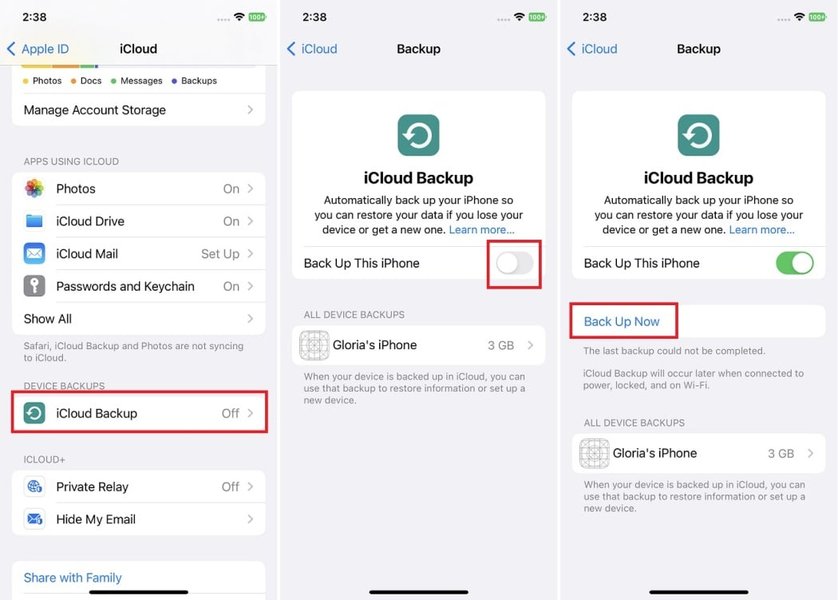 Backup danych w iCloud.
Kopia zapasowa na komputerze (iTunes/Finder)
- Podłącz iPhone'a do komputera za pomocą kabla USB.
- Na komputerze Mac z systemem macOS Catalina lub nowszym: otwórz Finder. Na komputerze z systemem macOS Mojave lub starszym lub na komputerze z systemem Windows: otwórz iTunes.
- W Finderze wybierz swój iPhone z paska bocznego. W iTunes kliknij ikonę iPhone'a w górnym lewym rogu.
- Kliknij Zaufaj (Trust), jeśli zostaniesz o to poproszony na iPhonie.
- W Finderze lub iTunes przejdź do zakładki Ogólne (General) i kliknij Utwórz kopię zapasową teraz (Back Up Now).
- Aby zaszyfrować kopię zapasową, zaznacz opcję Szyfruj lokalną kopię zapasową (Encrypt local backup) i ustaw hasło.
- Poczekaj, aż proces tworzenia kopii zapasowej się zakończy.
Krok 2: Resetowanie iPhone'a do ustawień fabrycznych
Po utworzeniu kopii zapasowej możesz zresetować iPhone'a do ustawień fabrycznych. Pamiętaj, że ten proces usunie wszystkie dane z urządzenia.
Resetowanie iPhone'a z poziomu ustawień
- Przejdź do Ustawienia (Settings) > Ogólne (General) > Przenieś zawartość lub zresetuj iPhone'a (Transfer or Reset iPhone).
- Stuknij w Wymaż zawartość i ustawienia (Erase All Content and Settings).
- Jeśli zostaniesz o to poproszony, wprowadź swój kod dostępu.
- Potwierdź, że chcesz wymazać iPhone'a, stukając w Wymaż (Erase).
- Poczekaj, aż proces resetowania się zakończy. iPhone uruchomi się ponownie jako nowe urządzenie.
Resetowanie iPhone'a za pomocą komputera (tryb awaryjny)
Jeśli nie pamiętasz kodu dostępu do iPhone'a, możesz go zresetować za pomocą komputera w trybie awaryjnym (Recovery Mode). Ten proces wymaga iTunes (na komputerach z systemem Windows lub macOS Mojave i starszych) lub Finder (na komputerach Mac z systemem macOS Catalina i nowszymi).
- Uruchom iTunes lub Finder na komputerze.
- Podłącz iPhone'a do komputera za pomocą kabla USB.
- Wprowadź iPhone'a w tryb awaryjny (Recovery Mode). Sposób wprowadzenia w tryb awaryjny zależy od modelu iPhone'a:
-
iPhone 8 i nowsze: Naciśnij i szybko zwolnij przycisk zwiększania głośności. Naciśnij i szybko zwolnij przycisk zmniejszania głośności. Następnie naciśnij i przytrzymaj boczny przycisk (zasilania), aż zobaczysz ekran trybu awaryjnego.
-
iPhone 7 i 7 Plus: Naciśnij i przytrzymaj jednocześnie przycisk zmniejszania głośności oraz przycisk zasilania, aż zobaczysz ekran trybu awaryjnego.
-
iPhone 6s i starsze: Naciśnij i przytrzymaj jednocześnie przycisk Home oraz przycisk zasilania, aż zobaczysz ekran trybu awaryjnego.
-
- W iTunes lub Finderze pojawi się komunikat z pytaniem, czy chcesz Odtworzyć (Restore) lub Aktualizować (Update) iPhone'a. Wybierz opcję Odtworzyć (Restore).
- Poczekaj, aż proces odtwarzania się zakończy. Twój iPhone zostanie zresetowany do ustawień fabrycznych.
Krok 3: Przywracanie kopii zapasowej z iCloud
Po zresetowaniu iPhone'a możesz przywrócić kopię zapasową z iCloud podczas procesu konfiguracji początkowej.
Przywracanie z iCloud podczas konfiguracji
- Włącz iPhone'a. Powinien pojawić się ekran powitania "Hello".
- Postępuj zgodnie z instrukcjami wyświetlanymi na ekranie, aż dojdziesz do ekranu Aplikacje i dane (Apps & Data).
- Wybierz opcję Odtwórz z kopii zapasowej iCloud (Restore from iCloud Backup).
- Zaloguj się do iCloud za pomocą swojego Apple ID i hasła.
- Wybierz kopię zapasową, którą chcesz przywrócić. Sprawdź datę i rozmiar kopii zapasowej, aby wybrać najodpowiedniejszą.
- Jeśli zostaniesz o to poproszony, wprowadź hasło do zaszyfrowanej kopii zapasowej.
- Poczekaj, aż proces przywracania się zakończy. Upewnij się, że iPhone jest podłączony do Wi-Fi i zasilania podczas tego procesu.
- Po zakończeniu przywracania postępuj zgodnie z instrukcjami wyświetlanymi na ekranie, aby dokończyć konfigurację iPhone'a.
Dodatkowe wskazówki i informacje
Aktualizacja oprogramowania
Upewnij się, że Twój iPhone ma zainstalowaną najnowszą wersję oprogramowania iOS. Aktualizacje oprogramowania często zawierają poprawki błędów i ulepszenia wydajności, które mogą rozwiązać problemy z urządzeniem. Możesz zaktualizować oprogramowanie w Ustawienia (Settings) > Ogólne (General) > Uaktualnienia (Software Update).
Zarządzanie przestrzenią w iCloud
Jeśli masz mało miejsca w iCloud, rozważ usunięcie niepotrzebnych kopii zapasowych lub plików, aby zwolnić miejsce. Możesz również wykupić dodatkową przestrzeń w iCloud, jeśli potrzebujesz więcej miejsca na swoje dane. Sprawdź wykorzystanie przestrzeni w Ustawienia (Settings) > [Twoje imię i nazwisko] > iCloud > Zarządzaj przestrzenią (Manage Storage).
Alternatywne metody przywracania danych
Oprócz iCloud, możesz również użyć innych usług do tworzenia kopii zapasowych i przywracania danych, takich jak Google One lub MobileTrans. Te usługi oferują dodatkowe funkcje i opcje, które mogą być przydatne w zależności od Twoich potrzeb.
Tabela porównawcza metod resetowania iPhone'a
| Metoda Resetowania | Utrata Danych | Wymagania | Zastosowanie |
|---|---|---|---|
| Restart (Miękki Reset) | Nie | Brak | Rozwiązywanie drobnych problemów |
| Twardy Reset (Force Restart) | Potencjalna utrata niezapisanych danych | Brak | Gdy iPhone się zawiesi |
| Resetowanie Ustawień | Nie (usuwa tylko ustawienia systemowe) | Brak | Przywracanie domyślnych ustawień |
| Pełny Reset (Factory Reset) | Tak (usuwa wszystkie dane) | Kopia zapasowa danych | Przygotowanie do sprzedaży, poważne problemy z oprogramowaniem |
FAQ - Najczęściej zadawane pytania
Czy muszę tworzyć kopię zapasową przed każdym resetem?
Tak, zaleca się tworzenie kopii zapasowej przed każdym pełnym resetem, aby uniknąć utraty danych. Możesz wybrać kopię zapasową w iCloud lub na komputerze.
Co zrobić, gdy nie mam wystarczająco dużo miejsca w iCloud?
Możesz zwolnić miejsce w iCloud, usuwając niepotrzebne kopie zapasowe lub pliki. Możesz również wykupić dodatkową przestrzeń w iCloud, jeśli potrzebujesz więcej miejsca.
Jak długo trwa przywracanie kopii zapasowej z iCloud?
Czas przywracania kopii zapasowej z iCloud zależy od rozmiaru kopii zapasowej oraz prędkości połączenia internetowego. Może to potrwać od kilkunastu minut do kilku godzin.
Czy mogę przywrócić kopię zapasową z iCloud na innym urządzeniu?
Tak, możesz przywrócić kopię zapasową z iCloud na dowolnym urządzeniu z systemem iOS, które jest zalogowane na to samo konto Apple ID.
Co zrobić, gdy podczas przywracania wystąpi błąd?
Sprawdź połączenie internetowe, upewnij się, że masz wystarczająco dużo miejsca w iCloud, i spróbuj ponownie. Jeśli problem nadal występuje, skontaktuj się z pomocą techniczną Apple.
Bibliografia
Last updated April 16, 2025