
OneDrive Boude Votre Mac ? Le Guide Complet pour Relancer la Synchronisation !
Découvrez des solutions détaillées pour résoudre les caprices de synchronisation de OneDrive sur la dernière version de macOS et retrouver une productivité sans faille.
Les Points Clés à Retenir
- Redémarrages Fondamentaux : Souvent, un simple redémarrage de l'application OneDrive, ou de votre Mac lui-même, peut suffire à débloquer une synchronisation capricieuse. C'est la première étape, rapide et efficace.
- Gestion du Compte Cruciale : Dissocier puis relier votre compte OneDrive est une manœuvre technique puissante. Elle permet de réinitialiser la connexion au cloud et de corriger de nombreuses erreurs de configuration ou d'authentification persistantes.
- Mises à Jour et Permissions Indispensables : Assurez-vous que votre application OneDrive et votre système d'exploitation macOS sont toujours à jour. Vérifiez également avec soin que OneDrive dispose de toutes les autorisations nécessaires pour accéder à vos fichiers, particulièrement après des mises à jour majeures de macOS qui peuvent modifier la gestion des permissions.
Vérifications Préliminaires Essentielles
Avant de plonger dans des manipulations complexes, commençons par les bases. Ces vérifications simples résolvent un grand nombre de problèmes de synchronisation OneDrive.
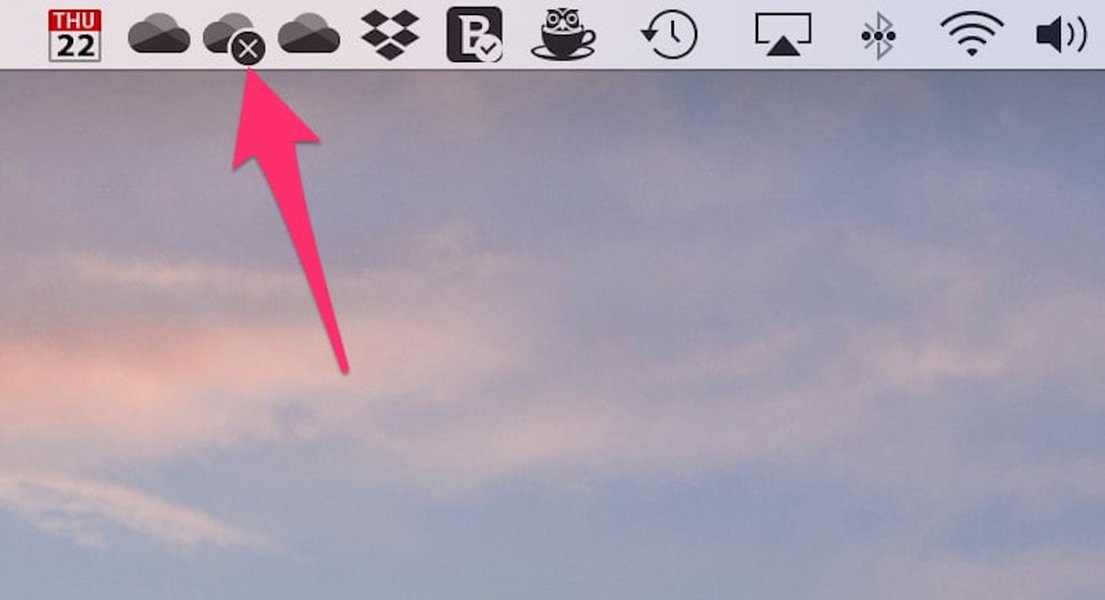
Un œil attentif sur l'état de OneDrive peut prévenir bien des tracas.
OneDrive est-il Actif ?
Repérer l'Icône Familiale
La première chose à faire est de vérifier si OneDrive est bien en cours d'exécution. Cherchez l'icône en forme de nuage de OneDrive dans la barre de menus, en haut à droite de votre écran. Si elle est absente ou grisée, OneDrive n'est probablement pas actif ou rencontre un problème.
Lancer OneDrive Manuellement
Si l'icône n'est pas visible, ouvrez OneDrive manuellement. Utilisez Spotlight (Cmd + Espace), tapez "OneDrive", puis sélectionnez l'application pour la lancer. Attendez quelques instants pour voir si l'icône apparaît et si la synchronisation démarre.
Redémarrage Rapide de OneDrive
Si OneDrive est lancé mais ne synchronise pas, un simple redémarrage de l'application peut faire des merveilles :
- Cliquez sur l'icône OneDrive dans la barre de menus.
- Sélectionnez "Aide et paramètres" (Help & Settings), puis "Quitter OneDrive".
- Attendez quelques secondes.
- Relancez OneDrive via Spotlight comme décrit ci-dessus.
Cette action force l'application à réinitialiser ses processus de synchronisation en cours, ce qui peut débloquer des fichiers "coincés".
Le Redémarrage Classique de Votre Mac
Ne sous-estimez jamais le pouvoir d'un bon vieux redémarrage. Redémarrer votre Mac peut résoudre une multitude de problèmes logiciels temporaires, y compris ceux affectant OneDrive. Cliquez sur le menu Pomme () en haut à gauche, puis choisissez "Redémarrer...".
Votre Connexion Internet : La Base de Tout
Une synchronisation efficace repose sur une connexion Internet stable et fonctionnelle. Testez votre connexion en ouvrant une page web dans votre navigateur. Si vous suspectez un problème de réseau, essayez de redémarrer votre routeur ou de vous connecter à un autre réseau pour voir si cela résout le souci.
Espace de Stockage OneDrive : Avez-vous Assez de Place ?
Si votre espace de stockage Microsoft OneDrive est plein, la synchronisation des nouveaux fichiers ou des modifications sera impossible. Vérifiez votre quota de stockage en vous connectant à votre compte OneDrive en ligne. Si vous êtes proche de la limite, envisagez de supprimer des fichiers inutiles ou d'augmenter votre capacité de stockage.
Mises à Jour : La Clé de la Compatibilité
Des logiciels obsolètes sont une source fréquente de dysfonctionnements. S'assurer que OneDrive et macOS sont à jour est une étape cruciale.
Actualiser l'Application OneDrive
Microsoft publie régulièrement des mises à jour pour OneDrive afin de corriger des bugs et d'améliorer la compatibilité. Vérifiez si une mise à jour est disponible :
- Si vous avez installé OneDrive depuis l'App Store : Ouvrez l'App Store, allez dans la section "Mises à jour" et installez la mise à jour de OneDrive si elle apparaît.
- Si vous avez installé OneDrive directement depuis le site de Microsoft : L'application devrait se mettre à jour automatiquement. Vous pouvez parfois forcer une vérification via les paramètres de OneDrive ("Aide et paramètres" > "À propos de OneDrive" peut indiquer la version et parfois une option de mise à jour).
Maintenir macOS à Jour
Les nouvelles versions de macOS peuvent introduire des changements qui affectent le fonctionnement des applications tierces comme OneDrive. Assurez-vous que votre Mac exécute la dernière version compatible de macOS :
- Allez dans "Préférences Système" (ou "Réglages Système" sur les versions récentes de macOS).
- Cliquez sur "Général", puis sur "Mise à jour de logiciels".
- Si une mise à jour est disponible, suivez les instructions pour l'installer.
Les mises à jour de macOS incluent souvent des correctifs pour la stabilité et la sécurité, ce qui peut indirectement résoudre des problèmes de synchronisation.
Le Cœur du Problème : Gérer Votre Compte OneDrive
Parfois, le problème réside dans la connexion entre votre Mac et votre compte OneDrive. Les étapes suivantes ciblent cette liaison.
Dissocier Votre Mac de OneDrive : Une Réinitialisation Efficace
C'est l'une des solutions les plus recommandées et souvent la plus efficace pour les problèmes de synchronisation persistants. Dissocier votre compte réinitialise les paramètres de synchronisation sans supprimer vos fichiers sur le cloud ou sur votre Mac (s'ils sont configurés pour rester localement).
- Cliquez sur l'icône OneDrive dans la barre de menus.
- Sélectionnez "Aide et paramètres" (Help & Settings) > "Préférences".
- Allez dans l'onglet "Compte".
- Cliquez sur "Dissocier ce Mac" (Unlink this Mac).
- Confirmez votre choix.
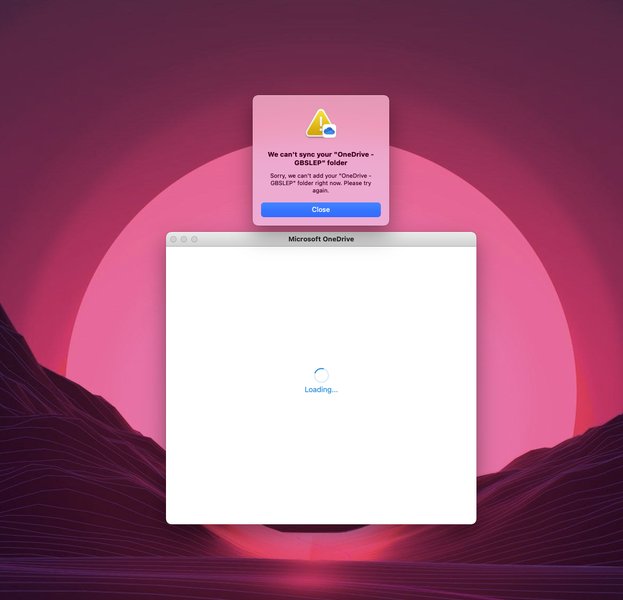
L'option "Dissocier ce Mac" dans les préférences de OneDrive.
Une fois dissocié, le dossier OneDrive sur votre Mac ne sera plus synchronisé avec le cloud.
Reconnecter Votre Compte OneDrive
Après avoir dissocié votre compte, vous devrez le relier à nouveau :
- Relancez OneDrive si l'assistant de configuration ne s'affiche pas automatiquement.
- Suivez les instructions pour vous connecter avec votre adresse e-mail et votre mot de passe Microsoft.
- Lors de la configuration, vous pourrez choisir l'emplacement de votre dossier OneDrive. Il est généralement recommandé de conserver l'emplacement existant si vous souhaitez fusionner les modifications. OneDrive analysera alors vos fichiers et reprendra la synchronisation.
Cette opération peut prendre du temps si vous avez beaucoup de fichiers, car OneDrive doit comparer les fichiers locaux avec ceux du cloud.
Nettoyer les Identifiants Corrompus : Le Trousseau d'Accès
Des informations d'identification obsolètes ou corrompues stockées dans le Trousseau d'accès de macOS peuvent perturber la connexion de OneDrive.
- Ouvrez "Trousseau d'accès" (Keychain Access) en le recherchant via Spotlight (Cmd + Espace).
- Dans la barre de recherche du Trousseau d'accès, tapez "OneDrive".
- Supprimez toutes les entrées liées à "OneDrive Cached Credential" ou d'autres identifiants Microsoft Office pertinents.
- Faites de même en recherchant "MicrosoftOffice".
- Après avoir supprimé ces entrées, redémarrez votre Mac.
- Lancez OneDrive. Il vous demandera de vous reconnecter, ce qui créera de nouvelles entrées valides dans le Trousseau.
Permissions et Fichiers : Les Obstacles Cachés
Parfois, le problème n'est pas OneDrive lui-même, mais la manière dont il interagit avec le système de fichiers de macOS ou avec des fichiers spécifiques.
Permissions macOS : OneDrive a-t-il les Accès Nécessaires ?
Les versions récentes de macOS, notamment depuis l'introduction du framework FileProvider pour la gestion des fichiers cloud, ont renforcé les contrôles de sécurité et de confidentialité. Il est crucial de s'assurer que OneDrive dispose des autorisations requises.
- Allez dans "Préférences Système" (ou "Réglages Système").
- Cliquez sur "Confidentialité et sécurité".
- Vérifiez les sections suivantes pour OneDrive :
- Accès complet au disque : Assurez-vous que OneDrive y figure et est activé. Sinon, ajoutez-le.
- Fichiers et dossiers : Vérifiez que OneDrive a accès aux dossiers qu'il doit synchroniser (généralement votre dossier utilisateur).
- Accessibilité : Parfois nécessaire pour certaines fonctionnalités d'intégration.
- Extensions (dans Finder) : Assurez-vous que les extensions Finder de OneDrive sont activées pour voir les statuts de synchronisation.
Si vous avez récemment mis à jour macOS (par exemple, vers Sonoma ou une version ultérieure), il est particulièrement important de vérifier ces permissions, car elles peuvent être réinitialisées ou modifiées.
Fichiers et Dossiers Problématiques : Nommage et Conflits
Caractères Interdits et Chemins Trop Longs
OneDrive a des restrictions sur les noms de fichiers et de dossiers. Certains caractères ne sont pas autorisés (par exemple : * : < > ? / \ | "). De plus, les chemins d'accès complets (du dossier racine jusqu'au fichier) ne doivent pas dépasser une certaine longueur.
Si OneDrive bloque sur un fichier spécifique, vérifiez son nom et son emplacement. Renommez les fichiers ou dossiers contenant des caractères non valides ou raccourcissez les noms de dossiers imbriqués si le chemin est trop long.
Fichiers Volumineux ou Grand Nombre de Petits Fichiers
La synchronisation de fichiers très volumineux ou d'un très grand nombre de petits fichiers peut prendre beaucoup de temps et parfois sembler bloquée. Soyez patient, ou envisagez de synchroniser ces éléments par lots plus petits si possible.
Test d'Isolation : Déplacer des Fichiers Temporairement
Si vous suspectez qu'un ou plusieurs fichiers spécifiques causent le problème, essayez de les déplacer temporairement hors de votre dossier OneDrive. Si la synchronisation reprend pour les autres fichiers, vous avez identifié le(s) coupable(s). Examinez alors ces fichiers pour les problèmes mentionnés ci-dessus.
Vous pouvez également essayer de mettre en pause la synchronisation pendant quelques minutes, puis de la reprendre, via les paramètres de OneDrive. Cela peut parfois aider à débloquer le processus.
Solutions de Fond : Quand Rien d'Autre ne Fonctionne
Si les étapes précédentes n'ont pas résolu le problème, il est temps d'envisager des mesures plus poussées. Le graphique suivant vous donne un aperçu comparatif de l'efficacité et de la complexité de certaines solutions.
Analyse Comparative des Méthodes de Dépannage
Ce graphique radar illustre différents aspects de plusieurs solutions courantes pour les problèmes de synchronisation OneDrive sur Mac. Chaque axe représente un critère d'évaluation (noté de 3 à 10, où 10 est le score le plus favorable) : l'Impact sur la résolution des problèmes courants, la Facilité de mise en œuvre pour un utilisateur moyen, la Rapidité potentielle de la solution, et la Faible Complexité technique (un score élevé signifie moins complexe).
Comme le montre le graphique, des actions comme la réinstallation de OneDrive ont un fort impact mais sont plus complexes et longues, tandis que des redémarrages simples sont faciles et rapides mais peuvent ne pas résoudre des problèmes profonds.
Désinstallation et Réinstallation Propre de OneDrive
Si tout le reste échoue, une réinstallation complète de OneDrive peut être nécessaire. Cela implique de supprimer l'application et ses fichiers de configuration associés pour repartir sur une base saine.
- Quittez OneDrive complètement.
- Ouvrez le Finder, allez dans le dossier "Applications" et faites glisser l'application OneDrive vers la Corbeille.
- Pour une suppression plus complète, vous pourriez avoir besoin de supprimer certains fichiers de configuration. Soyez prudent avec ces étapes :
- Ouvrez le Finder, cliquez sur "Aller" dans la barre de menu, maintenez la touche "Option" (⌥) enfoncée, puis sélectionnez "Bibliothèque".
- Naviguez vers `Application Support` et supprimez tout dossier lié à OneDrive.
- Naviguez vers `Caches` et supprimez les dossiers liés à OneDrive.
- Naviguez vers `Containers` (ou `Group Containers` sur certaines versions de macOS) et cherchez des dossiers comme `com.microsoft.OneDrive` ou similaires à supprimer.
- Certains utilisateurs rapportent avoir dû supprimer des éléments dans `/Users/VOTRENOMUTILISATEUR/Library/CloudStorage/` liés à OneDrive avant la réinstallation, surtout sur les versions récentes de macOS. Sauvegardez vos données importantes avant de supprimer quoi que ce soit dans `CloudStorage`.
- Videz la Corbeille.
- Redémarrez votre Mac.
- Téléchargez la dernière version de OneDrive depuis le site officiel de Microsoft ou l'App Store et installez-la.
- Configurez OneDrive en vous connectant à votre compte.
Surveiller l'Activité de OneDrive
Utilisez le "Moniteur d'activité" (Applications > Utilitaires) pour observer le processus OneDrive. Recherchez "OneDrive" dans l'onglet "Processeur" ou "Réseau". Cela peut vous indiquer si OneDrive utilise activement des ressources (ce qui suggère qu'il travaille) ou s'il est bloqué ou consomme une quantité anormale de CPU (ce qui peut indiquer un problème).
Cache d'Upload Office : Une Piste à Explorer
Dans certains cas, le cache utilisé par les applications Microsoft Office pour téléverser des fichiers vers OneDrive peut interférer. Si vous travaillez principalement avec des fichiers Office, la désactivation du "Centre de téléchargement Office" (Office Upload Center) ou la suppression de son cache via les options de OneDrive (si disponible dans votre version) ou les options des applications Office pourrait aider. Cette option est moins courante sur les versions récentes mais peut valoir la peine d'être vérifiée si vous rencontrez des problèmes spécifiquement avec les fichiers Office.
Visualisation du Processus de Dépannage
Pour vous aider à naviguer dans les différentes étapes de résolution, voici un schéma mental qui résume les principales pistes à explorer lorsque OneDrive ne se synchronise plus sur votre Mac.
Votre Feuille de Route pour Résoudre les Problèmes de Synchronisation
Ce diagramme présente une approche structurée, des vérifications les plus simples aux solutions plus avancées, pour diagnostiquer et corriger les problèmes de synchronisation de OneDrive.
Synchronisation OneDrive sur Mac"] P1["Vérifications Initiales"] P1_1["OneDrive est-il lancé ?
(Icône barre de menu)"] P1_2["Redémarrer OneDrive"] P1_3["Redémarrer le Mac"] P1_4["Vérifier la connexion Internet"] P1_5["Vérifier l'espace de stockage OneDrive"] P2["Actions sur l'Application et le Compte"] P2_1["Mettre à jour l'application OneDrive"] P2_2["Dissocier le compte OneDrive du Mac"] P2_3["Relier le compte OneDrive"] P2_4["Effacer les identifiants OneDrive
du Trousseau d'accès"] P3["Vérifications Système et Fichiers"] P3_1["Mettre à jour macOS"] P3_2["Vérifier les permissions de macOS
(Fichiers et Dossiers, Accessibilité,
Accès complet au disque)"] P3_3["Vérifier les noms de fichiers/dossiers
(caractères non valides, longueur)"] P3_4["Déplacer des fichiers hors des dossiers
de synchronisation (test)"] P4["Solutions Plus Avancées"] P4_1["Désinstaller et Réinstaller OneDrive
(nettoyage des fichiers résiduels)"] P4_2["Vérifier l'activité du processus OneDrive
(Moniteur d'activité)"] P4_3["Désactiver le cache Office Upload
(si applicable et pertinent)"] P4_4["Utiliser OneDrive version web
(solution de contournement)"]
Utilisez ce guide visuel pour choisir l'action la plus appropriée en fonction de votre situation et des étapes que vous avez déjà essayées.
Tableau Récapitulatif des Pannes Courantes
Pour vous aider à identifier rapidement une solution potentielle, voici un tableau résumant quelques symptômes fréquents de problèmes de synchronisation OneDrive sur Mac, leurs causes possibles et les premières actions à entreprendre.
Identifier Rapidement Votre Problème et sa Solution
| Symptôme Fréquent | Cause Potentielle | Solution Prioritaire | Niveau de Difficulté |
|---|---|---|---|
| Icône OneDrive absente ou grisée dans la barre de menus | OneDrive non lancé, planté ou bloqué au démarrage | Vérifier si OneDrive est lancé, le redémarrer, vérifier les éléments d'ouverture de session | Facile |
| Synchronisation bloquée sur "Traitement des modifications" ou "Recherche de modifications" | Fichier volumineux en cours de traitement, grand nombre de fichiers, conflit de synchronisation, connexion lente | Patienter, mettre en pause et reprendre la synchronisation, vérifier la connexion, identifier les fichiers problématiques | Moyen |
| Message d'erreur spécifique (ex: "nom de fichier non valide", "accès refusé") | Nom de fichier avec caractères interdits, chemin trop long, permissions de fichier incorrectes | Renommer le fichier/dossier, vérifier les permissions du fichier/dossier, raccourcir le chemin | Facile à Moyen |
| Aucun fichier ne se synchronise après une mise à jour de macOS | Permissions système révoquées ou modifiées, incompatibilité de version OneDrive | Vérifier et accorder à nouveau les permissions macOS (Accès complet au disque, Fichiers et Dossiers), mettre à jour OneDrive | Moyen |
| Fichiers marqués d'une croix rouge ou d'une icône d'erreur | Problème de synchronisation spécifique au fichier (conflit, corruption, etc.) | Ouvrir le fichier pour résoudre le conflit, vérifier l'intégrité du fichier, essayer de le re-télécharger | Moyen |
| Stockage OneDrive indiqué comme plein, empêchant la synchronisation | Quota de stockage Microsoft atteint ou dépassé | Se connecter à OneDrive en ligne pour vérifier le stockage, libérer de l'espace ou mettre à niveau l'abonnement | Facile |
Ce tableau est un guide de démarrage rapide. Chaque situation peut nécessiter une investigation plus approfondie en utilisant les étapes détaillées dans ce guide.
Alternative Temporaire et Aide Visuelle
Utiliser OneDrive en Ligne : Une Solution de Contournement
Si vous avez un besoin urgent d'accéder à vos fichiers et que l'application de bureau ne coopère pas, n'oubliez pas que vous pouvez toujours accéder à votre OneDrive via un navigateur web. Rendez-vous sur onedrive.live.com et connectez-vous avec vos identifiants Microsoft. Vous pourrez y consulter, télécharger et même téléverser des fichiers. Certains utilisateurs de Mac créent même un raccourci vers la version web dans leur Dock (via Safari : Fichier > Ajouter au Dock) comme solution temporaire fiable.
Tutoriel Vidéo : Résoudre les Problèmes de Synchronisation OneDrive sur Mac
Parfois, une démonstration visuelle peut grandement faciliter la compréhension et l'application des solutions. La vidéo ci-dessous (en anglais) propose un ensemble de correctifs pour les problèmes de synchronisation OneDrive sur macOS, qui peuvent compléter les informations de ce guide.
Cette vidéo passe en revue plusieurs étapes de dépannage, dont certaines ont été abordées ici, et peut vous offrir une perspective différente ou des astuces supplémentaires.
Foire Aux Questions (FAQ)
Voici quelques questions fréquemment posées concernant les problèmes de synchronisation OneDrive sur Mac, avec leurs réponses.
Que faire si je ne vois pas l'icône OneDrive dans ma barre de menus ?
Si l'icône OneDrive est absente, l'application n'est probablement pas en cours d'exécution. Essayez de la lancer manuellement via Spotlight (Cmd + Espace, puis tapez "OneDrive"). Si elle ne se lance toujours pas ou disparaît rapidement, vérifiez qu'elle n'a pas été désactivée dans les "Éléments d'ouverture" (Login Items) dans Préférences Système > Général. Une réinstallation de OneDrive pourrait aussi être nécessaire si l'application est corrompue.
Dissocier mon compte OneDrive de mon Mac va-t-il supprimer mes fichiers ?
Non, dissocier votre compte OneDrive ne supprime pas vos fichiers qui sont stockés sur le cloud Microsoft. Les fichiers qui ont été téléchargés sur votre Mac resteront également dans le dossier OneDrive local, mais ils ne seront plus synchronisés. Lorsque vous reliez votre compte, OneDrive comparera les fichiers locaux et ceux du cloud pour reprendre la synchronisation. Aucune donnée n'est perdue dans le processus de dissociation et de liaison si effectué correctement.
Comment puis-je identifier les fichiers avec des noms ou caractères problématiques ?
OneDrive peut parfois signaler les fichiers problématiques avec une icône d'erreur. Les caractères interdits incluent généralement : * : < > ? / \ | ". Évitez également les noms de fichiers ou de dossiers commençant ou se terminant par un espace, ou les noms de fichiers très longs. Si la synchronisation semble bloquée, examinez les derniers fichiers modifiés ou ajoutés pour de tels problèmes. L'application OneDrive peut parfois indiquer quels fichiers posent problème dans son interface d'état ou d'erreur.
Pourquoi ma synchronisation OneDrive s'arrête-t-elle souvent après une mise à jour de macOS ?
Les mises à jour majeures de macOS peuvent modifier la manière dont le système gère les fichiers, les permissions ou les extensions d'applications tierces (comme le passage au framework FileProvider). Cela peut entraîner des incompatibilités temporaires avec OneDrive jusqu'à ce que Microsoft publie une mise à jour compatible. Vérifiez toujours les permissions de OneDrive (Accès complet au disque, Fichiers et Dossiers) après une mise à jour de macOS et assurez-vous que OneDrive est également à jour.
Est-il possible de choisir quels dossiers OneDrive sont synchronisés sur mon Mac ?
Oui, OneDrive offre une fonctionnalité appelée "Fichiers à la demande" (Files On-Demand) qui vous permet de voir tous vos fichiers OneDrive dans le Finder sans qu'ils occupent de l'espace sur votre Mac. Ils ne sont téléchargés que lorsque vous en avez besoin. De plus, dans les Préférences de OneDrive (onglet Compte > Choisir les dossiers), vous pouvez sélectionner spécifiquement quels dossiers de votre OneDrive vous souhaitez synchroniser et rendre disponibles, même hors ligne, sur votre Mac. Cela vous permet de gérer l'espace de stockage utilisé localement.
Pour Aller Plus Loin
Si vous souhaitez approfondir votre connaissance de OneDrive sur Mac ou explorer des sujets connexes, voici quelques pistes de recherche :
- Comment optimiser l'utilisation de l'espace de stockage OneDrive sur Mac avec les Fichiers à la demande ?
- Quelles sont les meilleures pratiques pour gérer les fichiers et dossiers partagés avec OneDrive sur macOS ?
- Comment résoudre les conflits de synchronisation de fichiers spécifiques dans OneDrive lorsque plusieurs versions existent ?
- Quelles sont les implications du framework FileProvider de macOS pour les applications de stockage cloud comme OneDrive ?
Références
Les informations contenues dans ce guide s'appuient sur les ressources et discussions suivantes :
Last updated May 7, 2025