
Stampa Impeccabile: Come Far Ripetere la Prima Riga su Ogni Pagina in LibreOffice Calc
Una guida completa per assicurarti che le intestazioni delle tue tabelle siano sempre visibili nei documenti stampati.
Quando si lavora con fogli di calcolo estesi in LibreOffice Calc, la leggibilità dei documenti stampati su più pagine può diventare una sfida. Perdere di vista le intestazioni delle colonne a ogni cambio pagina rende difficile l'interpretazione dei dati. Fortunatamente, Calc offre una funzione intuitiva per ripetere automaticamente righe specifiche, come la prima riga contenente le intestazioni, su ogni pagina stampata. Questa guida ti accompagnerà passo dopo passo nell'impostazione di questa utile funzionalità.
Punti Salienti
- Impostazione Semplice: Configura facilmente la prima riga (o più righe) affinché venga ripetuta come intestazione su ogni pagina del tuo documento stampato.
- Accesso Diretto: La funzionalità è raggiungibile tramite il percorso di menu
Formato > Intervalli di stampa > Modifica.... - Verifica Immediata: Utilizza
File > Anteprima di stampaper controllare il risultato finale prima di procedere con la stampa effettiva, garantendo che le intestazioni appaiano come desiderato.
Introduzione alla Ripetizione delle Righe in Stampa
La capacità di ripetere righe specifiche, tipicamente quelle contenenti le intestazioni delle colonne, su ogni pagina stampata è cruciale per mantenere la chiarezza e la professionalità dei report generati da fogli di calcolo voluminosi. Senza questa funzione, i lettori sarebbero costretti a tornare continuamente alla prima pagina per capire il significato dei dati nelle pagine successive. LibreOffice Calc risolve questo problema in modo efficiente, migliorando significativamente l'usabilità dei documenti stampati.
Questa funzionalità non altera la visualizzazione del foglio di calcolo sullo schermo durante la modifica, ma interviene specificamente al momento della stampa o della generazione dell'anteprima di stampa.
Passaggi Dettagliati per Impostare la Riga da Ripetere
Segui attentamente questi passaggi per configurare la prima riga (o un intervallo di righe) del tuo foglio LibreOffice Calc affinché si ripeta su ogni pagina stampata.
1. Apri il Tuo Foglio di Calcolo
Avvia LibreOffice Calc e apri il file contenente il foglio di calcolo che desideri stampare. Assicurati di aver selezionato il foglio di lavoro corretto se il tuo file ne contiene multipli (puoi farlo cliccando sulla linguetta del foglio desiderato in basso).
2. Accedi alla Finestra di Modifica degli Intervalli di Stampa
Una volta aperto il foglio corretto, segui questo percorso nel menu principale:
- Clicca su Formato nella barra dei menu in alto.
- Nel menu a tendina, seleziona Intervalli di stampa.
- Nel sottomenu che appare, clicca su Modifica....
Si aprirà la finestra di dialogo "Modifica intervalli di stampa".
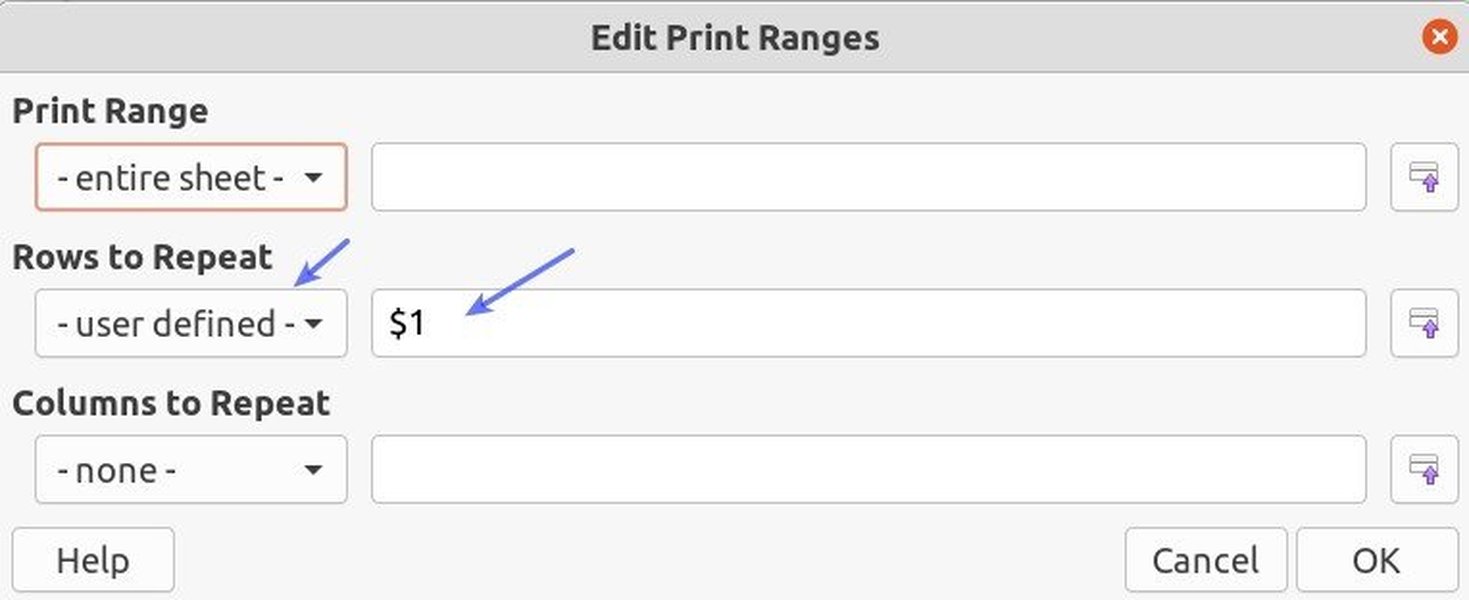
La finestra di dialogo "Modifica intervalli di stampa" dove si impostano le righe da ripetere.
3. Specifica le Righe da Ripetere
Individua la Sezione Corretta
All'interno della finestra "Modifica intervalli di stampa", cerca la sezione etichettata come "Righe da ripetere". Potrebbe essere tradotta leggermente diversamente a seconda della versione specifica di LibreOffice, ma il concetto è lo stesso.
Seleziona le Righe dal Foglio
Accanto al campo di testo per "Righe da ripetere", troverai un piccolo pulsante con un'icona (spesso raffigurante un foglio di calcolo o una freccia di selezione, a volte descritto come "Seleziona"). Clicca su questo pulsante.
La finestra di dialogo si ridurrà temporaneamente, permettendoti di interagire direttamente con il tuo foglio di calcolo per selezionare le righe.
- Per ripetere solo la prima riga: Clicca sull'intestazione della riga numero 1 (il numero "1" all'estrema sinistra del foglio). Il campo nella finestra di dialogo ridotta dovrebbe popolarsi automaticamente con un riferimento come
$1o$1:$1. - Per ripetere più righe (es. le prime due): Clicca sull'intestazione della prima riga (es. "1") e, tenendo premuto il tasto sinistro del mouse, trascina verso il basso fino all'ultima riga che vuoi includere (es. riga "2"). Il riferimento diventerà qualcosa come
$1:$2.
Dopo aver selezionato le righe, clicca nuovamente sull'icona nella finestra di dialogo ridotta (o premi Invio) per tornare alla finestra "Modifica intervalli di stampa" completa. Il campo "Righe da ripetere" ora mostrerà il riferimento alle righe selezionate.
4. Conferma le Impostazioni
Una volta che il riferimento corretto alle righe (es. $1) è visualizzato nel campo "Righe da ripetere", clicca sul pulsante OK in fondo alla finestra "Modifica intervalli di stampa" per applicare e salvare le modifiche.
5. Verifica con l'Anteprima di Stampa
È sempre una buona pratica verificare che le impostazioni abbiano prodotto l'effetto desiderato prima di sprecare carta.
- Vai su File nel menu principale.
- Seleziona Anteprima di stampa.
Scorri le diverse pagine nell'anteprima. Dovresti vedere la prima riga (o le righe selezionate) ripetuta correttamente all'inizio di ogni pagina. Se qualcosa non va, chiudi l'anteprima e ripeti i passaggi precedenti, assicurandoti di aver selezionato correttamente le righe.
6. Stampa il Documento
Se l'anteprima di stampa è conforme alle tue aspettative, puoi procedere con la stampa del documento da File > Stampa....
Tabella Riassuntiva dei Passaggi Chiave
Questa tabella offre una sintesi rapida dei passaggi fondamentali per impostare la ripetizione delle righe di intestazione in LibreOffice Calc.
| Passaggio | Azione | Scopo |
|---|---|---|
| 1. Aprire il Menu | Andare su Formato > Intervalli di stampa > Modifica... |
Accedere alla finestra di dialogo per la gestione delle aree di stampa. |
| 2. Individuare le Righe da Ripetere | Nella finestra, trovare la sezione "Righe da ripetere". | Specificare quali righe fungeranno da intestazione su ogni pagina stampata. |
| 3. Selezionare le Righe | Cliccare sull'icona a destra del campo e selezionare la riga 1 (o più righe) direttamente dal foglio. | Indicare a Calc la riga (es. $1) o le righe (es. $1:$2) da ripetere. |
| 4. Confermare le Impostazioni | Cliccare su "OK" nella finestra "Modifica intervalli di stampa". | Salvare le modifiche apportate all'intervallo di stampa. |
| 5. Verificare (Consigliato) | Andare su File > Anteprima di stampa. |
Controllare come apparirà il documento stampato con le righe di intestazione ripetute. |
Rappresentazione Visiva del Processo
Per aiutarti a visualizzare meglio il flusso di lavoro, ecco una mappa mentale che illustra i passaggi chiave per impostare la ripetizione della prima riga in LibreOffice Calc per la stampa.
LibreOffice Calc"] id1["Accesso alla Funzione"] id1.1["Menu Formato"] id1.2["Intervalli di stampa"] id1.3["Modifica..."] id2["Finestra 'Modifica intervalli di stampa'"] id2.1["Sezione 'Righe da ripetere'"] id2.2["Icona Selezione Righe (Shrink/Expand)"] id3["Selezione Righe dal Foglio"] id3.1["Cliccare sull'intestazione della riga (es. '1')"] id3.2["Inserimento automatico del riferimento (es. '$1')"] id3.3["Per più righe (es. '$1:$2' selezionando le intestazioni delle righe)"] id4["Conferma e Verifica"] id4.1["Cliccare 'OK' nella finestra di dialogo"] id4.2["Usare 'File > Anteprima di stampa' per controllo"] id5["Distinzione Importante"] id5.1["Questa funzione è specifica per la STAMPA"] id5.2["Per la visualizzazione a schermo, usare 'Visualizza > Blocca riquadri'"]
Questa mappa mentale schematizza il percorso da seguire, evidenziando le azioni principali e le conferme necessarie per ottenere il risultato desiderato.
Importanza della Funzione e Impatto sulla Leggibilità
Ripetere le righe di intestazione su ogni pagina stampata non è solo una questione di estetica, ma un fattore determinante per la leggibilità e l'usabilità di documenti lunghi. Immagina un report finanziario di decine di pagine o un inventario dettagliato: senza le intestazioni delle colonne visibili su ogni foglio, l'utente sarebbe costretto a sfogliare continuamente avanti e indietro, rendendo l'analisi dei dati lenta e prona a errori. L'implementazione corretta di questa funzione trasforma un documento potenzialmente confusionario in uno strumento di lavoro chiaro e professionale.
Confronto Funzionalità: Stampa vs. Visualizzazione a Schermo
È fondamentale distinguere la funzione "Righe da ripetere" (per la stampa) dalla funzione "Blocca riquadri" (per la visualizzazione a schermo).
- Righe da ripetere (Formato > Intervalli di stampa > Modifica...): Questa impostazione, come descritto, riguarda esclusivamente l'output di stampa. Non vedrai le righe bloccate mentre scorri il foglio di calcolo nell'interfaccia di Calc.
- Blocca riquadri (Visualizza > Blocca riquadri > Blocca riga superiore / Blocca prima colonna / Blocca righe e colonne): Questa funzione, invece, "congela" righe e/o colonne selezionate in modo che rimangano visibili mentre scorri il resto del foglio di calcolo sullo schermo. È utile per mantenere le intestazioni visibili durante l'inserimento o l'analisi dei dati direttamente in Calc, ma non influenza la stampa delle intestazioni su più pagine.
Le due funzioni servono scopi diversi ma complementari per una gestione efficace dei fogli di calcolo.
Video Tutorial: Stampa Titoli su Ogni Pagina
Per una dimostrazione visiva del processo, il seguente video (in inglese, ma i passaggi sono visivamente chiari) illustra come impostare i titoli da stampare su ogni pagina in LibreOffice Calc. Sebbene il video possa utilizzare una versione leggermente diversa dell'interfaccia, i concetti fondamentali e i menu principali sono generalmente consistenti.
Video tutorial che mostra come impostare la stampa dei titoli su ogni pagina in LibreOffice Calc.
Questo video può fornire un utile complemento visivo ai passaggi testuali descritti in precedenza, aiutandoti a familiarizzare con l'interfaccia di LibreOffice Calc per questa specifica operazione.
Analisi Comparativa: Efficacia della Funzione in Scenari Diversi
La funzione di ripetizione delle righe offre diversi vantaggi. Il seguente grafico radar illustra una valutazione qualitativa di alcuni aspetti chiave quando si utilizza questa funzionalità per ripetere una singola riga (tipicamente la prima) o più righe di intestazione.
Come si può osservare, la ripetizione di più righe offre un impatto maggiore sulla leggibilità per intestazioni complesse, sebbene possa richiedere una selezione leggermente più attenta. Entrambi gli approcci sono estremamente utili per documenti lunghi e migliorano l'efficienza della consultazione.
Consigli Utili e Considerazioni Aggiuntive
- Ripetere Colonne: La stessa finestra "Modifica intervalli di stampa" permette anche di specificare "Colonne da ripetere". Questo è utile se hai intestazioni di riga importanti (ad esempio, nella prima colonna) che vuoi vedere ripetute su ogni pagina quando il foglio si estende orizzontalmente su più pagine.
- Definire l'Intervallo di Stampa: Nella stessa finestra di dialogo, puoi anche definire l'"Intervallo di stampa" principale. Se non specificato, Calc di solito stampa l'intero foglio attivo. Se vuoi stampare solo una porzione specifica del foglio, puoi definirla qui.
- Interruzioni di Pagina Manuali: Fai attenzione se hai inserito interruzioni di pagina manuali (
Inserisci > Interruzione di pagina manuale). Queste potrebbero interagire con la ripetizione automatica delle righe. È consigliabile verificarne l'effetto nell'anteprima di stampa. - Versioni di LibreOffice: I passaggi descritti sono validi per le versioni recenti di LibreOffice Calc. Versioni molto datate potrebbero presentare lievi differenze nell'interfaccia utente, ma la funzionalità di base è presente da molto tempo.
- Non Esagerare: Seleziona solo le righe strettamente necessarie come intestazione. Ripetere troppe righe potrebbe consumare spazio prezioso sulla pagina, riducendo la quantità di dati effettivi visualizzati su ciascun foglio stampato.
Domande Frequenti (FAQ)
Cosa succede se seleziono più righe da ripetere?
Se selezioni più righe (ad esempio, le righe da 1 a 3, indicate come $1:$3), tutte quelle righe verranno stampate all'inizio di ogni nuova pagina. Questo è utile per intestazioni complesse che si estendono su più righe.
Questa impostazione blocca le righe anche durante lo scorrimento del foglio a video?
No, l'impostazione delle "Righe da ripetere" tramite Formato > Intervalli di stampa > Modifica... influisce solo sull'output di stampa e sull'anteprima di stampa. Per bloccare le righe durante lo scorrimento del foglio nell'interfaccia di Calc, devi utilizzare la funzione Visualizza > Blocca riquadri.
Dove posso vedere l'effetto prima di stampare effettivamente?
Puoi vedere come appariranno le pagine stampate, inclusa la ripetizione delle righe di intestazione, utilizzando la funzione File > Anteprima di stampa. È fortemente consigliato controllare sempre l'anteprima prima di avviare la stampa.
È possibile ripetere anche le colonne oltre alle righe?
Sì, nella stessa finestra di dialogo "Modifica intervalli di stampa", c'è un'opzione simile chiamata "Colonne da ripetere". Puoi usarla per specificare una o più colonne che verranno ripetute sul lato sinistro di ogni pagina, utile se il tuo foglio di calcolo è molto largo e si estende su più pagine in orizzontale.
Ricerche Consigliate
- Come posso bloccare righe e colonne in LibreOffice Calc affinché rimangano visibili durante lo scorrimento del foglio?
- Qual è il modo migliore per definire un'area di stampa specifica in un foglio di LibreOffice Calc?
- Come si aggiungono e personalizzano intestazioni e piè di pagina nei documenti stampati da LibreOffice Calc?
- Esistono altri suggerimenti per ottimizzare la stampa di tabelle molto lunghe o larghe in LibreOffice Calc?
Riferimenti
Last updated May 8, 2025