
三星 S24 想要秒速錄音?揭秘鎖定螢幕錄音的快捷方式與限制
探索如何在不完全解鎖 S24 的情況下,最快啟動錄音功能,並了解其運作原理。
許多使用者希望能在靈感乍現或需要快速記錄重要資訊時,繞過解鎖手機的步驟,直接開始錄音。三星 Galaxy S24 系列雖然功能強大,但在鎖定螢幕狀態下直接啟動完整錄音功能,會受到一些安全與隱私設計的限制。不過,您可以透過一些設定來大幅縮短啟動錄音應用的時間。讓我們一起深入了解如何在 S24 上實現最接近「不解鎖即錄音」的操作。
快速錄音關鍵摘要
- 內建錄音工具: 三星 S24 配備了功能豐富的「語音錄音機」應用程式,支援高品質錄音和 AI 語音轉文字等功能。
- 鎖定螢幕限制: 出於安全和隱私考量,S24 預設不允許在螢幕完全鎖定的狀態下「直接開始」錄音,通常需要先啟動應用程式。
- 最快捷徑 - 側邊鍵: 設定側邊鍵(電源鍵)連按兩下或長按來「快速開啟」錄音應用程式,是目前最接近需求的方法,但開啟後仍需手動點擊錄音按鈕。
了解為何無法「直接」在鎖定螢幕開始錄音
安全與隱私優先的設計哲學
智慧型手機製造商,包括三星,在設計系統功能時,會將使用者的隱私和裝置安全放在首位。允許在螢幕完全鎖定且未經使用者明確授權的情況下啟動麥克風進行錄音,可能會帶來潛在的隱私風險,例如被他人誤觸或惡意啟用錄音功能。因此,大多數需要存取敏感硬體(如麥克風、相機)的功能,都會要求使用者先解鎖裝置或至少進行一次明確的操作確認,以確保是本人意願。
三星 S24 遵循此原則,雖然提供了多種快速啟動應用程式的途徑,但「啟動應用程式」和「開始執行功能(如錄音)」通常是兩個步驟。即使設定了快捷鍵,其主要作用是跳過尋找和點擊應用程式圖示的過程,快速將錄音介面帶到使用者面前,但最後的「開始錄音」指令仍需使用者手動觸發。
設定 S24 快速啟動錄音的主要方法
方法一:設定側邊鍵(電源鍵)快捷功能 (最推薦)
這是目前最被廣泛使用且相對便捷的方法,可以讓您在螢幕鎖定(但已喚醒,例如顯示鎖定畫面時)或解鎖狀態下,透過按壓實體按鍵快速開啟錄音應用程式。
設定步驟:
- 打開手機的「設定」應用程式。
- 向下捲動並點選「進階功能」。
- 選擇「側邊鍵」(或類似名稱,英文為 Side Key)。
- 您可以選擇設定「按兩下」或「長按」側邊鍵(電源鍵)的動作。
- 選擇您想要設定的觸發方式(例如「按兩下」)。
- 在跳出的選項中,選擇「開啟應用程式」。
- 從應用程式清單中,找到並選擇「語音錄音機」(或 Samsung Voice Recorder)。
- 完成設定。
如何使用:
設定完成後,無論螢幕是否鎖定(只要是亮著的鎖定畫面或已解鎖狀態),快速按兩下(或長按,依您設定)側邊鍵,系統就會立刻開啟「語音錄音機」應用程式。請注意:根據多數使用者經驗和討論(如 PTT 上的分享),這個動作僅會「開啟」錄音 App 的介面,您仍然需要手動點擊畫面上的紅色錄音按鈕才能真正開始錄製聲音。這雖然不是完全自動開始錄音,但已經大大簡化了操作步驟。
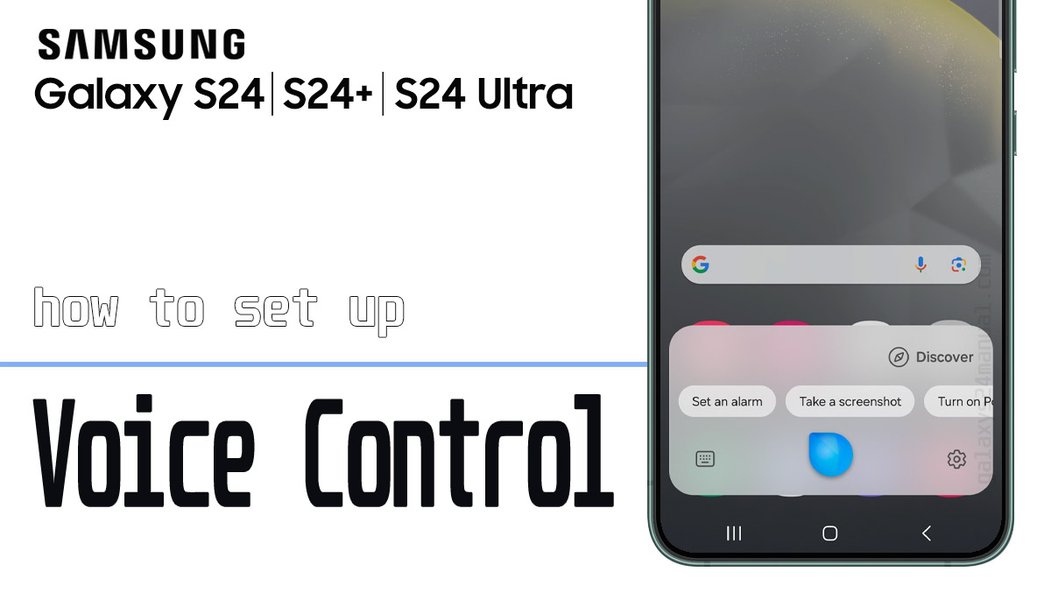
透過側邊鍵設定快速啟動語音錄音機
方法二:將「語音錄音」加入快捷面板
您也可以將錄音功能的開關添加到下拉的快捷面板中,方便快速取用。
設定步驟:
- 從螢幕頂端向下滑動兩次,完全展開快捷設定面板。
- 點擊右上角的三個點(或鉛筆圖示),選擇「編輯按鈕」。
- 在上方「可用的按鈕」區域中,找到「語音錄音」或類似名稱的圖示。
- 長按該圖示,並將其拖曳到下方的快捷面板顯示區域。
- 點擊「完成」。
如何使用:
之後,您只需從螢幕頂端向下滑動打開快捷面板,就能看到「語音錄音」的按鈕。點擊它同樣會開啟語音錄音機應用程式。不過,此方法通常需要在螢幕解鎖後才能操作快捷面板,或至少需要喚醒螢幕並可能需要簡單驗證(如滑動)。同樣地,點擊快捷按鈕後,仍需手動點擊錄音鍵開始錄製。
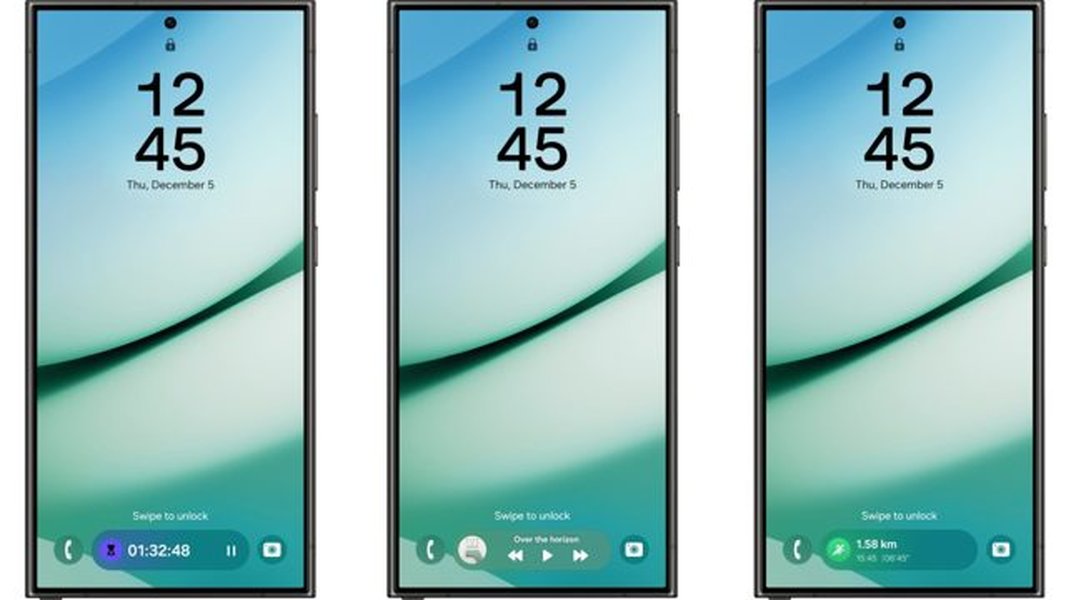
將常用功能加入快捷面板以便快速存取
方法三:使用鎖定螢幕小工具 (Widget)
過去三星的「語音錄音機」應用程式更新曾支援鎖定螢幕小工具,允許直接在鎖定畫面上放置一個簡易的錄音控制器。
可行性與限制:
這個功能的可行性取決於您目前使用的 Android 和 One UI 版本,以及「語音錄音機」應用程式的版本。您可以檢查鎖定螢幕的自訂選項中是否有提供「語音錄音機」小工具。如果可用,將其添加到鎖定螢幕後,您或許可以在喚醒螢幕時直接點擊小工具上的按鈕開始錄音。
如何檢查與設定 (如果可用):
- 進入「設定」 > 「鎖定螢幕」。
- 點選「小工具」。
- 查看是否有「語音錄音機」或 "Voice Recorder" 的選項可以開啟。
- 如果開啟,您可以設定其顯示時機(例如,Always On Display 或僅鎖定螢幕)。
如果成功設定,當您喚醒螢幕(例如點兩下螢幕)時,可能會看到錄音小工具,直接點擊上面的錄音按鈕或許就能開始錄音。但這同樣可能受到安全策略的影響。
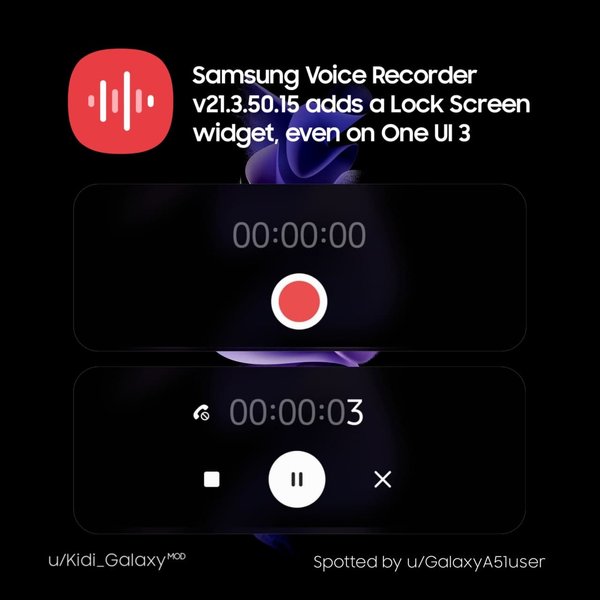
三星語音錄音機曾推出鎖定螢幕小工具功能
方法四:透過 Bixby 語音指令
如果您啟用了三星的 Bixby 語音助理,並且設定了語音喚醒功能,您可以嘗試使用語音指令來啟動錄音。
如何使用:
- 確保 Bixby 已啟用並設定好語音喚醒(例如 "Hi Bixby")。
- 在手機待機或鎖定狀態下(需確保 Bixby 正在聆聽),說出類似「Hi Bixby,開啟語音錄音機」或「Hi Bixby,開始錄音」的指令。
可行性與限制:
Bixby 能否在鎖定狀態下完全執行此操作取決於您的設定和當時的系統狀態。有時 Bixby 可能會要求您先解鎖手機才能執行指令,特別是涉及啟動應用程式或存取硬體(麥克風)時。此外,語音辨識的成功率也可能受到環境噪音的影響。
不同快速錄音方法的比較
視覺化評估:哪種方式最適合您?
為了更直觀地比較上述幾種快速啟動錄音的方法,我們使用一個雷達圖來評估它們在不同面向的表現。評分越高代表在該面向表現越好(滿分 10),但請注意「直接錄音程度」是反指標,分數越低代表越接近直接開始錄音(雖然目前沒有方法能達到滿分)。這是一個基於普遍操作體驗的主觀評估,實際感受可能因個人習慣和手機設定略有差異。
從圖表中可以看出,側邊鍵快捷在啟動速度和可靠性上表現最佳,雖然設定稍微需要幾個步驟,且無法直接開始錄音(直接錄音程度分數低),但整體而言是最實用的快速「啟動」方式。其他方法各有優劣,您可以根據自己的偏好和使用情境選擇。
快速錄音方法概念圖
整合 S24 快速啟動錄音的途徑
這個心智圖總結了在三星 S24 上嘗試快速啟動錄音的幾種主要方法及其關鍵特性,幫助您理解不同選項的路徑和限制。
設定 > 進階功能 > 側邊鍵"] id2_2["動作
按兩下 / 長按"] id2_3["結果
開啟『語音錄音機』App"] id2_4["限制
需手動點擊錄音按鈕"] id2_5["優點
速度快、可靠性高"] id3["替代方法:快捷面板"] id3_1["設定路徑
編輯快捷面板按鈕"] id3_2["操作
下拉面板點擊圖示"] id3_3["結果
開啟『語音錄音機』App"] id3_4["限制
可能需解鎖、需手動點擊"] id4["替代方法:鎖定螢幕小工具"] id4_1["可行性
依賴系統/App版本"] id4_2["設定路徑
設定 > 鎖定螢幕 > 小工具"] id4_3["潛在優點
可能更接近直接錄音"] id4_4["限制
不一定可用、可靠性中"] id5["替代方法:Bixby 語音"] id5_1["操作
語音指令 '開始錄音'"] id5_2["限制
需啟用 Bixby、可能需解鎖、辨識率問題"] id5_3["潛在優點
免持操作"] id6["重要提醒"] id6_1["檢查 App 權限 (麥克風)"] id6_2["與通話錄音不同"] id6_3["與螢幕錄影不同"]
實用影片教學:三星手機設定技巧
掌握更多 S24 (及其他三星手機) 的高效操作方法
雖然無法找到專門針對「S24 不解鎖錄音」的影片,但以下這部影片介紹了許多三星手機通用的實用設定與技巧,其中可能包含側邊鍵設定、快捷面板自訂等與快速啟動應用程式相關的操作,有助於您更全面地了解如何高效使用您的 S24 手機。觀看此類教學可以幫助您發掘更多隱藏功能,提升整體使用體驗。
這部影片分享了 15 個實用的三星手機設定技巧,例如自訂側邊鍵功能、調整鎖定螢幕、使用 Good Lock 套件增強功能等。雖然影片主題廣泛,但其中關於快捷操作和自訂功能的內容,對於希望盡可能簡化錄音啟動步驟的使用者來說,具有很高的參考價值。
重點功能比較表
各快速啟動方法的關鍵差異
下表整理了幾種嘗試快速啟動錄音方法的主要特性,方便您比較選擇。
| 方法 | 觸發方式 | 主要結果 | 是否通常需要解鎖 | 是否需要額外點擊開始錄音 | 設定位置 |
|---|---|---|---|---|---|
| 側邊鍵快捷 | 按兩下 / 長按實體按鍵 | 開啟語音錄音機 App | 否 (可在鎖定畫面操作) | 是 | 設定 > 進階功能 > 側邊鍵 |
| 快捷面板按鈕 | 下拉面板點擊圖示 | 開啟語音錄音機 App | 是 (通常需要) | 是 | 編輯快捷面板 |
| 鎖定畫面小工具 | 點擊鎖定畫面上的小工具 | 可能直接開始錄音或開啟 App | 否 (喚醒螢幕即可) | 可能否 / 是 (依功能設計) | 設定 > 鎖定螢幕 > 小工具 (若可用) |
| Bixby 語音指令 | 說出語音指令 | 開啟 App 或嘗試開始錄音 | 可能需要 | 可能否 / 是 (依執行結果) | Bixby 設定 |
常見問題 (FAQ)
解答您可能有的疑問
為什麼三星 S24 不能像某些舊手機一樣,按一下按鈕就直接開始錄音?
主要是出於現代智慧型手機對使用者隱私和數據安全的重視。完全在鎖定且使用者無感知的情況下啟動麥克風存在潛在風險。因此,三星(以及多數 Android 廠商)的設計傾向於要求使用者至少有一次明確的互動(如解鎖或在 App 介面點擊確認)來啟動錄音功能。雖然過去可能有些特定機型或第三方方案提供過類似功能,但在主流系統設計中已不常見。
設定側邊鍵快捷後,按了按鈕是直接開始錄音嗎?
不是的。根據目前三星 S24 的普遍使用經驗和社群討論,設定側邊鍵(無論是按兩下或長按)連結到「語音錄音機」應用程式,其效果是「快速開啟」這個 App 的介面。您仍然需要看到 App 畫面後,手動點擊紅色的錄音按鈕,錄音才會真正開始。
我想錄的是電話通話內容,這和一般錄音一樣嗎?
不一樣。您詢問的是一般環境音或語音備忘錄的錄製,使用的是「語音錄音機」App。而「通話錄音」是指在接聽或撥打電話時,錄下雙方的對話內容,這通常是在「電話」應用程式的設定中開啟,並且可能受到地區法律法規的限制(部分地區版本的三星手機可能不支援或預設關閉通話錄音功能)。兩者的啟用方式和使用場景是不同的。
有沒有第三方 App 可以實現不解鎖直接錄音?
市面上可能存在一些聲稱可以背景錄音或快速啟動錄音的第三方應用程式。然而,使用這類 App 需要特別謹慎。首先,它們可能需要較高的系統權限,帶來安全風險。其次,為了繞過系統限制,其穩定性和可靠性可能不如內建功能。再者,部分此類 App 可能會違反應用商店的政策或當地法律法規。建議優先使用手機內建的功能,若確實需要第三方 App,務必選擇信譽良好、評價高的應用,並仔細評估其權限要求與潛在風險。
參考資料
深入了解相關資訊
- 如何快速開啟語音錄製並錄音 (適用 Galaxy S23 與類似 S24) - Samsung 台灣官網
- Samsung Voice Recorder - Google Play 應用程式
-
[問題] s24能否設定電源鍵兩下是錄音 - PTT MobileComm 板
- 三星手機錄音教學,包含錄音檔案儲存位置、錄音檔分享 - Tech-Girlz
-
Galaxy S24 使用手冊 (繁體中文 PDF) - Galaxy S24 Manual
推薦探索
延伸了解更多相關主題

Last updated April 23, 2025