
Sblocca la Potenza del Tuo Mac: La Guida Definitiva agli Script di Automazione
Scopri come trasformare attività ripetitive in flussi di lavoro efficienti con gli script e gli strumenti di automazione per macOS.
L'automazione su macOS può semplificare drasticamente la tua vita digitale, permettendoti di eseguire compiti complessi con un solo clic o comando. Che tu sia un utente alle prime armi o uno sviluppatore esperto, esistono strumenti e linguaggi di scripting adatti alle tue esigenze per migliorare la produttività e personalizzare la tua esperienza Mac. Questa guida esplora le opzioni disponibili, dai semplici script visivi ai potenti comandi da terminale.
Punti Chiave dell'Automazione su Mac
- Diverse Opzioni di Scripting: macOS supporta nativamente AppleScript, script di shell (come Bash e Zsh) e JavaScript for Automation (JXA), offrendo flessibilità per vari livelli di complessità.
- Strumenti Integrati Potenti: Applicazioni come Script Editor, Terminale, Automator e Comandi Rapidi (Shortcuts) forniscono solide basi per creare e gestire le automazioni senza costi aggiuntivi.
- Ecosistema Esteso: Un'ampia gamma di applicazioni di terze parti e una vivace comunità online offrono script pronti all'uso, tutorial e strumenti avanzati per portare l'automazione del Mac a un livello superiore.
Fondamenti dello Scripting su macOS
Comprendere i principali linguaggi e strumenti di scripting è il primo passo per padroneggiare l'automazione sul tuo Mac. Ogni opzione ha i suoi punti di forza, adatta a diversi tipi di attività e livelli di competenza tecnica.
AppleScript: L'Automazione Classica di Apple
AppleScript è un linguaggio di scripting sviluppato da Apple, relativamente facile da imparare e progettato specificamente per controllare le applicazioni macOS e il sistema operativo stesso. Nonostante sia considerato in "modalità di manutenzione" da Apple (con sviluppo attivo ridotto), rimane uno strumento valido e ampiamente utilizzato per automatizzare flussi di lavoro personali e aziendali.
Caratteristiche Principali di AppleScript:
- Sintassi simile al linguaggio naturale inglese.
- Eccellente per interagire con le applicazioni Mac (Finder, Mail, Calendario, ecc.).
- Creazione di script tramite Script Editor, un'applicazione inclusa in macOS (/Applicazioni/Utility/).
- Possibilità di salvare gli script come applet (piccole applicazioni autonome).
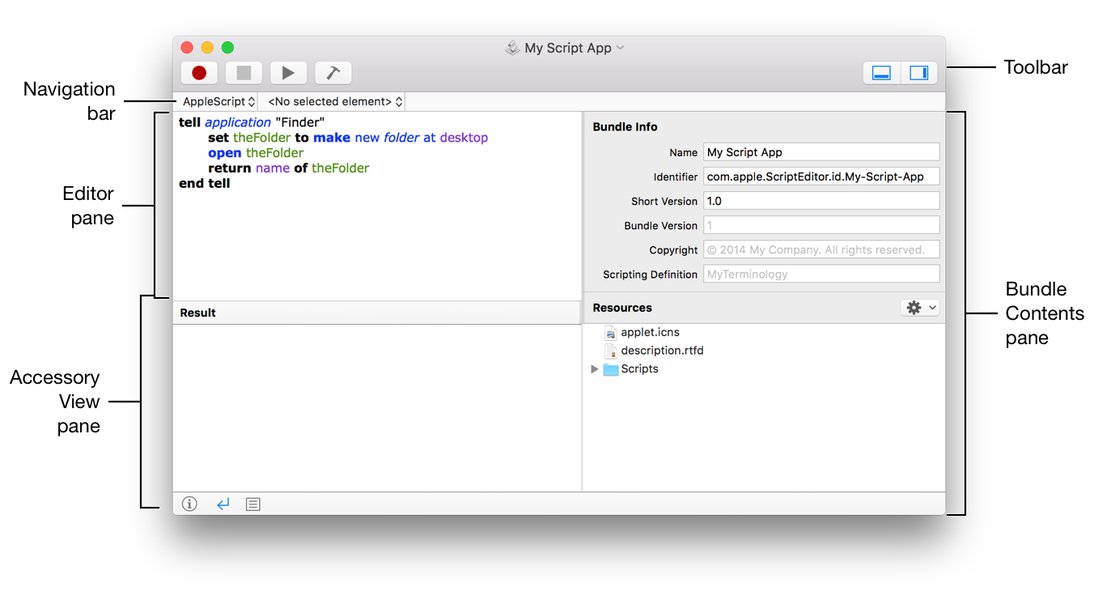
L'interfaccia di Script Editor, lo strumento principale per scrivere e testare AppleScript.
Script di Shell (Bash, Zsh): Potenza da Riga di Comando
Essendo macOS basato su UNIX, gli script di shell (principalmente Bash e Zsh, con Zsh come shell predefinita nelle versioni recenti di macOS) offrono un controllo granulare sul sistema. Sono ideali per attività di amministrazione, gestione di file, operazioni di rete e automazioni complesse che richiedono l'accesso diretto ai comandi di sistema.
Utilizzo degli Script di Shell:
- Scritti in un editor di testo semplice (come TextEdit in modalità testo semplice, nano, vim) o IDE più avanzati (VS Code).
- Eseguiti tramite l'applicazione Terminale.
- Richiedono la riga "shebang" all'inizio (es.
#!/bin/zsho#!/bin/bash) per specificare l'interprete. - I file di script devono essere resi eseguibili (es.
chmod +x nomescript.sh).
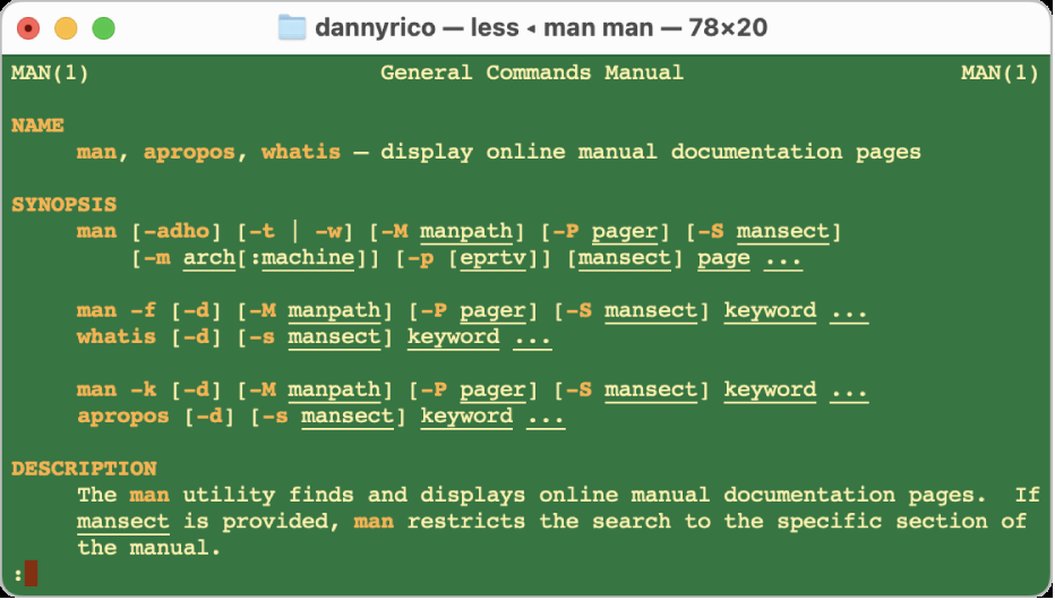
Il Terminale di macOS, essenziale per eseguire script di shell e comandi di sistema.
JavaScript for Automation (JXA)
JXA è un'alternativa ad AppleScript che consente di automatizzare le applicazioni macOS utilizzando JavaScript. Può essere una scelta interessante per gli sviluppatori web già familiari con JavaScript. Gli script JXA possono essere scritti e gestiti anche tramite Script Editor.
Il Menu Script di Sistema
macOS include un menu Script a livello di sistema che permette di accedere ed eseguire rapidamente i tuoi script. Puoi abilitarlo dalle preferenze di Script Editor e aggiungere i tuoi script nelle cartelle dedicate:
- A livello utente:
~/Library/Scripts/ - A livello di sistema (per tutti gli utenti):
/Library/Scripts/ - Specifici per applicazioni:
~/Library/Scripts/Applications/NomeApplicazione/
Alternative più potenti come FastScripts offrono funzionalità aggiuntive per la gestione del menu Script.
Automazione Visiva: Automator e Comandi Rapidi
Per chi preferisce un approccio più visivo e meno basato sulla programmazione, macOS offre due potenti strumenti: Automator e Comandi Rapidi (Shortcuts).
Automator
Automator è uno strumento grafico integrato in macOS che consente di creare flussi di lavoro automatizzati (workflow) combinando una serie di "azioni" predefinite, senza la necessità di scrivere codice. Le azioni possono interagire con il Finder, le applicazioni, i file e molto altro. È possibile creare applicazioni, plug-in per il Finder, servizi e altro.
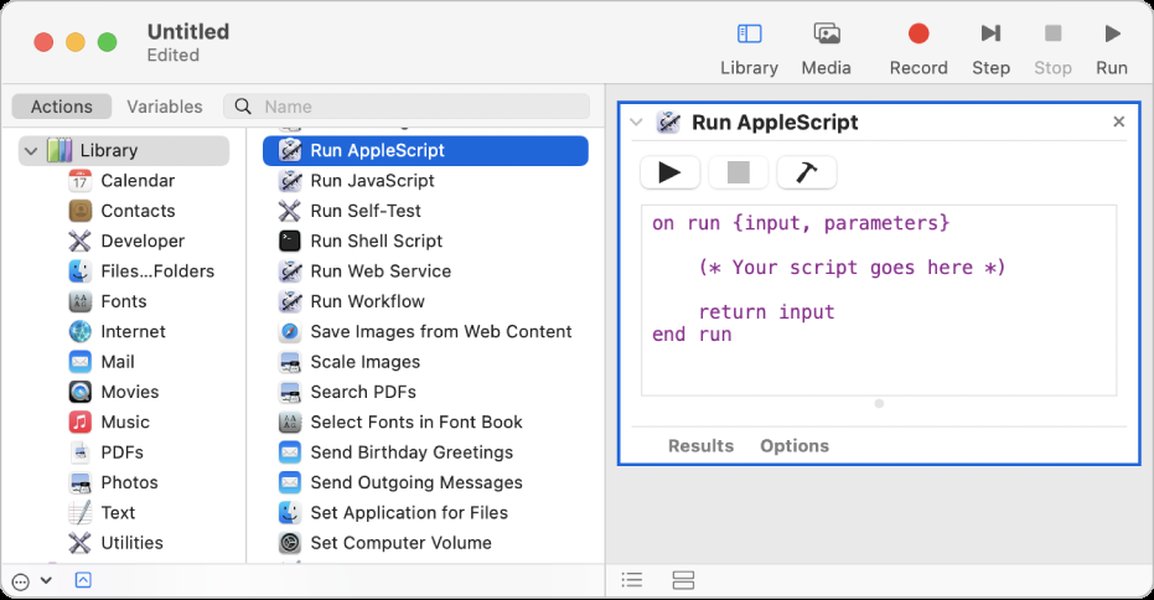
Creazione di un flusso di lavoro in Automator.
Comandi Rapidi (Shortcuts)
Introdotto in macOS Monterey (macOS 12) e potenziato nelle versioni successive, Comandi Rapidi sta diventando lo strumento di riferimento per l'automazione a livello utente. Simile alla sua controparte su iOS e iPadOS, permette di creare flussi di lavoro semplici o complessi, attivabili manualmente, tramite Siri, o in base a specifici trigger (orari, eventi, condizioni). Offre una vasta libreria di azioni e si integra profondamente con il sistema e le app.
Applicazioni di Terze Parti per l'Automazione Avanzata
Oltre agli strumenti integrati, esiste un ricco ecosistema di applicazioni di terze parti che estendono ulteriormente le capacità di automazione di macOS.
- Keyboard Maestro: Considerata una delle app di automazione più potenti e popolari per Mac. Permette di creare macro complesse per quasi ogni tipo di attività, interagire con applicazioni, controllare finestre, manipolare testo e molto altro.
- Hazel: Specializzata nell'automazione dell'organizzazione dei file. Consente di definire regole per rinominare, spostare, archiviare, etichettare ed eliminare file automaticamente in base a criteri specifici (nome, data, contenuto, ecc.).
- Alfred (con Powerpack): Un launcher avanzato che, con il suo Powerpack a pagamento, offre potenti funzionalità di automazione, inclusa la creazione di flussi di lavoro personalizzati e l'esecuzione di script.
- Raycast: Un moderno launcher estensibile che permette di eseguire comandi personalizzati, script e integrazioni con varie app e servizi direttamente dalla barra di ricerca.
- Strumenti di Robotic Process Automation (RPA): Per automazioni su scala più ampia o di livello enterprise, esistono strumenti RPA che possono essere eseguiti su Mac, offrendo funzionalità per automatizzare processi aziendali complessi.
Confronto tra Metodi di Automazione su Mac
La scelta del giusto strumento di automazione dipende dalle tue esigenze specifiche, dalle tue competenze tecniche e dalla complessità del compito. Il grafico sottostante offre un confronto qualitativo tra alcuni dei metodi di automazione più popolari su macOS, valutandoli su diverse dimensioni chiave. Ricorda che "Curva di Apprendimento (Invertita)" significa che un punteggio più alto indica una curva di apprendimento più dolce (cioè, più facile da imparare).
Questo grafico illustra come ogni strumento si posiziona rispetto agli altri. Ad esempio, Automator eccelle per facilità d'uso e curva di apprendimento, rendendolo ideale per i principianti, mentre Keyboard Maestro e gli Script di Shell offrono la massima potenza e flessibilità, ma richiedono un investimento di tempo maggiore per essere padroneggiati.
Mappa Mentale dell'Ecosistema di Automazione su Mac
Per avere una visione d'insieme delle diverse componenti che costituiscono il panorama dell'automazione su macOS, la seguente mappa mentale illustra le relazioni tra linguaggi di scripting, strumenti nativi, applicazioni di terze parti, risorse e casi d'uso comuni.
(Bash, Zsh)"] id1_3["JavaScript for Automation (JXA)"] id2["Strumenti Nativi Apple"] id2_1["Script Editor"] id2_2["Terminale"] id2_3["Automator"] id2_4["Comandi Rapidi (Shortcuts)"] id3["Applicazioni di Terze Parti"] id3_1["Keyboard Maestro"] id3_2["Hazel"] id3_3["Alfred (con Powerpack)"] id3_4["Raycast"] id3_5["FastScripts"] id4["Risorse e Comunità"] id4_1["Guide Ufficiali Apple Developer"] id4_2["Repository GitHub
(es. Mac-Nerd/Mac-scripts)"] id4_3["Forum (es. MacScripter.net)"] id4_4["Comunità Reddit
(es. r/applescript, r/macOSscripting)"] id5["Casi d'Uso Comuni"] id5_1["Gestione File e Cartelle
(backup, organizzazione, rinomina)"] id5_2["Manutenzione del Sistema
(pulizia cache, log)"] id5_3["Controllo Applicazioni
(azioni ripetitive in Mail, Safari, Finder)"] id5_4["Automazione Email e Notifiche"] id5_5["Avvio Configurazioni Personalizzate"] id5_6["Pianificazione Attività
(con launchd, cron)"]
Questa mappa mentale aiuta a visualizzare come i vari elementi si interconnettono, offrendo una comprensione più chiara di come approcciare l'automazione sul tuo Mac in base alle tue specifiche necessità.
Casi d'Uso Tipici per gli Script su Mac
L'automazione può essere applicata a una miriade di attività. Ecco alcuni esempi comuni di come gli script e gli strumenti di automazione possono migliorare la tua produttività su Mac:
- Automatizzare backup e sincronizzazioni: Creare script per copiare file importanti su dischi esterni o servizi cloud a intervalli regolari.
- Pulizia e manutenzione automatica: Script per eliminare file temporanei, svuotare la cache, cancellare vecchi log di sistema.
- Gestione avanzata di file e cartelle: Rinominare file in blocco secondo schemi specifici, spostare download in cartelle appropriate, archiviare vecchi progetti.
- Invio automatico di email o notifiche: Script che monitorano determinate condizioni (es. spazio su disco basso) e inviano un'email di avviso.
- Controllo di applicazioni: Automatizzare sequenze di azioni all'interno di app come Mail, Safari, Finder per compiti ripetitivi.
- Avviare configurazioni personalizzate: Uno script che apre un set specifico di applicazioni, file e siti web per iniziare la giornata lavorativa o un particolare progetto.
- Pianificare attività: Utilizzare
launchd(il sistema di gestione dei processi di macOS) ocron(un demone di pianificazione temporale basato su Unix) tramite script di shell per eseguire compiti a orari specifici.
Tabella Comparativa degli Strumenti di Automazione
La seguente tabella offre un riepilogo comparativo di alcuni dei principali strumenti e linguaggi di scripting per macOS, evidenziandone pro, contro e scenari d'uso ideali.
| Strumento/Linguaggio | Tipo | Pro | Contro | Ideale per |
|---|---|---|---|---|
| AppleScript | Linguaggio di scripting nativo |
|
|
Automatizzare applicazioni Mac, flussi di lavoro semplici e medi, utenti che preferiscono una sintassi più "naturale". |
| Script di Shell (Bash/Zsh) | Linguaggio di scripting da terminale |
|
|
Amministrazione di sistema, gestione file complessa, automazione di processi server, utenti con familiarità con la riga di comando. |
| Automator | Strumento di automazione visiva nativo |
|
|
Utenti principianti, automazioni semplici e lineari, creazione rapida di piccoli workflow e servizi. |
| Comandi Rapidi (Shortcuts) | Strumento di automazione visiva nativo |
|
|
Automazioni quotidiane, integrazione cross-device (Apple), utenti che preferiscono un approccio visivo ma potente. |
| Keyboard Maestro | Applicazione di terze parti (a pagamento) |
|
|
Utenti esperti, automazioni complesse e personalizzate, chi cerca il massimo controllo e flessibilità. |
| Hazel | Applicazione di terze parti (a pagamento) |
|
|
Organizzare automaticamente file e cartelle in base a criteri specifici (es. pulizia desktop, gestione download). |
Risorse per Iniziare e Approfondire
Se desideri iniziare a creare i tuoi script o vuoi approfondire le tue conoscenze, ecco alcune risorse utili:
- Guide Ufficiali Apple:
- Mac Automation Scripting Guide (Apple Developer): Una guida completa allo scripting su Mac, inclusi AppleScript e JXA.
- Script Editor User Guide (Apple Support): Manuale utente per Script Editor.
- Automator User Guide (Apple Support): Manuale utente per Automator.
- Shortcuts User Guide for Mac (Apple Support): Guida all'uso di Comandi Rapidi su Mac.
- Repository GitHub: Piattaforme come GitHub ospitano innumerevoli repository con script utili per macOS. Alcuni esempi:
- Mac-Nerd/Mac-scripts: Raccolta di script per la gestione e il troubleshooting del Mac.
- munki/macadmin-scripts: Script di interesse per amministratori macOS.
- extracts/mac-scripting: Esempi di script AppleScript e JXA.
- Comunità Online: Forum e siti web dedicati sono ottimi luoghi per trovare aiuto, condividere script e imparare da altri utenti:
- MacScripter.net: Una storica e vasta risorsa per utenti AppleScript.
- Reddit: Subreddit come r/applescript, r/macOS, r/MacOSscripting e r/macapps.
Questo video (in inglese) offre una panoramica di vari strumenti di automazione per macOS, fornendo ulteriori spunti.
Il video "Boost productivity: 16 essential macOS automation tools" di it-alex esplora una serie di applicazioni e metodi, inclusi script di shell e Comandi Rapidi, che possono aiutarti a ottimizzare il tuo flusso di lavoro su Mac. Anche se in inglese, può offrire una buona visione d'insieme delle possibilità offerte dall'automazione.
Domande Frequenti (FAQ)
Qual è il modo più semplice per iniziare con gli script su Mac?
Per i principianti, gli strumenti più accessibili sono Automator e Comandi Rapidi (Shortcuts). Entrambi offrono interfacce visive drag-and-drop che permettono di creare automazioni senza scrivere codice. Automator è ottimo per workflow semplici e servizi, mentre Comandi Rapidi è più moderno e si integra bene con l'ecosistema Apple.
AppleScript è ancora rilevante nel 2025?
Sì, AppleScript è ancora rilevante per molte attività di automazione, specialmente per controllare le applicazioni native di macOS e quelle di terze parti che mantengono un buon supporto per lo scripting (dizionario AppleScript). Sebbene Apple non stia investendo attivamente nel suo sviluppo come un tempo, rimane uno strumento potente e supportato per numerosi flussi di lavoro.
Posso usare script per gestire file e cartelle?
Assolutamente sì. Gli script di shell (Bash/Zsh) sono particolarmente potenti per la manipolazione di file e cartelle. Anche AppleScript può interagire con il Finder per queste attività. Per un'automazione basata su regole e senza codice, applicazioni come Hazel sono eccellenti per monitorare cartelle ed eseguire azioni sui file automaticamente.
Dove posso trovare script già pronti da utilizzare o modificare?
GitHub è una risorsa eccellente: cerca repository come "macOS scripts", "AppleScript", "shell scripts Mac". Anche forum specializzati come MacScripter.net e comunità su Reddit (es. r/applescript, r/MacOSscripting) sono ottimi posti per trovare script condivisi dagli utenti e chiedere aiuto.
Devo saper programmare per automatizzare il mio Mac?
No, non necessariamente. Strumenti come Automator e Comandi Rapidi (Shortcuts) sono progettati per utenti che non hanno esperienza di programmazione, utilizzando un'interfaccia visiva. Per automazioni più complesse o personalizzate, una conoscenza di base di AppleScript o script di shell può essere molto utile, ma non è un prerequisito per iniziare ad automatizzare compiti semplici.
Letture Consigliate
Per approfondire ulteriormente l'argomento dell'automazione su Mac, potresti trovare utili queste ricerche correlate:
- Come creare un semplice AppleScript per automatizzare il Finder su Mac?
- Quali sono i migliori comandi shell per la manutenzione del Mac?
- Come utilizzare Comandi Rapidi (Shortcuts) per migliorare la produttività su Mac?
- Quali sono le alternative gratuite a Keyboard Maestro per l'automazione su Mac?
Riferimenti
Last updated May 6, 2025