
証券会社アプリの通信問題解決ガイド:出先のルーターとIPv4プロトコルの設定
外出先での証券会社アプリの安定稼働を実現するための詳細なトラブルシューティングとネットワーク設定
外出先のルーターに接続している際に、証券会社のアプリが正常に通信できないという問題は、多くのユーザーが直面する共通の課題です。特に、特定のIPv4プロトコルが許可されていないことが原因である場合、その解決にはネットワーク設定に関する深い理解が必要となります。本ガイドでは、この問題の根本原因を特定し、具体的な解決策を多角的に解説します。
✨ 重要なポイント
- 通信障害の切り分け:まずはアプリ、端末、ネットワークのいずれに問題があるかを切り分けることが重要です。アプリやOSのアップデート、再起動を試しましょう。
- IPv4/IPv6の理解:証券会社アプリの多くはIPv4プロトコルに依存している可能性があります。現在接続しているネットワークがIPv4通信を適切に処理しているか確認し、必要に応じてIPv4 over IPv6(IPv4 over IPoE)の利用を検討してください。
- ルーター設定の確認:出先のルーターが特定のプロトコルをブロックしている可能性を考慮し、ファイアウォール設定やポートフォワーディングの確認、またはルーターの再起動やファームウェアのアップデートを検討しましょう。
証券会社アプリの通信問題の初期診断
証券会社アプリが通信できない場合、様々な原因が考えられます。まずは基本的なトラブルシューティングから始め、問題の所在を絞り込むことが重要です。
アプリと端末側の確認
アプリのバージョンとOSの互換性
アプリが古いバージョンである場合、通信エラーが発生することがあります。まずは証券会社のアプリが最新の状態にアップデートされているか確認してください。また、ご利用のスマートフォンのOS(AndroidやiOS)がアプリの推奨環境を満たしているかも重要です。OSのバージョンが古いと、アプリが正常に動作しないことがあります。
- アプリのアップデート: アプリストア(Google Play StoreまたはApple App Store)から最新版に更新します。
- OSのアップデート: スマートフォンの設定からOSを最新バージョンに更新します。
▲ スマートフォンがWi-Fiルーターに接続している様子
アプリの再起動とキャッシュのクリア
一時的なアプリの不具合やキャッシュの蓄積が原因で通信エラーが発生することもあります。アプリを完全に終了し、再起動することで問題が解決する場合があります。それでも改善しない場合は、アプリのキャッシュをクリアすることも有効です。
- アプリの再起動: アプリをタスクキルし、再度起動します。
- キャッシュのクリア: スマートフォンの設定から、該当アプリのストレージ設定に進み、キャッシュをクリアします。Androidでは「ストレージ」→「キャッシュを消去」、iOSではアプリの再インストールが最も確実な方法です。
モバイルデータ通信での動作確認
Wi-Fi接続時のみ問題が発生する場合、ネットワーク環境が原因である可能性が高いです。一度Wi-Fiを切断し、モバイルデータ通信(4G/5G)でアプリが正常に動作するか確認してください。モバイルデータ通信で問題なく動作する場合、Wi-Fiルーターやそのネットワーク設定に問題があることが明確になります。
- 機内モードの確認: 誤って機内モードが有効になっていないか確認し、無効にします。
- モバイルデータ通信の有効化: 設定からモバイルデータ通信が有効になっていることを確認します。
IPv4プロトコルとネットワーク接続の深掘り
証券会社のアプリが通信できない主要な原因として、IPv4プロトコルに関連するネットワーク設定の問題が挙げられます。ここでは、IPv4とIPv6の違い、そしてそれらがアプリの通信に与える影響について詳しく解説します。
IPv4とIPv6の基本と証券アプリの要求
インターネットプロトコル(IP)は、インターネット上でデバイスが通信するための規則のようなものです。現在、主流となっているのはIPv4とIPv6の二つのバージョンです。
- IPv4 (Internet Protocol version 4): 約43億個のIPアドレスを利用可能で、現在も多くのWebサイトやサービスで利用されています。証券会社アプリの多くは、依然としてIPv4ベースの通信に依存している可能性があります。
- IPv6 (Internet Protocol version 6): IPv4アドレスの枯渇問題に対応するために開発された次世代のプロトコルで、ほぼ無限のアドレス空間を提供します。GoogleやFacebookなどはIPv6に対応していますが、X(旧Twitter)やAmazonなど、まだIPv4のみに対応しているWebサイトも多く存在します。
出先のルーターがIPv6での接続に最適化されている場合、IPv4のみに対応する証券会社アプリが通信できないことがあります。これは、IPv6接続からIPv4接続への切り替えが必要になるためです。
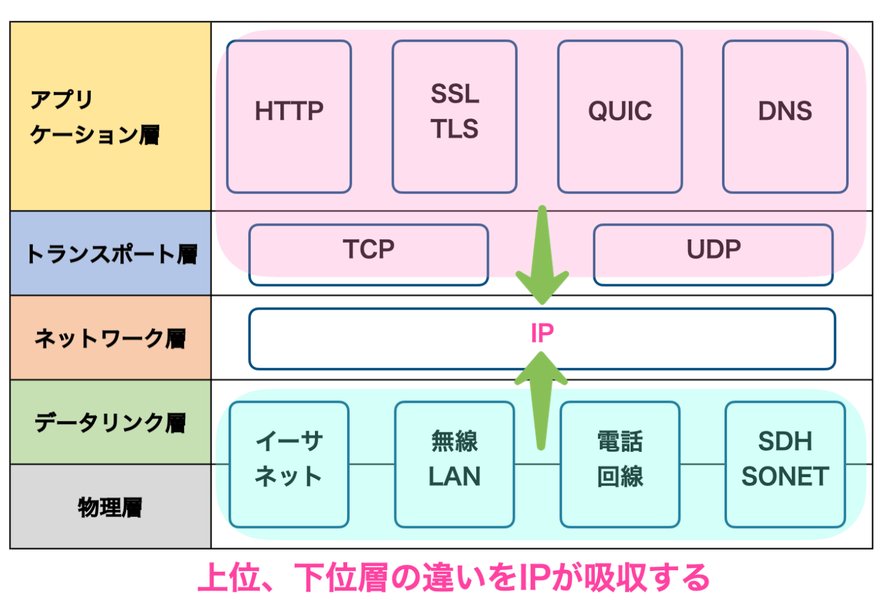
▲ IPv4パケットフォーマットの構造を示す図
IPv4 over IPv6 (IPv4 over IPoE)の活用
IPv4 over IPv6は、IPv6パケットの中にIPv4パケットをカプセル化して通信する技術です。これにより、IPv6接続の高速性や安定性を享受しながら、広く普及しているIPv4対応のWebサイトやサービスにも接続できるようになります。この技術は「v6プラス」などのサービス名で提供されることもあります。
出先のルーターがIPv4 over IPv6に対応しているか、またはその設定が有効になっているかを確認することは、証券会社アプリの通信問題を解決するための重要なステップです。
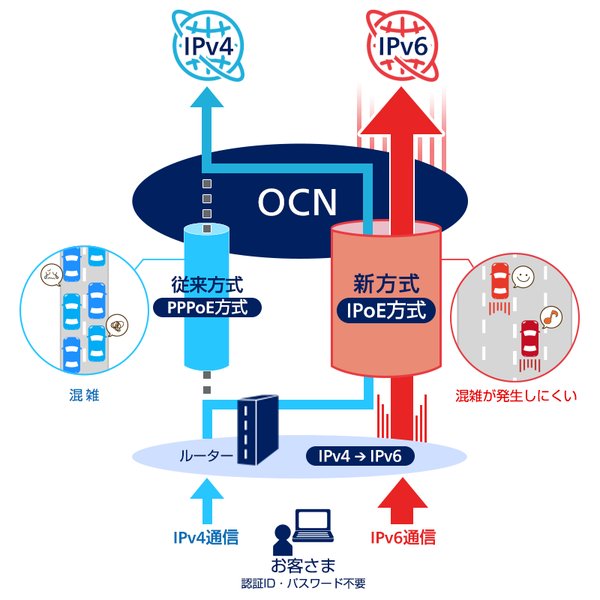
▲ IPv4 over IPv6の仕組み。IPv6ネットワーク上でIPv4通信を行うためのカプセル化の概念が示されています。
ルーター側の設定確認と変更
出先のルーターの設定変更は、通常、ルーターの管理者または施設のネットワーク管理者に依頼する必要があります。しかし、もし自身で設定変更が可能であれば、以下の項目を確認してください。
ファイアウォール設定とポート開放
ルーターのファイアウォールが、証券会社アプリが必要とする特定のポートやプロトコルをブロックしている可能性があります。証券会社が使用する通信ポートやプロトコル(例: HTTPSの443番ポートなど)が許可されているか確認が必要です。これは、ルーターの管理画面から設定できます。
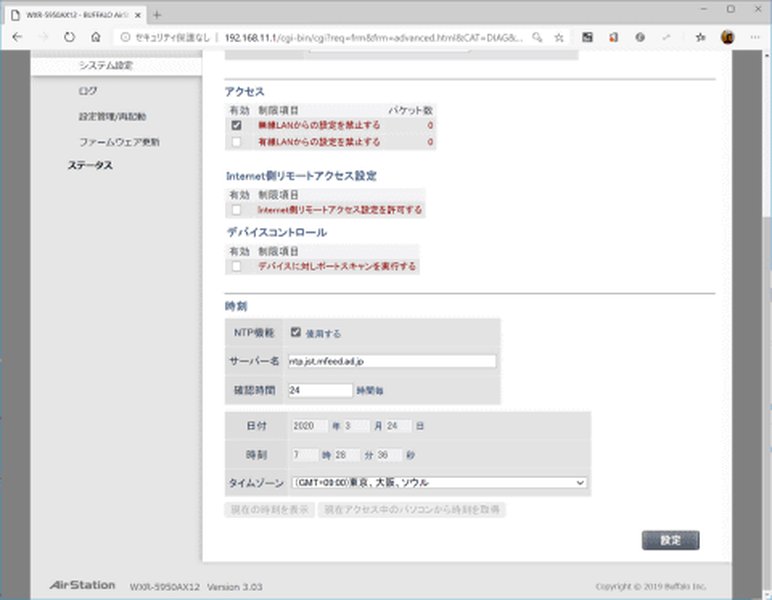
▲ ルーターの管理画面へのアクセス制限設定の例
DNSサーバーの設定
DNS(Domain Name System)サーバーの設定が不適切である場合、通信に問題が生じることがあります。ルーターやデバイスのDNS設定を、Google Public DNS(8.8.8.8, 8.8.4.4)などのパブリックDNSサーバーに変更することで、解決する場合があります。
PPPoE接続とIPoE接続の確認
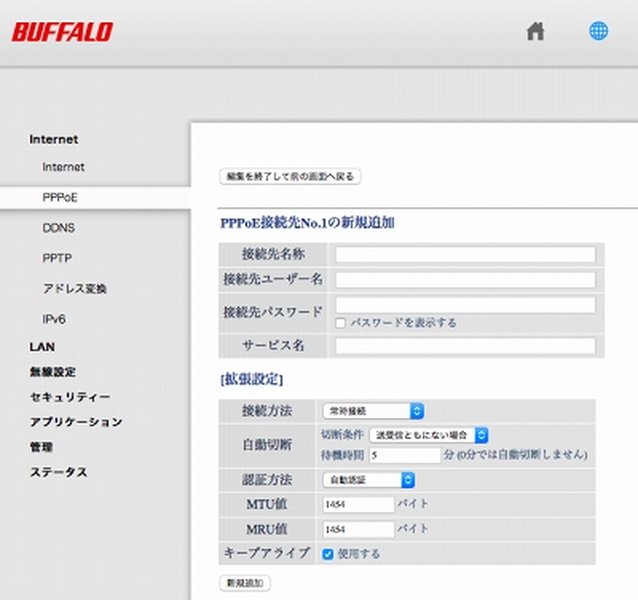
Wi-FiルーターでのIPv4接続方法には、PPPoE認証とIPoE接続の2パターンがあります。PPPoEは認証IDやパスワードを必要とし、網終端装置の混雑によって通信速度が低下する場合があります。一方、IPoEは認証が不要で、より高速で安定した通信が可能です。出先のネットワークがどちらの接続方式を採用しているか確認し、必要であればIPv4 over IPv6対応のIPoE接続を検討するように管理者に依頼しましょう。
ルーターのIPアドレス設定
IPアドレスの設定は、デバイスがネットワーク上で互いに通信するために不可欠です。通常、DHCPによってIPアドレスが自動的に割り当てられますが、場合によっては手動で設定することも可能です。
WindowsでのIPv4アドレス手動設定手順
Windows OSでIPv4アドレスを手動で設定する手順は以下の通りです。ただし、出先のネットワーク環境では、無許可でのIPアドレス変更は避けるべきです。
- Windowsアイコンを右クリックし、「ネットワーク接続」をクリックします。
- 「アダプターのオプションを変更する」を選択します。
- 使用しているLANアダプター(例: Wi-Fi、イーサネットなど)を右クリックし、「プロパティ」を選択します。
- 「インターネット プロトコル バージョン 4 (TCP/IPv4)」を選択し、「プロパティ」をクリックします。
- 「次のIPアドレスを使う」を選択し、IPアドレス、サブネットマスク、デフォルトゲートウェイ、DNSサーバーアドレスを手動で入力します。これらの値は、ルーターの設定やネットワーク環境によって異なります。
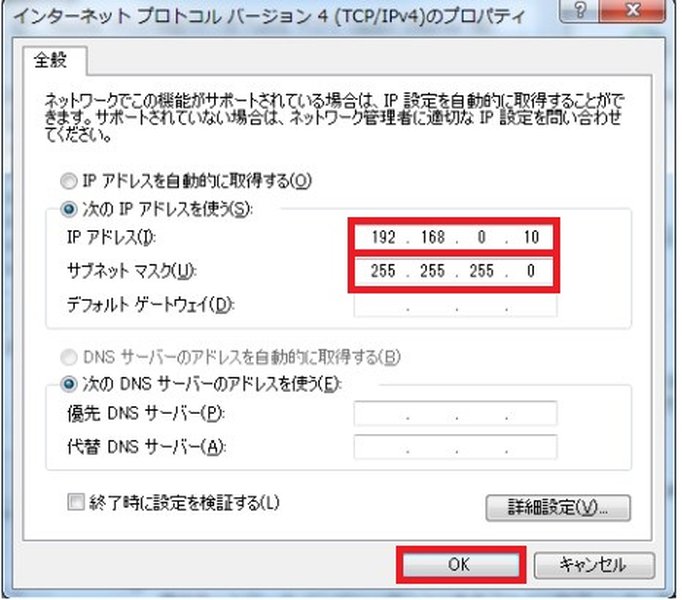
▲ WindowsのTCP/IPv4プロパティ画面の例。ここでIPアドレスやDNSサーバーの設定を変更できます。
ルーターのIPアドレス設定に関する考慮事項
ルーターのIPアドレスは、そのネットワーク内の他のデバイスからアクセスするためのゲートウェイアドレスとなります。通常、ルーターの管理画面にアクセスする際に使用されます。
- デフォルトゲートウェイ: ほとんどの場合、ルーターのIPアドレスがデフォルトゲートウェイとして設定されます。
- DHCPサーバー: ルーターがDHCPサーバーとして機能し、ネットワーク内のデバイスに自動的にIPアドレスを割り当てます。
- ルーティングテーブル: ルーターはルーティングテーブルを保持しており、異なるネットワーク間の通信経路を決定します。IPアドレス、帯域幅、遅延などの情報が含まれます。
システム障害とセキュリティ対策
証券会社アプリの通信問題は、必ずしもユーザー側の設定ミスだけでなく、証券会社側のシステム障害や、より深刻なサイバーセキュリティの脅威によるものである可能性も考慮する必要があります。
証券会社のシステム障害
大規模なシステム障害が発生した場合、証券会社アプリが一時的に利用できなくなることがあります。多くの証券会社は、システム障害が発生した際に、公式サイトやアプリ内のお知らせ、またはSNSで情報を速やかに公開します。ユーザーは、アプリが繋がらないと感じた際に、まずは公式サイトで障害情報を確認することが推奨されます。
- 楽天証券は、システム障害時にウェブページ、マーケットスピード、iSPEEDの画面に「システム障害のお知らせ」を掲載します。
- SBI証券や松井証券なども同様に、障害情報を提供しています。
▲ 楽天証券における不正ログイン対策と追加認証の設定方法を解説する動画
この動画では、楽天証券で多発している不正ログイン被害に対処するためのログイン追加認証の設定方法が詳しく説明されています。証券口座のセキュリティ強化は、通信問題の解決と並行して非常に重要な対策です。特に、外出先のネットワークを利用する際には、セキュリティリスクが高まる可能性があるため、このような認証強化が不正アクセスを防ぐ上で役立ちます。
サイバーセキュリティの脅威
近年、証券口座を狙った不正アクセスや乗っ取りが増加しています。偽サイトへの誘導、コンピュータウイルスによる情報窃取、2段階認証の突破など、手口は巧妙化しています。外出先の公共Wi-Fiなど、セキュリティが不確かなネットワークを利用する際は、特に注意が必要です。
- 不審なWi-Fiへの接続回避: 提供元が不明なWi-Fiスポットへの接続は避けるべきです。
- VPNの利用: 公共Wi-Fiを利用する際は、VPN(Virtual Private Network)を介して通信を暗号化することで、セキュリティを強化できます。
- 多要素認証の有効化: 証券会社アプリで多要素認証(例: FIDO認証、生体認証、ワンタイムパスワード)が利用できる場合は、必ず設定しましょう。これにより、万が一パスワードが漏洩しても不正ログインのリスクを大幅に低減できます。
ネットワーク接続性とアプリパフォーマンス評価
以下は、様々なネットワーク環境における証券会社アプリのパフォーマンスと安定性を評価するレーダーチャートです。これは一般的な傾向に基づいており、個々のアプリやルーターの設定によって結果は異なります。
このレーダーチャートは、異なるネットワーク環境における証券会社アプリの利用体験を視覚的に比較しています。「出先の公共Wi-Fi」は一般的に通信速度が遅く、セキュリティリスクも高いため、接続安定性やアプリ応答速度が低くなる傾向があります。「モバイルデータ通信」は比較的安定していますが、電波状況や混雑具合に左右されます。一方、「自宅のIPv4 over IPv6 Wi-Fi」は、速度、安定性、セキュリティ、IPv4プロトコル対応の面で最も優れており、証券会社アプリの利用に最適な環境と言えるでしょう。このチャートは、問題解決の優先順位を判断する際の一助となります。
証券会社アプリとネットワークの互換性一覧
以下は、主要な証券会社アプリと、それぞれのネットワーク環境における互換性および推奨事項をまとめた表です。これは一般的な情報であり、具体的なアプリの動作は個別の設定や状況によって異なる場合があります。
| 証券会社アプリ | IPv4対応 | IPv6対応 | IPv4 over IPv6対応 | 推奨ネットワーク環境 | 備考 |
|---|---|---|---|---|---|
| SBI証券 株アプリ | 必須 | 一部対応 | 推奨 | 自宅Wi-Fi(IPv4 over IPoE)、高速モバイルデータ | FIDO認証に通信安定性が求められる。 |
| 楽天証券 iSPEED | 必須 | 一部対応 | 推奨 | 自宅Wi-Fi(IPv4 over IPoE)、高速モバイルデータ | 通信障害時の情報公開が迅速。 |
| 松井証券 株touch | 必須 | 一部対応 | 推奨 | 自宅Wi-Fi(IPv4 over IPoE)、高速モバイルデータ | OS推奨環境が重要。 |
| マネックス証券 株アプリ | 必須 | 一部対応 | 推奨 | 自宅Wi-Fi(IPv4 over IPoE)、高速モバイルデータ | 多機能で安定性が求められる。 |
| auカブコム証券 | 必須 | 一部対応 | 推奨 | 自宅Wi-Fi(IPv4 over IPoE)、高速モバイルデータ |
この表からわかるように、主要な証券会社アプリは現状でもIPv4通信に強く依存しています。そのため、外出先のルーターがIPv4通信を適切に処理できるか、特にIPv4 over IPv6(IPoE)に対応しているかが重要なポイントとなります。安定した取引のためには、自宅の光回線や高速なモバイルデータ通信の利用が最も推奨されます。
よくある質問(FAQ)
証券会社アプリが通信できない場合、最初に何を試すべきですか?
外出先のWi-Fiで証券会社アプリが使えないのはなぜですか?
IPv4 over IPv6とは何ですか、そしてなぜ重要ですか?
ルーターの設定変更は自分でできますか?
結論
外出先のルーターに接続している際に証券会社アプリが通信できない問題は、アプリ、端末、ネットワークのいずれか、または複数の要因によって引き起こされる可能性があります。特に、IPv4プロトコルの取り扱いに関するネットワーク設定が重要な鍵を握っています。まずは基本的なトラブルシューティングから始め、モバイルデータ通信での動作確認を行うことで問題の切り分けを進めましょう。その後、もし可能であれば、ルーターのファイアウォールやDNS設定、そしてIPv4 over IPv6の利用状況を確認することが解決への近道となります。セキュリティ面も考慮し、信頼性の低いWi-Fiの利用は避け、多要素認証を有効にすることも重要です。これらの対策を講じることで、外出先でも証券会社アプリを安心して利用できる環境を構築することが期待されます。
推奨される検索クエリ
- 証券会社アプリの通信エラーの一般的な対処法について詳しく知りたいです。
- IPv4とIPv6の違いが証券会社アプリの動作にどう影響するか教えてください。
- ルーターのポート開放やファイアウォール設定が証券アプリに与える影響について解説してください。
- 証券口座の不正アクセスを防ぐための最新のセキュリティ対策は何ですか?