

Points Clés pour une Séparation Efficace
- Diversité des Méthodes: Excel offre une multitude d'approches, des fonctions simples comme GAUCHE/DROITE aux puissantes REGEX (Excel 365) et VBA, adaptées à chaque scénario.
- Adaptabilité au Contexte: Le choix de la méthode dépend crucialement de la structure de vos données – si les chiffres sont toujours au début, à la fin, ou dispersés, cela dicte l'approche la plus efficace.
- Outils Intégrés et Fonctionnalités Avancées: Au-delà des formules, des outils comme le Remplissage Flash, "Texte en colonnes", et la fonction TEXTSPLIT simplifient grandement les opérations de séparation.
La gestion et l'analyse de données dans Excel impliquent souvent de devoir manipuler des chaînes de caractères complexes, où lettres et chiffres sont mélangés au sein d'une même cellule. Que ce soit pour des codes produit, des références clients ou des adresses, la capacité à séparer ces composants alphabétiques et numériques est une compétence fondamentale. Ce guide exhaustif explore les diverses méthodes disponibles dans Excel, des formules de base aux outils plus avancés, pour vous permettre de maîtriser cette tâche essentielle. Nous aborderons des solutions adaptées à toutes les versions d'Excel et à tous les niveaux de complexité de vos données.
Comprendre le Défi de la Séparation Alpha-Numérique
La séparation de l'alpha et du numérique dans une cellule Excel peut sembler simple en apparence, mais la réalité est souvent plus nuancée. Les défis surgissent lorsque les schémas ne sont pas uniformes : les chiffres peuvent être au début, à la fin, ou intercalés avec des lettres. De plus, la longueur des chaînes alphabétiques ou numériques peut varier, rendant les méthodes basées sur une longueur fixe inefficaces.
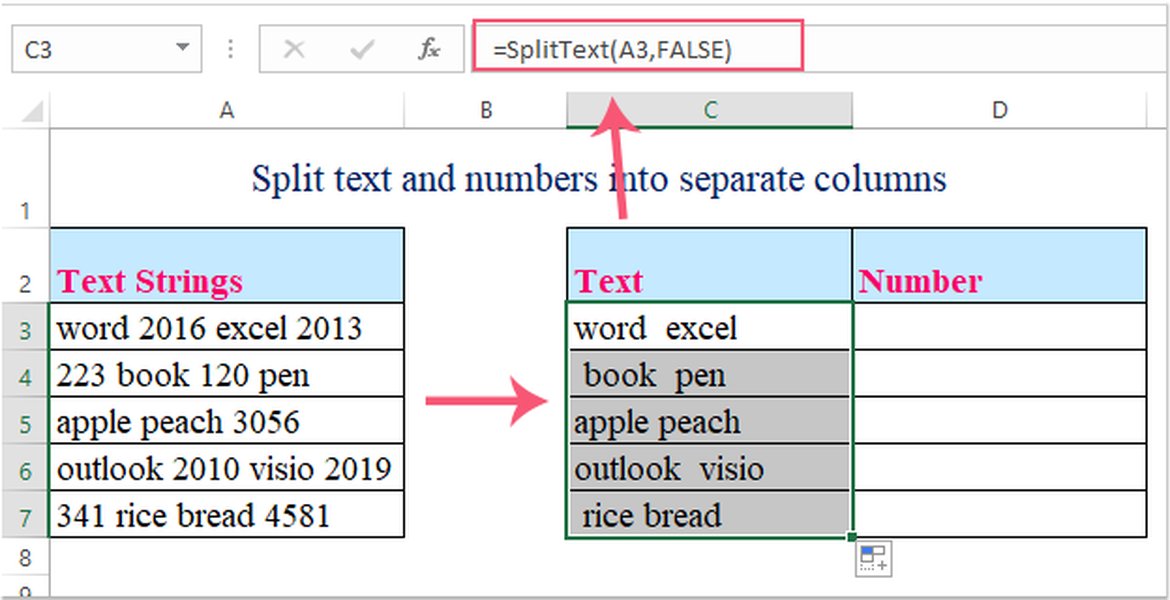
Illustration d'une séparation de texte et de nombres dans Excel, un scénario courant pour de nombreuses analyses de données.
Pourquoi séparer ?
La séparation est souvent nécessaire pour diverses raisons :
- Analyse des données: Pour effectuer des calculs sur les nombres ou des analyses textuelles sur les lettres.
- Tri et Filtrage: Pour trier ou filtrer les données basées uniquement sur la partie numérique ou alphabétique.
- Formatage: Pour appliquer des formats spécifiques (par exemple, des formats de nombre) uniquement aux chiffres.
- Intégration de données: Pour préparer les données avant de les importer dans d'autres systèmes qui nécessitent des champs distincts.
Les Fondamentaux : Fonctions de Texte et Outils Intégrés
Pour les cas les plus simples ou lorsque vous maîtrisez la structure de vos données, les fonctions de texte d'Excel et les outils intégrés sont des points de départ excellents.
Utilisation des Fonctions GAUCHE, DROITE, STXT
Ces fonctions sont la base de l'extraction de parties de chaînes de caractères. Elles sont particulièrement utiles lorsque la position ou la longueur des éléments à extraire est prévisible.
GAUCHE pour l'extraction depuis le début
La fonction GAUCHE(texte; nombre_caractères) extrait un nombre spécifié de caractères depuis le début d'une chaîne. Par exemple, si votre cellule A1 contient "ABC12345" et que vous voulez extraire "ABC", vous utiliseriez =GAUCHE(A1;3).
DROITE pour l'extraction depuis la fin
Similairement, DROITE(texte; nombre_caractères) extrait des caractères depuis la fin. Pour extraire "12345" de "ABC12345", vous utiliseriez =DROITE(A1;5). Si la longueur numérique est variable, il faut la déterminer dynamiquement, souvent avec une combinaison de fonctions.
STXT pour l'extraction au milieu
La fonction STXT(texte; début; nombre_caractères) est la plus polyvalente, permettant d'extraire une partie d'une chaîne à partir d'une position de départ spécifique et pour une longueur donnée. Elle est souvent combinée avec CHERCHE ou TROUVE pour localiser les positions des caractères.
L'Outil "Texte en colonnes"
Cet outil est idéal lorsque vos données contiennent un délimiteur clair (comme un espace, un tiret, ou une virgule) entre les parties alpha et numérique, ou si la séparation peut être faite à une largeur fixe.
Procédure :
- Sélectionnez la colonne contenant les données à séparer.
- Allez dans l'onglet Données, puis cliquez sur Texte en colonnes.
- Choisissez "Délimité" si un caractère sépare vos données, ou "Largeur fixe" si la position de séparation est constante.
- Suivez les étapes de l'assistant pour définir le délimiteur ou la largeur fixe, puis spécifiez la destination des nouvelles colonnes.
Aperçu de l'assistant "Convertir le texte en colonnes", un outil puissant pour structurer vos données.
Le Remplissage Flash (Ctrl+E)
Introduit avec Excel 2013, le Remplissage Flash est une fonctionnalité intelligente qui détecte des motifs et remplit automatiquement les cellules. C'est une solution rapide et intuitive pour des motifs simples.
Comment l'utiliser :
- Dans une colonne adjacente à vos données, entrez manuellement le résultat souhaité pour la première cellule (par exemple, seulement la partie numérique).
- Appuyez sur Entrée, puis commencez à taper le résultat pour la deuxième cellule. Excel devrait alors suggérer un motif.
- Appuyez sur Ctrl+E pour appliquer le motif à toute la colonne.
Méthodes Avancées pour les Scénarios Complexes
Lorsque les motifs ne sont pas uniformes ou que les chiffres sont dispersés dans la chaîne, des formules plus complexes ou des fonctionnalités spécifiques à Excel 365 deviennent indispensables.
Formules Matricielle pour l'Extraction de Chiffres
Les formules matricielles sont très puissantes pour extraire des chiffres qui peuvent apparaître n'importe où dans une chaîne. Elles demandent une certaine familiarité avec les concepts d'Excel.
Pour extraire tous les chiffres d'une cellule (A1), même s'ils sont dispersés, vous pouvez utiliser une formule comme celle-ci (pour Excel 365/2021+ avec TEXTJOIN et BYROW) :
=TEXTJOIN("", VRAI, SI(ESTNUM(--STXT(A1, LIGNE(INDIRECT("1:"&NBCAR(A1))), 1)), STXT(A1, LIGNE(INDIRECT("1:"&NBCAR(A1))), 1), ""))
Cette formule examine chaque caractère de la cellule A1, détermine s'il s'agit d'un nombre (ESTNUM), et si c'est le cas, le concatène à l'aide de TEXTJOIN. Pour les versions antérieures d'Excel, des approches similaires existent mais sont souvent plus lourdes ou nécessitent une validation Ctrl+Maj+Entrée.
Cette vidéo explique comment isoler les chiffres au milieu des textes Excel, une approche similaire aux formules matricielles.
Fonction TEXTSPLIT (Excel 365)
Introduite dans Excel 365, la fonction TEXTSPLIT permet de diviser une chaîne de texte en un tableau de texte en fonction de délimiteurs. Bien qu'elle soit principalement conçue pour les délimiteurs, elle peut être combinée avec d'autres fonctions pour séparer alpha et numérique.
Par exemple, si vous parvenez à insérer un délimiteur unique entre les parties alpha et numérique, TEXTSPLIT devient très efficace.
REGEX (Expressions Régulières) dans Excel 365
Pour les utilisateurs d'Excel 365, la fonction REGEX (via des compléments ou des fonctions personnalisées VBA) est la solution la plus puissante et flexible. Les expressions régulières permettent de définir des motifs complexes pour extraire ou manipuler des chaînes de caractères.
- Pour extraire les lettres :
=REGEX.EXTRACT(A1, "[A-Za-z]+") - Pour extraire les chiffres :
=REGEX.EXTRACT(A1, "[0-9]+")
Ceci offre une précision inégalée pour des cas où les motifs sont très irréguliers ou complexes.
VBA (Visual Basic pour Applications)
Pour des besoins très spécifiques, répétitifs, ou pour des logiques complexes qui dépassent les capacités des formules standard, le VBA est la solution ultime. Vous pouvez écrire des fonctions personnalisées (User Defined Functions - UDF) qui séparent l'alpha et le numérique selon vos propres règles.
Function GetNumbers(InputString As String) As String
    Dim i As Long
    Dim Result As String
    For i = 1 To Len(InputString)
        If IsNumeric(Mid(InputString, i, 1)) Then
            Result = Result & Mid(InputString, i, 1)
        End If
    Next i
    GetNumbers = Result
End Function

Function GetText(InputString As String) As String
    Dim i As Long
    Dim Result As String
    For i = 1 To Len(InputString)
        If Not IsNumeric(Mid(InputString, i, 1)) Then
            Result = Result & Mid(InputString, i, 1)
        End If
    Next i
    GetText = Result
End Function
Ces fonctions personnalisées peuvent être appelées directement depuis une cellule Excel, par exemple =GetNumbers(A1) ou =GetText(A1).
Tableau Comparatif des Méthodes de Séparation
Pour vous aider à choisir la méthode la plus appropriée, voici un tableau récapitulatif des différentes approches, de leurs avantages, inconvénients et des scénarios d'utilisation idéaux.
| Méthode | Avantages | Inconvénients | Versions Excel | Scénarios d'Utilisation Idéaux |
|---|---|---|---|---|
| GAUCHE, DROITE, STXT (fonctions de texte) | Simples, faciles à comprendre, universellement disponibles. | Nécessitent des motifs prévisibles (position, longueur). | Toutes versions | Chiffres/lettres toujours au début/fin, longueur connue ou facile à calculer. |
| "Texte en colonnes" | Rapide, intuitif pour les délimiteurs ou largeurs fixes, pas de formule. | Moins flexible pour les motifs complexes, nécessite un processus manuel. | Toutes versions | Données séparées par délimiteur (espace, tiret) ou largeur fixe. |
| Remplissage Flash (Ctrl+E) | Très intuitif, automatique, pas de formule, rapide pour des motifs simples. | Ne fonctionne pas pour tous les motifs complexes ou irréguliers. | Excel 2013+ | Motifs simples et clairs que Excel peut détecter automatiquement. |
| Formules Matricielle (avec TEXTJOIN, etc.) | Très flexible pour les chiffres dispersés, puissant. | Complexe à construire et à comprendre, peut être gourmand en ressources. | Principalement Excel 365/2021+ (pour TEXTJOIN), autres versions avec validation Ctrl+Maj+Entrée. | Chiffres et lettres mélangés sans ordre précis. |
| TEXTSPLIT | Sépare facilement en tableau, plus puissant que "Texte en colonnes" pour les délimiteurs multiples. | Nécessite des délimiteurs clairs ou une préparation pour en créer. | Excel 365 | Séparer le texte basé sur un ou plusieurs délimiteurs définis. |
| REGEX (Expressions Régulières) | La plus puissante et flexible pour les motifs complexes. | Nécessite la connaissance des expressions régulières, pas nativement disponible dans toutes les versions. | Excel 365 (via compléments ou VBA) | Motifs très irréguliers, complexes, besoin d'extraction très spécifique. |
| VBA (Fonctions Personnalisées) | Extrêmement flexible, permet une logique personnalisée, automatisation. | Nécessite des connaissances en programmation VBA. | Toutes versions | Logiques d'extraction très spécifiques, automatisation de tâches répétitives. |
Choisir la bonne méthode dépendra toujours de la nature exacte de vos données et de votre version d'Excel. Il est souvent recommandé de commencer par les méthodes les plus simples et de progresser vers les plus complexes si nécessaire.
Visualisation des Flux de Travail pour la Séparation
Pour mieux appréhender la logique de décision derrière le choix d'une méthode, voici une mindmap illustrant les différentes voies possibles en fonction de la complexité de vos données et de vos besoins.
Cette mindmap structure les différentes approches pour séparer les données alpha-numériques dans Excel, en partant des méthodes les plus simples et accessibles vers les solutions plus complexes et personnalisables. Elle met en lumière les chemins de décision basés sur la situation spécifique de l'utilisateur.
FAQ sur la Séparation Alpha-Numérique
Qu'est-ce qu'une formule matricielle ?
Quand utiliser le Remplissage Flash plutôt qu'une formule ?
La fonction REGEX est-elle disponible dans toutes les versions d'Excel ?
Comment gérer les zéros non significatifs lors de l'extraction de nombres ?
Est-il possible de séparer l'alpha et le numérique si les données sont très irrégulières ?
Conclusion
La séparation des caractères alphabétiques et numériques dans une cellule Excel est une tâche courante qui peut être abordée de multiples façons. Le choix de la méthode la plus appropriée dépendra toujours de la structure spécifique de vos données, de la version d'Excel que vous utilisez, et de votre niveau de confort avec les formules et outils avancés. En maîtrisant ces différentes techniques, vous serez en mesure de traiter efficacement une grande variété de scénarios, améliorant ainsi la qualité et l'exploitabilité de vos données. Que vous optiez pour la simplicité du Remplissage Flash ou la puissance du VBA, Excel offre une boîte à outils complète pour répondre à tous vos besoins de manipulation de texte.
Recommandé
- Comment extraire le premier nombre d'une chaîne de caractères dans Excel ?
- Utilisation de Power Query pour séparer texte et nombres dans Excel.
- Comment créer une fonction personnalisée VBA pour extraire alpha et numérique ?
- Comparaison des fonctions de texte dans Excel 365 : TEXTSPLIT vs REGEX.