
全面規劃SharePoint資料與Copilot整合指南
一步步教你如何架構與管理SharePoint檔案給企業使用者
三大關鍵重點
- 清晰的結構規劃與分類 – 建立一致且合邏輯的網站、文件庫、資料夾及中繼資料標籤,為Copilot提供有效的基礎資訊。
- 精准的權限管理與安全性 – 以確保資料僅讓授權人存取,並設置多層級防護措施,以配合企業安全需求。
- 持續管理與優化 – 透過教育訓練、自動化工具以及定期審查,確保SharePoint環境與Copilot整合保持最新且運作順暢。
入門:了解基礎概念與初始準備
SharePoint是一個功能強大的內容管理與協作平台,它允許企業儲存、組織和共享各種文件和資料,而Copilot for M365則是基於AI的助理,能夠從這些資料中快速搜尋內容、生成報告摘要以及回答工作相關問題。要確保Copilot能有效地從SharePoint中讀取資料,我們必須先建立清晰的資料管理策略和結構。接下來,我們將介紹從零開始如何設置並管理SharePoint資料與檔案,並與Copilot做最佳整合。
1. 規劃業務需求與資料架構
1.1 分析業務流程與部門需求
對於任何企業而言,規劃資料之前的第一步是了解不同部門和團隊的工作流程與需求。在這個階段,需要與各部門溝通,弄清楚哪些檔案需要存放在哪些位置,並探討使用者如何在工作中使用與共享這些資料。注意以下幾個重點:
- 部門與團隊需求: 了解哪些部門需要專屬的文件庫以及各自需要存取的資料類型,例如產品文件、報告、協作文件等。
- 業務流程: 定義文件從創建、審核、發布到存檔的整個流程,確保各個步驟都能被有效追蹤與管理。
- 整合需求: 考慮到Copilot會以此資料為基礎進行智能回應,請確保資料結構與命名清晰一致,這將有助於系統更快速準確的檢索資訊。
1.2 規劃網站架構與文件庫設置
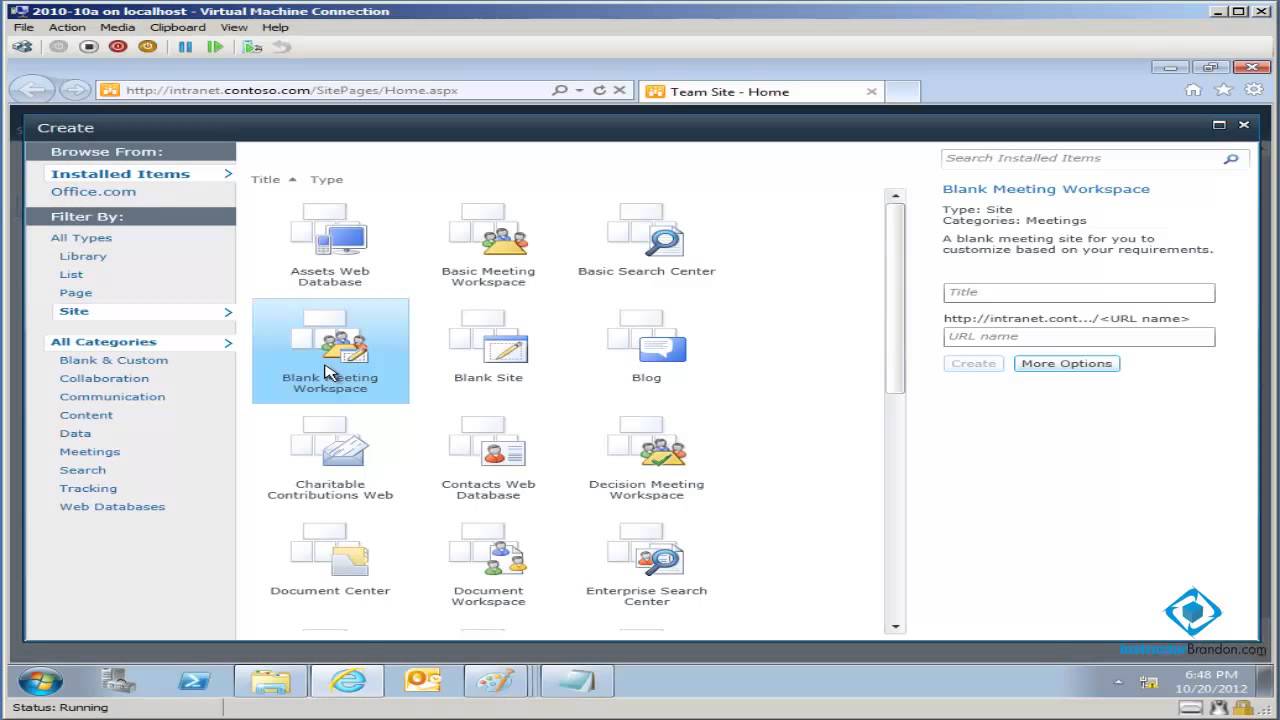
基於上述需求分析,您可以開始規劃SharePoint的網站結構。根據不同部門和主題,可以考慮建立獨立的Team Site或Communication Site。然後在每個網站中設定文件庫來管理相關文件。
- 網站類型: Team Site適用於內部協作,而Communication Site用於廣泛共享資訊與公告。
- 文件庫設置: 在每個網站內建立一個或多個文件庫,並為每個文件庫設定明確的用途,例如一個用於專案檔案,另一個則用於公司政策文件。
- 子文件夾和資料夾結構: 在文件庫內建立更細化的資料夾層次,用以分類檔案。這有助於使用者快速定位需要的資料,也使Copilot能方便地索引內容。
設定文件命名規則與分類系統
一致的命名規則與分類標準對於保持資料有組織狀態非常重要。這不僅方便企業使用者查找檔案,也能幫助Copilot快速檢索正確資料來回答查詢。
2. 一致的命名規則與分類
2.1 建立文件命名規則
命名規則應詳盡且具一致性,例如可以使用:
- 範例: 部門代碼_日期_文件類型_簡短描述,例如 HR_20231010_政策更新_員工手冊。
- 固定格式: 力求名稱中的部分信息固定位置,讓使用者能夠一眼看出文件的關聯與屬性。
- 版本與日期: 在必要時增加版本號與檔案更新日期,有助於追蹤歷史版本與最新修改紀錄。
2.2 設定中繼資料與標籤
利用SharePoint的中繼資料功能,可以為每個檔案添加額外資訊(例如文件類型、所屬部門、敏感程度等),以便更精確搜尋與分類:
- 中繼資料: 根據文件性質定義欄位(例如專案名稱、機密等級、關鍵字等)。
- 內容類型: 使用SharePoint的內容類型功能,可預先定義模板,使不同類型文件自動帶入標籤與屬性。
- 分類系統: 可透過自訂屬性來區分不同檔案的屬性,幫助Copilot在資料搜尋時縮小範圍並提高精準度。
3. 整合安全性與權限管理
3.1 權限分層與管理
為了確保敏感資訊僅由授權人員存取,建置分層權限管理非常必要。以下是步驟:
- 最小權限原則: 只給予使用者完成工作所需的最低權限,避免大範圍的「Everyone」權限,包括網站層級、文件庫、資料夾以及單一檔案層級均應考慮進行權限分設。
- 使用Microsoft 365群組: 利用群組管理存取權限,方便日後統一調整與管理。
- 敏感資料保護: 對於機密或敏感文件,建議啟用多因素驗證與資料外洩防護(DLP)工具,加強安全防護。
3.2 實施資料治理與版本控制
SharePoint內建版本控制機制可以幫助您追蹤每次文件的變更,對於團隊協作和錯誤回溯均非常重要:
- 版本歷程: 啟用文件庫的版本紀錄,確保每次更新都有歷史記錄,便於查詢與恢復。
- 文件保留政策: 定期設定並更新文件保留標準,避免長期保存不再需要的資料並確保合規性。
- 稽核與監控: 定期檢查權限設定與版本更新紀錄,確保資料管理與安全性持續處於最佳狀態。
利用Copilot整合SharePoint資料的詳細步驟
透過整合Copilot for M365與SharePoint,不但能夠讓使用者更簡單地搜尋與讀取檔案,還可即時產生報告、快速答疑和自動化工作流程。以下介紹如何配置與應用:
4. 配置Copilot整合功能
4.1 啟用與設置Copilot
在開始之前,請確認您的組織已經啟用了Copilot for M365。啟用後,可參考官方指南進行系統管理員設置。完成後,Copilot將能夠訪問指定文件庫,以便從中提取資訊。
- 整合指南: 依照Microsoft提供的步驟配置Copilot,這包括驗證許可、配置連結設定以及指定搜尋範圍(例如特定部門的文件庫)。
- 自動檢索: 當使用者向Copilot提問時,後者會根據文件命名規則與中繼資料快速篩選出相關文件,實現智能搜尋與資料提取。
4.2 測試與調整
在正式上線之前,應多次測試Copilot與SharePoint整合的效果:
- 測試情境: 模擬常見的業務查詢,例如「從最近的專案報告中獲取摘要」或「檢索最新更新的財務文件」,確保Copilot能夠從正確的文件庫中檢索並回應。
- 反饋機制: 設置反饋回路,讓使用者反映Copilot回應的準確性,並根據反饋調整搜尋設定與元數據配置。
- 持續監控: 定期審查Copilot與SharePoint間整合的安全性與數據準確度,並根據企業變動及新需求進行及時優化。
5. 優化搜尋體驗
5.1 自訂搜尋設定
為了確保Copilot能夠在繁雜的SharePoint檔案中準確找到所需資料,您可以:
- 關鍵字與標籤: 利用中繼資料與關鍵字強化文件的可搜尋度,確保重要檔案不會被忽略。
- 內容索引: 確認所有關鍵文件均已建立索引,讓Copilot可在瞬間調用並進行內容比對。
- 自訂列與欄位: 設定與Copilot對話時專用的搜尋欄位,如部門、專案或文件類型,精確縮小搜索範圍,提高回應準確率。
5.2 自動化工具支持
利用Microsoft 365內建工具如Power Automate,您可以自動化例如文件更新通知、版本更新提醒與定期檢查權限的工作,這能夠進一步提升系統整體效率及安全性:
| 工具 | 功能描述 | 優化效果 |
|---|---|---|
| Power Automate | 自動發送文件更新通知 | 保持資料即時更新與正確性 |
| 版本控制 | 記錄文件變更與歷程 | 方便回溯與錯誤修正 |
| 搜尋自訂設定 | 加強文件中繼資料與關鍵字索引 | 提高智能搜尋準確率 |
文件與使用者培訓
即便有最完善的資料管理規劃與技術整合,成功的關鍵也在於使用者的熟練度。為此,企業必須制定完整的培訓計劃與文件化規範指南:
6. 使用者教育與培訓
6.1 制定培訓計劃
訓練課程內容宜涵蓋基本操作、命名規則的應用、權限設定及Copilot如何結合SharePoint搜尋與回應:
- 初階工作坊: 針對新員工及需要熟悉SharePoint與Copilot功能的使用者組織工作坊;講解資料庫結構、文件分類與搜尋技巧。
- 操作手冊: 撰寫清楚且易於理解的手冊,包含每個步驟、命名樣式及常見問題解答,協助使用者逐步操作。
- 定期回顧: 舉辦定期回顧與進階培訓,根據企業需求變化調整資料管理與Copilot使用方法。
6.2 文件化作業標準
除了現場培訓,將操作流程、規則、以及最佳實踐以書面形式記錄下來,可有效方便新用戶上手與現有使用者參考:
- 操作標準流程: 包含從網站建立、文件庫規劃、命名規則設定到文件上傳與權限分配的每一個步驟。
- 最佳實踐手冊: 收錄常見問題處理、搜尋優化技巧與Copilot互動範例,供未來參考與查詢。
- 更新頻率: 隨著系統功能更新與企業需求調整,定期更新文檔以保持最新、最適用的資訊。
法律與合規要求
對於企業來說,符合法規要求與行業合規性是任何資料管理計劃的重要部分。尤其是在涉及敏感資訊的情況下,必須實施嚴格的權限控制、文件保留政策與訪問審計。
7. 合規性與資料治理
7.1 文件保留與稽核
制定並實施文件保留政策,確保企業所有檔案按照相關規範保留、更新與刪除:
- 資料保留政策: 根據行業標準及內部政策,設定文件必須保留的最低期限,並設置自動清除策略。
- 合規性審計: 定期審查權限記錄與文件存取歷程,確保僅授權使用者能夠存取特定資料。
- 隱私保護: 對於敏感資料,採取額外的安全措施,例如數據加密及多因素認證,以避免數據洩露。
7.2 法規遵守與行業規範
不同產業會受到不同的法規監管(例如GDPR、HIPAA),因此制定資料管理標準時務必參考相關法規與規範,並建立內部合規審核機制:
- 法規研究: 瞭解並實施符合您所屬產業及市場要求的數據保護措施。
- 內部培訓與指導: 針對數據保護法規與合規性指導,對相關部門進行必要的培訓。
- 定期調整: 依據政策變化與監管要求,定期檢討並調整SharePoint與Copilot的相關安全設置。
持續管理與優化策略
一個成功的SharePoint與Copilot整合環境並非一蹴而就,而是需要長期的管理與優化。這部分主要涵蓋監控、政策更新、以及自動化工具的應用。
8. 定期審查與改進
8.1 定期審查與反饋
為確保系統能夠持續符合使用需求,請定期審查整個SharePoint網站的資料架構與運行情況:
- 反饋收集: 鼓勵使用者提供使用過程中的回饋,針對搜尋結果準確性、文件分類與權限問題提出改進建議。
- 定期檢查: 依據使用頻率與安全性需求,定期檢查SharePoint中資料更新狀況、版本變更和存取權限調整。
- 系統更新: 隨著Copilot與Microsoft 365功能的增強,不斷調整配置以保持整個系統的最優狀態。
8.2 自動化監控與通知
利用內建自動化工具可以大大減少管理負擔:
- Power Automate: 設定自動通知,當檔案更新、權限變更或資料庫結構修改時即時提醒相關負責人。
- 自動審核: 透過自動化流程定期檢查資料庫設定,並將異常狀況上報給管理團隊。
- 智能報告: 建立自動生成的管理報告,使決策者能夠了解系統使用情況與改進需求。
常見問題與解答
在初次實施時,許多初學者可能會遇到一些常見問題與挑戰,下面列出幾個常見的例子和解決方案:
9. 常見挑戰與解決策略
9.1 找不到所需資料
問題: 使用者可能無法快速定位需要的檔案或資料。
- 解決方法: 確保每份文件都有正確的命名與中繼資料標籤,並建立清晰的資料夾與分類系統。同時,調整搜尋設定使關鍵字索引更精準。
9.2 權限誤設定導致資料洩露
問題: 如果權限設置不當,可能會導致未授權使用者存取敏感資料。
- 解決方法: 嚴格按照最小權限原則進行設置,定期審查權限並利用Microsoft 365群組進行管理,可搭配資料外洩防護(DLP)工具進行額外監控。
9.3 Copilot回應不準
問題: 若檔案命名不清晰、缺乏中繼資料或資料庫過於混亂,Copilot可能返回與查詢不符的結果。
- 解決方法: 強調一致的命名規則與中繼資料標籤,並定期進行資料庫清理和結構優化。可進行用戶培訓,讓使用者瞭解如何優化文件內容以協助智能搜尋。
綜合應用與實際操作案例
實際應用中,許多企業會根據自家的組織特性設置專屬的SharePoint和Copilot整合方案。下面舉一案例來說明如何從頭開始搭建並管理一個高效的環境,以增強企業內部合作與數位轉型。
10. 案例分析:打造專案管理與知識庫平台
10.1 案例背景
某中型企業計劃將各部門專案檔案、公司規範和內部政策集中管理,同時允許高層管理者和專案團隊透過Copilot快速檢索文件摘要與報告。這要求建立一個既結構清晰又安全的SharePoint環境:
10.2 設計與實施步驟
- 需求識別: 與各部門進行會議,了解專案文件、報告和政策文件的儲存需求與存取要求。
- 網站與文件庫建置: 針對每個部門建立獨立的Team Site,並在每個網站中設置專案文件庫與政策存檔庫。依據專案類型和日期建立細分資料夾範本。
- 命名規則與中繼資料標籤: 為所有檔案制定統一的命名規則(例如:財務部_20241115_專案報告_季度回顧),並設定中繼資料欄位如部門、專案名稱、更新日期。
- 權限管理: 利用Microsoft 365群組管理存取權限,確保每個專案團隊僅有訪問本團隊文件的權限,而僅高層管理者能夠跨部門存取所有文件。
- Copilot整合與測試: 啟用Copilot並將其設定為可在相關文件庫中搜索,模擬查詢詢問並依據資料庫結構給出準確回應。根據測試回饋調整索引與搜尋欄位設置。
- 培訓與文件化: 組織工作坊與在線培訓,發放操作手冊;同時設定定期檢查機制,由專門IT團隊負責定期更新及資料庫維護。
此外,利用自動化工具進行文件更新提醒、版本管理和安全審計,使整個環境保持最新並符合企業政策,從而更好地服務使用者需求並提升整體工作效率。
結論
在現代企業中,結合SharePoint與Copilot for M365是實現數位轉型與提升工作效率的重要環節。從需求規劃、網站及文件庫建設、命名規則與中繼資料標籤設定,到嚴格的權限管理、安全策略與持續優化,每一個步驟都要精心設計與執行。透過這些措施,不僅能確保資料管理高效而安全,更能讓Copilot充分發揮其智能搜尋與內容生成的功能,幫助使用者在海量資訊中快速找到所需內容。最終,透過培訓與定期審查,整個環境能夠持續適應企業需求,達到提升整體生產力的目標。
參考資料
- Mastering SharePoint Document Library: A Comprehensive Guide - SharePoint Diary
- SharePoint 說明與學習 - Microsoft 支援
-
SharePoint for Beginners: A Complete Guide to Getting Started - Simply SharePoint
- SharePoint Online Tutorial for Beginners Step by Step - SPGuides
- SharePoint 快速入門 - Microsoft 支援
- 智能Microsoft 365 Copilot 副驾驶 - Microsoft 支援
- 設定Microsoft 365 Copilot 系統管理員指南 - Microsoft Learn
更多相關查詢
Last updated February 19, 2025