
¿Router Sin Conexión? Guía Completa para Simular y Solucionar una Avería del Cable Exterior
Aprende a diagnosticar y resolver problemas de conectividad como un experto, utilizando herramientas y comandos de red.
Entender cómo reacciona tu red doméstica ante una desconexión del cable principal de Internet y cómo solucionarlo puede ahorrarte tiempo y frustraciones. Simular esta avería común te prepara para identificar rápidamente el problema y aplicar las soluciones adecuadas. A continuación, te guiaremos paso a paso en este proceso y te mostraremos cómo utilizar comandos de red para un diagnóstico preciso.
Puntos Clave para Entender y Solucionar Fallos de Conexión
- Identificación Rápida: Aprender a reconocer los síntomas de un cable exterior desconectado (luces del router, mensajes de error) es crucial para un diagnóstico rápido.
- Solución Metódica: Seguir un proceso ordenado (revisar conexiones, reiniciar equipos, verificar cables) es la forma más eficiente de restaurar el servicio.
- Diagnóstico Avanzado: Los comandos de red son herramientas poderosas para confirmar la naturaleza del problema y asegurar que la solución ha sido efectiva.
Simulando una Avería: Desconexión del Cable Exterior del Router
¿Qué Sucede y Cómo Actuar?
Desconectar el cable que provee la señal de Internet a tu router desde el exterior (ya sea un cable de fibra óptica, coaxial o Ethernet proveniente de una ONT o módem) simula una de las averías más comunes: la interrupción física de la conexión con tu Proveedor de Servicios de Internet (ISP).
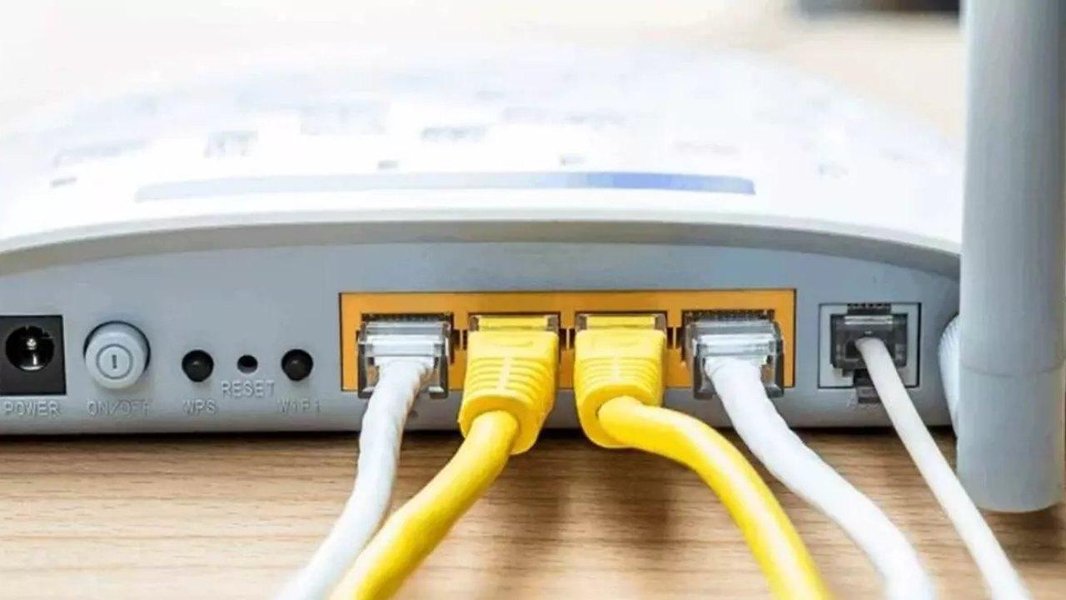
Diversos cables, incluyendo el de alimentación y los de red, conectados a un router. El cable exterior sería el que trae la señal de Internet.
Síntomas Inmediatos de la Desconexión
- Pérdida Total de Internet: Ningún dispositivo conectado a tu red (por Wi-Fi o cable Ethernet) podrá acceder a Internet.
- Luces Indicadoras del Router:
- La luz correspondiente a la conexión WAN (Wide Area Network), "Internet", o un símbolo de mundo, probablemente cambiará de color (a rojo o naranja) o se apagará.
- En routers de fibra óptica, una luz etiquetada como "LOS" (Loss Of Signal) podría encenderse en rojo, indicando la pérdida de la señal óptica.
- Mensajes de Error: Los navegadores web mostrarán errores como "No se puede acceder a este sitio web", "Sin conexión a Internet" o similares.
- Aplicaciones sin Conexión: Las aplicaciones que requieren Internet dejarán de funcionar o mostrarán mensajes de error de conectividad.
Pasos para Solucionar la Avería Simulada (y Real)
-
Inspección Física y Reconexión del Cable:
- Localiza el cable exterior que llega a tu router (o a la ONT/módem si tienes uno separado). Este es el cable que desconectaste para la simulación.
- Asegúrate de que el cable no esté dañado (cortes, dobleces extremos, conectores rotos).
- Vuelve a conectar el cable firmemente en su puerto correspondiente. Asegúrate de que haga "clic" si es un conector RJ45 (Ethernet) o que esté bien ajustado si es coaxial. Los conectores de fibra óptica (usualmente verdes, tipo SC/APC) deben insertarse con cuidado y sin forzar.
-
Reinicio de Equipos (Power Cycle):
- Router: Apaga el router desconectándolo de la corriente eléctrica. Espera entre 10 y 30 segundos. Vuelve a conectarlo.
- ONT/Módem (si aplica): Si tienes un dispositivo ONT (para fibra óptica) o un módem separado, reinícialo también. Es recomendable reiniciar primero la ONT/módem, esperar a que sus luces se estabilicen, y luego encender el router.
- Espera unos minutos a que los equipos se inicien completamente y restablezcan la conexión.
-
Verificación de Luces del Router:
- Observa las luces del router. La luz de WAN/Internet debería volver a su color normal (generalmente verde o azul fijo o parpadeante) indicando que la conexión con el ISP se ha restablecido. La luz LOS, si estaba encendida, debería apagarse.
-
Prueba de Conectividad:
- Intenta navegar por Internet desde un dispositivo conectado a tu red.
- Si el problema persiste, revisa nuevamente las conexiones. Un cable defectuoso o un conector dañado pueden ser la causa. Si es posible, prueba con otro cable Ethernet si la conexión entre ONT/módem y router es de este tipo.
-
Contactar al Proveedor de Servicios de Internet (ISP):
- Si después de seguir todos estos pasos sigues sin conexión, el problema podría ser externo a tu domicilio (una avería en la red del ISP) o un fallo del propio cableado que requiere intervención técnica. Contacta a tu ISP para que te asistan.
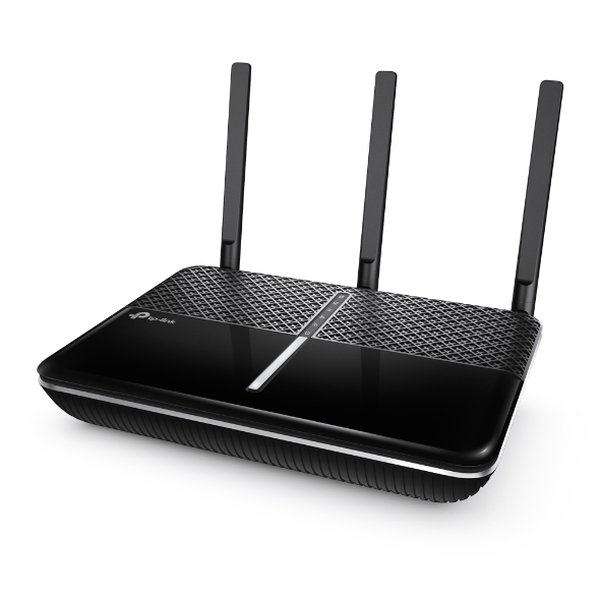
Un router doméstico típico, con múltiples puertos y luces indicadoras de estado.
Diagnóstico con Comandos de Red: Identificando el Problema
Herramientas Clave para Entender tu Conexión
Cuando el cable exterior está desconectado, los comandos de red en tu ordenador pueden ayudarte a confirmar la falta de conexión a Internet y a entender dónde se interrumpe la comunicación. A continuación, se presentan 5 comandos comunes y cómo se vería su salida (simulada) durante la avería. Estos comandos se ejecutan generalmente desde la Terminal o Símbolo del sistema (CMD en Windows, Terminal en macOS/Linux).
1. Comando ping
Propósito: Envía pequeños paquetes de datos a una dirección específica (IP o nombre de dominio) para verificar la conectividad y medir el tiempo de respuesta (latencia). Si el destino es inalcanzable, ping fallará.
Ejecución (ejemplo hacia un servidor de Google): ping 8.8.8.8 o ping google.com
Salida Esperada Durante la Avería (Cable Exterior Desconectado):
Haciendo ping a google.com [142.250.200.78] con 32 bytes de datos:
Tiempo de espera agotado para esta solicitud.
Tiempo de espera agotado para esta solicitud.
Tiempo de espera agotado para esta solicitud.
Tiempo de espera agotado para esta solicitud.

Estadísticas de ping para 142.250.200.78:
    Paquetes: enviados = 4, recibidos = 0, perdidos = 4
    (100% perdidos),
O podrías ver mensajes como "Host de destino inaccesible". Esto indica que tu equipo no puede alcanzar servidores externos.
2. Comando tracert (Windows) o traceroute (macOS/Linux)
Propósito: Muestra la ruta (los "saltos" o routers intermedios) que toman los paquetes de datos desde tu equipo hasta un destino. Ayuda a identificar en qué punto de la red se pierde la conexión.
Ejecución (ejemplo hacia un servidor de Google): tracert google.com
Salida Esperada Durante la Avería:
Traza a la dirección google.com [142.250.200.78]
sobre un máximo de 30 saltos:

  1  [IP de tu router, ej: 192.168.1.1]  informes: Red de destino inaccesible.

Traza completa.
O, más comúnmente, después del primer salto (tu router), todos los intentos siguientes mostrarán "Tiempo de espera agotado para esta solicitud" o asteriscos, indicando que no se puede salir de tu red local.
Traza a la dirección google.com [142.250.200.78]
sobre un máximo de 30 saltos:

  1    <1 ms    <1 ms    <1 ms  [IP de tu router, ej: 192.168.1.1]
  2     *        *        *     Tiempo de espera agotado para esta solicitud.
  3     *        *        *     Tiempo de espera agotado para esta solicitud.
  ... (continúa fallando)
3. Comando ipconfig (Windows) o ifconfig / ip addr (macOS/Linux)
Propósito: Muestra la configuración de red de las interfaces de tu equipo, incluyendo dirección IP, máscara de subred y puerta de enlace predeterminada (la dirección IP de tu router).
Ejecución (Windows): ipconfig
Salida Esperada Durante la Avería (parcial, enfocada en la conexión local):
Adaptador de Ethernet Ethernet:

   Sufijo DNS específico para la conexión. . :
   Vínculo: dirección IPv6 local. . . : fe80::xxxx:xxxx:xxxx:xxxx%xx
   Dirección IPv4. . . . . . . . . . . . : 192.168.1.100 (Ejemplo de IP local)
   Máscara de subred . . . . . . . . . . . : 255.255.255.0
   Puerta de enlace predeterminada . . . . : 192.168.1.1 (Ejemplo de IP del router)
Aunque el cable exterior esté desconectado, ipconfig seguirá mostrando la configuración de tu red local (LAN) si tu equipo está conectado al router. Esto confirma que la conexión entre tu PC y el router funciona, pero el problema reside en la conexión del router hacia el exterior. Si el router no pudiera asignar IPs (DHCP) debido a la falla, podrías ver una dirección APIPA (169.254.x.x).
4. Comando nslookup
Propósito: Consulta a los servidores DNS (Domain Name System) para traducir nombres de dominio (como www.google.com) a direcciones IP. Sin conexión a Internet, esta consulta fallará.
Ejecución: nslookup google.com
Salida Esperada Durante la Avería:
Servidor:  UnKnown
Address:  [IP de tu router o servidor DNS configurado localmente]

*** UnKnown no puede encontrar google.com: Non-existent domain
O bien:
DNS request timed out.
    timeout was 2 seconds.
Servidor:  UnKnown
Address:  [IP de tu router]

DNS request timed out.
    timeout was 2 seconds.
*** Se agotó el tiempo de espera para la solicitud a UnKnown.
Esto indica que tu equipo no puede contactar a los servidores DNS para resolver nombres, un paso esencial para navegar por la web.
5. Comando netstat -r (o route print en Windows)
Propósito: Muestra la tabla de enrutamiento IP del equipo. Esta tabla indica cómo se dirigen los paquetes de red. La "puerta de enlace predeterminada" (Default Gateway) es crucial para el acceso a Internet.
Ejecución (Windows): netstat -r o route print (buscar la ruta 0.0.0.0)
Salida Esperada Durante la Avería (extracto relevante):
===========================================================================
Tabla de rutas IPv4
===========================================================================
Rutas activas:
Destino de red      Máscara de red   Puerta de enlace   Interfaz Métricas
          0.0.0.0          0.0.0.0      192.168.1.1    192.168.1.100     25  (Ejemplo)
    192.168.1.0    255.255.255.0        En vínculo     192.168.1.100    281
  192.168.1.100  255.255.255.255        En vínculo     192.168.1.100    281
  192.168.1.255  255.255.255.255        En vínculo     192.168.1.100    281
===========================================================================
La tabla de enrutamiento local probablemente seguirá existiendo, apuntando a tu router (ej: 192.168.1.1) como la puerta de enlace para el tráfico destinado a redes externas (0.0.0.0). Sin embargo, como el router mismo no tiene conexión al exterior, los paquetes no podrán salir de tu red local. Este comando ayuda a confirmar que la configuración de red local de tu PC es correcta, aislando el problema a la conexión del router con el ISP.
Visualizando la Efectividad del Diagnóstico
Evaluación de Comandos de Red Durante una Caída
Los diferentes comandos de red ofrecen distintos niveles de información y son útiles en diversas etapas del diagnóstico. El siguiente gráfico de radar ilustra la utilidad percibida de cada comando para tareas específicas durante una interrupción de Internet causada por la desconexión del cable externo. Una puntuación más alta indica mayor utilidad para el propósito específico.
Este gráfico ayuda a entender que ping y nslookup son excelentes para una verificación rápida del estado de la conexión (antes y después de la solución), mientras que tracert e ipconfig son más útiles para un análisis detallado de dónde podría estar el fallo o si la configuración local es correcta.
Mapa Mental del Proceso de Resolución
Organizando los Pasos para Solucionar la Caída de Internet
Para tener una visión clara y estructurada del proceso completo, desde la detección de la avería simulada hasta su solución y verificación, el siguiente mapa mental resume los pasos clave y las consideraciones importantes.
ping a la puerta de enlace)"]
id3["Pasos de Solución"]
id3_1["Reconectar firmemente el cable exterior al router/ONT"]
id3_2["Reiniciar dispositivos secuencialmente:1. ONT/Módem (esperar estabilización)
2. Router (esperar arranque completo)"] id3_3["Considerar prueba con otro cable (si es posible y aplica, ej. Ethernet entre ONT y router)"] id3_4["Si persiste: Contactar al Proveedor de Servicios de Internet (ISP)"] id4["Verificación de la Solución"] id4_1["Observar normalización de luces del router (WAN/Internet verde o azul)"] id4_2["Realizar prueba de navegación en varios sitios web"] id4_3["Ejecutar comandos de red para confirmar conectividad (
ping google.com, nslookup google.com deben ser exitosos)"]
Este mapa mental proporciona una guía visual rápida para abordar eficazmente una interrupción del servicio de Internet debida a problemas con el cableado externo.
Video de Referencia: Avería de Internet por Fibra Óptica
Observando una Falla Común
El siguiente video corto muestra un ejemplo de una avería en una conexión de fibra óptica, donde se puede apreciar la luz "LOS" (Loss Of Signal) encendida en el equipo, un síntoma claro de problemas con la señal de fibra que llega al domicilio. Esto es similar a lo que ocurriría si el cable de fibra óptica exterior estuviera desconectado o dañado.
Ejemplo visual de una luz LOS indicando una avería en la conexión de fibra óptica.
Este tipo de indicador visual en tu ONT o router es una primera pista fundamental para diagnosticar que el problema reside en la señal que llega desde el exterior, tal como se simula al desconectar el cable principal.
Tabla Comparativa de Comandos de Red para Diagnóstico
Resumen de Herramientas y su Aplicación Durante una Avería
Para facilitar la comprensión y el uso de los comandos de red durante una simulación de avería (o una real), la siguiente tabla resume sus funciones principales y qué esperar cuando el cable exterior está desconectado.
| Comando | Propósito Principal | Resultado Esperado con Cable Exterior Desconectado | Utilidad en la Avería |
|---|---|---|---|
ping [destino] |
Verificar conectividad básica y latencia a un host. | Fallido (Tiempo de espera agotado, Host inaccesible). | Confirma la falta de acceso a Internet y a servidores externos. |
tracert [destino] (Windows)traceroute [destino] (Linux/macOS) |
Rastrear la ruta de los paquetes hacia un destino. | La traza se interrumpe después del router local o no puede salir de él. | Identifica que la interrupción ocurre al intentar salir de la red local. |
ipconfig (Windows)ifconfig / ip addr (Linux/macOS) |
Mostrar la configuración IP del equipo. | La configuración IP local (PC-Router) puede ser correcta, pero no hay IP pública asignada por el ISP en el router. | Ayuda a diferenciar problemas de red local de problemas de conexión a Internet. Confirma que el PC está bien configurado en la LAN. |
nslookup [dominio] |
Consultar servidores DNS para resolver nombres de dominio. | Fallido (No se pueden contactar los servidores DNS, Tiempo de espera agotado). | Demuestra que la resolución de nombres de dominio, esencial para navegar, no funciona. |
netstat -r (o route print en Windows) |
Mostrar la tabla de enrutamiento IP. | La tabla puede mostrar una ruta predeterminada hacia el router, pero el router no puede reenviar paquetes al exterior. | Confirma que el PC sabe cómo enviar tráfico externo (hacia el router), pero el problema está más allá. |
Esta tabla sirve como una referencia rápida para seleccionar el comando adecuado según la información que necesites obtener durante el proceso de diagnóstico.
Preguntas Frecuentes (FAQ)
¿Qué significan las diferentes luces de mi router? ▼
Las luces del router varían según el modelo y fabricante, pero generalmente indican lo siguiente:
- Power (Encendido): Verde fijo indica que el router está recibiendo energía.
- Internet/WAN/@/Globo: Verde fijo o parpadeante usualmente significa conexión a Internet activa. Rojo, naranja o apagado indica problemas de conexión con el ISP.
- Wi-Fi/WLAN: Verde fijo o parpadeante indica que la red inalámbrica está activa. Apagado significa que el Wi-Fi está desactivado.
- Ethernet/LAN: Verde fijo o parpadeante por cada puerto conectado a un dispositivo, indica actividad en la red local.
- LOS (en ONTs de fibra): Rojo fijo indica "Loss Of Signal" (Pérdida de Señal), un problema con la señal de fibra óptica.
Consulta siempre el manual de tu router para una descripción precisa de sus luces.
¿Cuándo debo llamar a mi proveedor de Internet (ISP)? ▼
Debes contactar a tu ISP si:
- Has realizado todos los pasos básicos de solución de problemas (revisar cables, reiniciar router y módem/ONT) y sigues sin conexión.
- Las luces del router indican un problema de señal externa (ej. LOS en rojo, luz de Internet/WAN en rojo o apagada) que no se resuelve con reinicios.
- Sospechas que el cableado exterior está dañado físicamente.
- Experimentas cortes intermitentes frecuentes que no se solucionan con las medidas estándar.
- Tu ISP ha confirmado una avería general en tu zona, pero tu servicio no se restablece cuando debería.
¿Desconectar el cable exterior puede dañar mi router? ▼
Generalmente, desconectar y reconectar cuidadosamente el cable exterior (Ethernet, coaxial o fibra óptica) no daña el router ni la ONT. Sin embargo, es importante hacerlo con cuidado:
- Cables Ethernet (RJ45): Presiona la pestaña del conector para liberarlo antes de tirar. No fuerces la conexión.
- Cables Coaxiales: Desenrosca el conector con cuidado. Evita doblar el pin central.
- Cables de Fibra Óptica: Son más delicados. Evita doblarlos excesivamente (respeta el radio de curvatura mínimo), no toques la punta del conector y protégelo del polvo con su capuchón si va a estar desconectado un tiempo. La inserción debe ser suave.
La manipulación brusca sí podría dañar los conectores o los puertos.
Consultas Recomendadas
Para Profundizar en el Tema
- ¿Cómo interpretar las luces LED de mi router para diagnosticar problemas de conexión?
- ¿Cuáles son los pasos para optimizar la señal Wi-Fi en mi hogar y mejorar la velocidad de internet?
- ¿Cuáles son las diferencias entre un módem, una ONT y un router, y cómo funcionan juntos en una conexión de fibra óptica?
- ¿Qué puedo hacer si mi conexión a internet es intermitente o lenta a pesar de que los tests de velocidad muestran buenos resultados?
Referencias
 miguelb7.wordpress.com
 usuariohoy.blogspot.com
Last updated May 6, 2025