
Как добиться целочисленных значений длины и угла в спецификациях сварных изделий SolidWorks?
Полное руководство по форматированию таблицы списка вырезов для отображения целых чисел.
При работе со сварными конструкциями в SolidWorks, таблица списка вырезов является ключевым элементом для получения производственной информации. Часто возникает необходимость представлять значения длины профилей и углов реза в виде целых чисел для упрощения чтения чертежей и технологических карт. В этой статье мы подробно разберем, как настроить отображение этих параметров без десятичных знаков.
Ключевые моменты для получения целочисленных значений
- Непосредственное форматирование ячеек: Самый быстрый способ изменить отображение чисел в уже существующей таблице.
- Использование пользовательских свойств с округлением: Более гибкий подход, позволяющий контролировать значения на уровне модели.
- Настройка шаблонов таблиц: Обеспечивает единообразие форматирования для всех новых списков вырезов.
Понимание таблицы списка вырезов сварного изделия
Таблица списка вырезов (Weldment Cut List) в SolidWorks – это специализированная таблица, автоматически генерируемая для деталей, созданных с использованием инструментов модуля "Сварные конструкции". Она содержит информацию о каждом уникальном конструкционном элементе, включая его количество, описание, длину, углы реза и другие пользовательские свойства. Точное и понятное представление этих данных критически важно для производства.
По умолчанию, SolidWorks может отображать длину и углы с высокой точностью, включая несколько знаков после запятой. Однако для практических задач, таких как резка металла или составление смет, часто предпочтительнее видеть округленные, целочисленные значения.
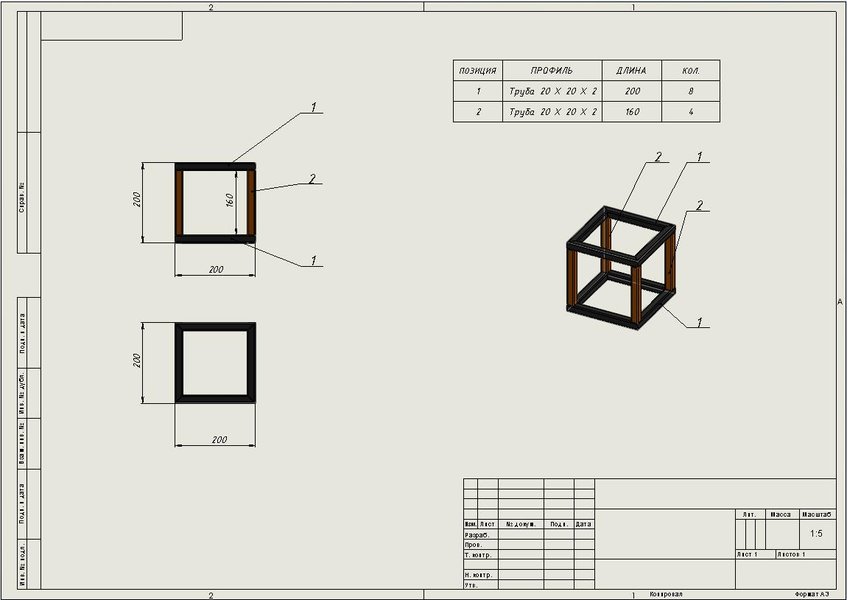
Пример интерфейса SolidWorks, демонстрирующий работу со сварными конструкциями и таблицами.
Методы получения целочисленных значений в таблице
Существует несколько подходов для настройки отображения длины и углов в таблице списка вырезов как целых чисел. Выбор метода зависит от ваших потребностей: разовая коррекция или системная настройка для будущих проектов.
1. Форматирование ячеек непосредственно в таблице
Простой и быстрый способ
Этот метод подходит для быстрой коррекции отображения в уже созданной таблице на чертеже.
- Откройте чертеж, содержащий таблицу списка вырезов.
- Кликните правой кнопкой мыши на ячейку или столбец (например, "ДЛИНА" или "УГОЛ1", "УГОЛ2"), который вы хотите отформатировать.
- В появившемся контекстном меню выберите опцию "Форматировать ячейку" (или аналогичную, отвечающую за свойства столбца/ячейки).
- В диалоговом окне форматирования найдите настройки точности или количества десятичных знаков. Установите количество десятичных знаков равным нулю.
- Подтвердите изменения. Значения в выбранных ячейках или столбце должны отображаться как целые числа.
Примечание: Этот метод изменяет только отображение, фактические значения в модели остаются прежними. При обновлении таблицы формат может сброситься, если он не сохранен в шаблоне таблицы.
2. Использование пользовательских свойств и формул округления
Гибкость и контроль на уровне модели
Этот подход предполагает создание дополнительных пользовательских свойств в элементах списка вырезов, которые будут содержать округленные значения исходных свойств. Затем эти новые свойства используются в таблице.
- Доступ к свойствам элемента списка вырезов: В дереве конструирования FeatureManager найдите папку "Список вырезов". Разверните ее и кликните правой кнопкой мыши на элементе списка вырезов, затем выберите "Свойства".
- Создание нового пользовательского свойства: В окне свойств создайте новое свойство, например, "ДЛИНА_ЦЕЛАЯ".
- Связывание с существующим свойством и округление: В поле "Значение / Текстовое выражение" для нового свойства можно использовать формулу для ссылки на существующее свойство (например, "ДЛИНА") и его округления. Точный синтаксис может зависеть от версии SolidWorks и настроек, но обычно используются функции типа
ROUND()илиINT(). Например, если свойство длины называется "LENGTH", выражение может выглядеть какROUND("LENGTH", 0)илиINT("LENGTH").Примечание: Возможность прямого использования таких функций в диалоге свойств может быть ограничена. В некоторых случаях может потребоваться создание уравнения или использование глобальных переменных, которые затем присваиваются пользовательскому свойству.
- Добавление нового свойства в таблицу: После создания пользовательского свойства с округленным значением, отредактируйте таблицу списка вырезов на чертеже. Добавьте новый столбец и свяжите его с созданным пользовательским свойством ("ДЛИНА_ЦЕЛАЯ").
Этот метод более трудоемок в настройке, но обеспечивает больший контроль и сохраняет округленные значения как отдельные свойства.
3. Настройка и использование шаблонов таблиц
Стандартизация для будущих проектов
Для обеспечения единообразного отображения во всех проектах рекомендуется настроить и сохранить шаблон таблицы списка вырезов.
- Создайте таблицу списка вырезов и отформатируйте столбцы длины и углов так, чтобы они отображали целые числа (используя метод 1).
- Если вы использовали пользовательские свойства с округлением (метод 2), убедитесь, что ваша таблица настроена на их использование.
- Кликните правой кнопкой мыши на настроенной таблице и выберите "Сохранить как шаблон".
- Укажите имя и местоположение для нового шаблона таблицы (обычно файлы
.sldwldtbt). - При создании новых списков вырезов выбирайте этот сохраненный шаблон. Он будет автоматически применять заданные настройки форматирования.
Также можно изменить настройки столбцов через PropertyManager списка вырезов при его вставке или редактировании, указав желаемый формат отображения чисел для стандартных свойств.
4. Настройка через PropertyManager списка вырезов
Конфигурация при вставке или редактировании
При вставке или редактировании таблицы списка вырезов, PropertyManager (Менеджер свойств) предоставляет опции для настройки столбцов.
- Выберите таблицу списка вырезов на чертеже, чтобы активировать PropertyManager.
- В PropertyManager найдите раздел, отвечающий за столбцы таблицы.
- Для столбцов, отображающих длину и углы, проверьте доступные опции форматирования. Возможно, там есть прямые настройки для точности отображения (количества десятичных знаков).
- Убедитесь, что опции "Создать список вырезов автоматически" и "Обновлять автоматически" активны в свойствах сварной детали (в дереве FeatureManager, правый клик на элементе "Сварная деталь" -> "Свойства"), чтобы изменения в модели корректно отражались в таблице.
Сравнительная таблица методов
Для наглядности, представим основные методы и их особенности в виде таблицы:
| Метод | Описание | Преимущества | Недостатки | Когда использовать |
|---|---|---|---|---|
| Форматирование ячеек | Изменение отображения чисел непосредственно в таблице на чертеже. | Быстро, просто для разовых правок. | Изменяет только отображение, может сбрасываться при обновлении, не системно. | Для быстрой коррекции уже существующей таблицы. |
| Пользовательские свойства с округлением | Создание новых свойств в модели с округленными значениями. | Контроль на уровне модели, значения хранятся как свойства. | Более трудоемко, требует настройки свойств. | Когда нужен точный контроль и отдельные свойства для округленных значений. |
| Настройка шаблонов таблиц | Сохранение настроенной таблицы как шаблона для будущего использования. | Единообразие форматирования для всех новых проектов, экономия времени в будущем. | Требует начальной настройки шаблона. | Для стандартизации внешнего вида списков вырезов в организации. |
| Настройка через PropertyManager | Использование опций форматирования при вставке/редактировании таблицы. | Интегрированный способ настройки при работе с таблицей. | Возможности форматирования могут быть ограничены для стандартных свойств. | При создании или плановом редактировании таблицы. |
Визуализация подходов: Карта решений
Следующая диаграмма иллюстрирует различные пути для достижения целочисленного отображения длины и углов в списке вырезов SolidWorks, начиная от самых простых до более системных подходов.
(ROUND, INT - если применимо)"] id2a3["Добавление новых свойств в таблицу"] id2b["Шаблоны таблиц (.sldwldtbt)"] id2b1["Настройка образцовой таблицы"] id2b2["Сохранение как шаблон"] id2b3["Использование шаблона для новых списков"] id2c["PropertyManager"] id2c1["Настройки столбцов при вставке/редактировании"] id2c2["Проверка настроек точности"] id3["Важные аспекты"] id3a["Автоматическое обновление списка вырезов"] id3b["Различие между отображением и фактическим значением"] id3c["Версия SolidWorks (влияет на доступные функции)"]
Сравнительный анализ методов
Для выбора оптимального метода важно понимать их сильные и слабые стороны. Представленный ниже радарный график оценивает основные подходы по нескольким критериям, где большее значение соответствует лучшей оценке по данному критерию.
Этот график показывает, что Форматирование ячеек очень простое в начале, но не обеспечивает гибкости и консистентности. Пользовательские свойства дают высокий контроль и сохраняют исходные данные, но сложнее в настройке. Шаблоны таблиц являются сбалансированным решением для обеспечения консистентности и контроля, особенно в долгосрочной перспективе.
Видеоурок: Работа со списками вырезов в SolidWorks
Для лучшего понимания процесса работы со списками вырезов сварных изделий в SolidWorks, включая их создание и настройку, рекомендуем ознакомиться со следующим видео. В нем рассматриваются основы работы с модулем сварных конструкций и генерацией документации. Хотя видео может не фокусироваться исключительно на округлении чисел, оно даст общее представление о контексте задачи.
Видео "SolidWorks Продвинутый курс. Урок 8. Сварные ..." демонстрирует создание списка вырезов сварного соединения.
Устранение распространенных проблем
Что делать, если таблица пустая или не обновляется?
- Проверьте наличие списка вырезов в модели: В дереве FeatureManager убедитесь, что папка "Список вырезов" существует и содержит элементы. Если ее нет, кликните правой кнопкой мыши на элементе "Сварная деталь" и выберите "Обновить список вырезов".
- Автоматическое обновление: Убедитесь, что в свойствах сварной детали (правый клик на "Сварная деталь" в FeatureManager -> "Свойства") включены опции "Создать список вырезов автоматически" и "Обновлять автоматически".
- Правильный выбор вида для таблицы: При вставке таблицы списка вырезов на чертеж, убедитесь, что вы выбрали чертежный вид, связанный с вашей сварной деталью.
- Настройки шаблона спецификации: Если вы используете шаблон, проверьте его настройки. Иногда проблемы возникают из-за неправильной конфигурации шаблона или использования "плоской нумерации" там, где ожидается иерархическая.
- Группировка элементов: Элементы списка вырезов должны быть правильно сгруппированы. SolidWorks автоматически группирует идентичные профили. Если группировка нарушена, таблица может отображаться некорректно.
Часто задаваемые вопросы (FAQ)
Влияет ли округление в таблице на точность модели?
Нет, форматирование ячеек в таблице списка вырезов изменяет только отображение значений. Фактические размеры и углы в 3D-модели остаются с исходной точностью. Если вы используете пользовательские свойства с функциями округления, то эти округленные значения хранятся отдельно, не изменяя исходные геометрические параметры.
Можно ли округлять значения до ближайших 5 или 10 единиц?
Стандартное форматирование ячеек обычно позволяет округлять до целого числа или определенного количества десятичных знаков. Для округления до ближайших 5 или 10 единиц (например, длина 123 мм округляется до 120 мм или 125 мм) потребуется использовать более сложные пользовательские свойства с математическими формулами (например, MROUND(значение, 5) в системах, поддерживающих такой синтаксис, или через уравнения SolidWorks).
Как применить форматирование ко всем новым спискам вырезов по умолчанию?
Для этого необходимо настроить таблицу списка вырезов нужным образом (включая форматирование столбцов для отображения целых чисел), а затем сохранить ее как шаблон таблицы списка вырезов (.sldwldtbt). При создании новых списков вырезов выбирайте этот шаблон, и все настройки форматирования будут применены автоматически.
Что делать, если в PropertyManager нет опций для округления?
Если PropertyManager не предоставляет прямых опций для округления до целых чисел (например, только выбор количества десятичных знаков), то вам следует использовать другие методы: непосредственное форматирование ячеек в таблице, создание пользовательских свойств с формулами округления в модели или настройка и использование шаблонов таблиц, где такое форматирование уже задано.
Рекомендуемые запросы для дальнейшего изучения
- Как создать пользовательские свойства для списка вырезов в SolidWorks для более детальной информации?
- Каковы лучшие практики настройки шаблонов спецификаций и списков вырезов в SolidWorks?
- Как использовать уравнения в SolidWorks для автоматического расчета и округления свойств деталей?
- Каким образом управление конфигурациями сварных изделий в SolidWorks влияет на содержание списков вырезов?
Источники и полезные ссылки
Last updated May 16, 2025