

Points Clés de la Résolution de Problèmes par Solveur
- Le Solveur Excel est un outil puissant et accessible, intégré à Microsoft Excel, permettant d'optimiser des objectifs tout en respectant des contraintes définies par l'utilisateur. Il est idéal pour des problèmes d'optimisation linéaires, non linéaires, et de satisfaction de contraintes de complexité variée.
- Microsoft Math Solver offre une approche pédagogique pour la résolution d'équations individuelles et la compréhension des concepts mathématiques, mais il n'est pas conçu pour des problèmes de satisfaction de contraintes complexes à plusieurs variables, contrairement au Solveur Excel.
- Trois algorithmes principaux dans le Solveur Excel (Simplex LP, GRG Non linéaire, Evolutionary) permettent de s'attaquer à une large gamme de problèmes, des plus simples aux plus complexes, incluant des contraintes d'intégralité et des non-convexités.
Comprendre les Solveurs de Problèmes et de Contraintes
Les solveurs sont des outils algorithmiques sophistiqués, essentiels dans de nombreux domaines d'application, de l'ingénierie à la finance en passant par la logistique. Ils sont conçus pour aborder deux catégories principales de problèmes : les problèmes d'optimisation et les problèmes de satisfaction de contraintes (CSP).
Qu'est-ce qu'un Solveur ?
Un solveur, dans son essence, est un programme informatique qui aide à trouver des solutions à des problèmes mathématiques complexes. Ces problèmes impliquent généralement la recherche d'une valeur optimale (maximale ou minimale) pour une fonction objectif, sous réserve d'un ensemble de conditions ou de restrictions appelées "contraintes". Les solveurs sont au cœur de la programmation mathématique, de la programmation par contraintes (PPC) et de l'optimisation combinatoire. Ils sont utilisés dans des secteurs aussi divers que la planification de la production, la gestion des chaînes d'approvisionnement, la planification du personnel, la logistique et l'analyse de données, où ils permettent de prendre des décisions éclairées pour allouer des ressources, minimiser les coûts ou maximiser les profits.
Les Problèmes de Satisfaction de Contraintes (CSP)
Contrairement aux solveurs d'optimisation qui cherchent la "meilleure" solution, les solveurs de satisfaction de contraintes se concentrent sur la découverte de toute solution viable qui respecte toutes les contraintes données. Un CSP est défini par un ensemble de variables, pour chaque variable un domaine de valeurs possibles, et un ensemble de contraintes qui limitent les combinaisons de valeurs que les variables peuvent prendre. L'objectif est d'attribuer une valeur à chaque variable de manière à ce que toutes les contraintes soient satisfaites simultanément. Ces solveurs utilisent des techniques comme la propagation de contraintes et des algorithmes de recherche guidée pour explorer l'espace des solutions candidates et trouver une affectation qui satisfait toutes les conditions. Des exemples populaires incluent Choco Solver (open-source Java) et des outils comme Google OR-Tools ou MiniZinc pour des CSP plus avancés.
Le Solveur Microsoft : Un Outil Polyvalent
Microsoft offre deux outils principaux qui peuvent être considérés comme des solveurs, chacun avec des objectifs et des capacités distincts : le Solveur intégré à Excel et Microsoft Math Solver.
Le Solveur Excel : Votre Allié pour l'Optimisation
Le Solveur Excel est un complément puissant et accessible, idéal pour une multitude de problèmes d'optimisation et de satisfaction de contraintes, allant des plus simples aux plus complexes. Il permet aux utilisateurs de définir une "cellule objectif" à maximiser, minimiser ou faire correspondre à une valeur spécifique, en ajustant les "cellules variables" (ou variables de décision) et en respectant un ensemble de "contraintes".
Activation et Configuration du Solveur Excel
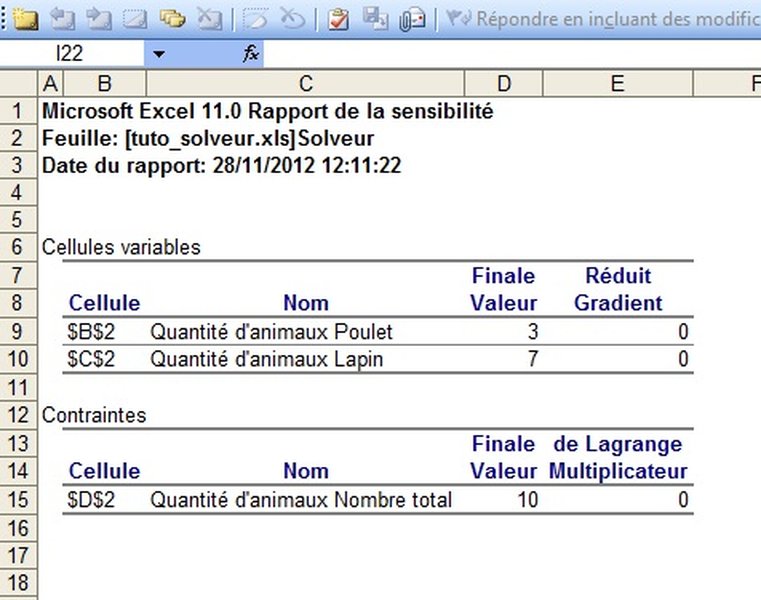
Pour utiliser le Solveur, il doit d'abord être activé via le menu "Fichier" > "Options" > "Compléments" > "Compléments Excel" > "Atteindre", puis en cochant "Solveur". Une fois activé, il apparaît dans l'onglet "Données" sous "Analyse".
Interface du Solveur Excel, permettant de configurer l'objectif, les variables et les contraintes pour la résolution de problèmes.
Algorithmes Disponibles dans le Solveur Excel
Le Solveur Excel propose trois algorithmes principaux pour s'adapter à différents types de problèmes :
- Simplex LP (Programmation Linéaire) : Idéal pour les problèmes où la fonction objectif et toutes les contraintes sont linéaires. Il garantit la trouvaille d'une solution optimale globale si une solution existe.
- GRG Non linéaire (Generalized Reduced Gradient) : Adapté aux problèmes non linéaires continus. Il cherche des optima locaux et est efficace pour des fonctions objectives et des contraintes non linéaires.
- Evolutionary : Conçu pour les problèmes complexes, non convexes ou discontinus. Cet algorithme utilise des méthodes heuristiques inspirées de l'évolution biologique et est capable de trouver des solutions quasi-optimales dans des espaces de recherche difficiles.
Types de Contraintes Gérées
Le Solveur Excel peut gérer une vaste gamme de contraintes, y compris :
- Égalités et inégalités (par exemple,
A1 <= B1). - Contraintes d'intégralité (les variables doivent être des entiers, binaires ou discrètes).
- Bornes sur les variables (par exemple,
X >= 0). - Relations fonctionnelles complexes entre les cellules.
Microsoft Math Solver : Pour la Compréhension Pédagogique
Microsoft Math Solver est une application et une plateforme web conçue pour aider les utilisateurs à résoudre et à comprendre des problèmes mathématiques individuels étape par étape. Elle est excellente pour l'algèbre, la trigonométrie, le calcul et les statistiques, en fournissant des explications détaillées et des graphiques. Cependant, il est crucial de noter que Microsoft Math Solver n'est pas un solveur de satisfaction de contraintes générique et n'est pas conçu pour modéliser des problèmes d'optimisation complexes avec de multiples variables et contraintes combinatoires, comme le peut le Solveur Excel.
Exemple Pratique : Résolution d'un CSP dans Excel
Pour illustrer la puissance du Solveur Excel, considérons un exemple simple : l'affectation de tâches à des machines avec des contraintes de capacité et l'objectif de minimiser le coût total.
Scénario : Affectation de Tâches
Imaginons que nous ayons trois tâches (T1, T2, T3) à affecter à deux machines (M1, M2). Chaque affectation a un coût associé, et chaque machine a une capacité maximale. Nous voulons minimiser le coût total tout en garantissant que chaque tâche est assignée à une seule machine et que les capacités des machines ne sont pas dépassées.
Étapes de Modélisation dans Excel
- Variables de Décision : Créez des cellules binaires (0 ou 1) pour chaque combinaison tâche-machine (par exemple,
x11pour T1 sur M1,x12pour T1 sur M2, etc.). Un1indique que la tâche est assignée, un0qu'elle ne l'est pas. - Contraintes d'Affectation : Pour chaque tâche, la somme des variables d'affectation pour cette tâche doit être égale à 1 (par exemple,
x11 + x12 = 1pour T1). Cela assure que chaque tâche est affectée à exactement une machine. - Contraintes de Capacité : Pour chaque machine, la somme des charges des tâches qui lui sont affectées doit être inférieure ou égale à sa capacité (par exemple,
somme(charge_T_sur_M1) <= capacité_M1). - Fonction Objectif : Définissez une cellule pour le coût total, qui est la somme des produits des variables d'affectation par leurs coûts respectifs (par exemple,
somme(x_ij * coût_ij)). C'est cette cellule que nous chercherons à minimiser. - Configuration du Solveur : Ouvrez le Solveur (onglet "Données"), sélectionnez l'objectif à minimiser, définissez les cellules variables, ajoutez toutes les contraintes (y compris l'intégralité pour les variables binaires), et choisissez l'algorithme approprié (Simplex LP si tout est linéaire, ou Evolutionary si le problème est plus complexe ou non-linéaire).
- Résolution et Analyse : Lancez le Solveur et examinez les résultats. Le Solveur trouvera la combinaison optimale d'affectations.
Génération d'un Rapport Simple avec le Solveur Excel
Après avoir résolu un problème, le Solveur Excel offre la possibilité de générer différents types de rapports pour analyser les résultats. Ces rapports sont essentiels pour comprendre la solution trouvée, évaluer sa robustesse et justifier les décisions prises.
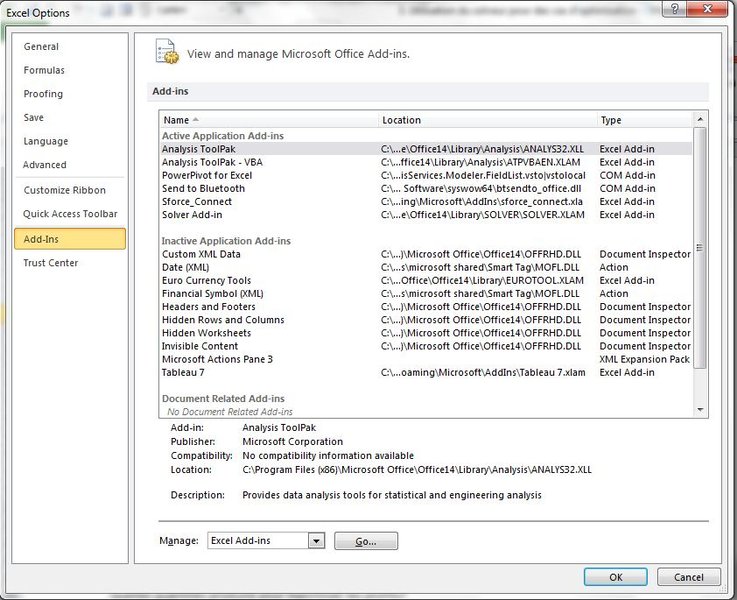
Un rapport de sensibilité typique généré par le Solveur Excel, affichant les variables ajustées et l'impact des contraintes.
Types de Rapports Disponibles
Le Solveur peut générer principalement trois types de rapports :
- Rapport des Réponses : Ce rapport fournit un résumé des valeurs initiales et finales de la cellule objectif et des cellules variables, ainsi qu'un aperçu de l'état de chaque contrainte (satisfaite ou non). Il est utile pour vérifier que la solution respecte toutes les conditions et atteint l'objectif souhaité.
- Rapport de Sensibilité : Indispensable pour l'analyse "what-if". Il montre comment la solution optimale et la valeur de la fonction objectif changeraient si les contraintes ou les coefficients de la fonction objectif étaient légèrement modifiés. Pour les problèmes linéaires, il fournit des informations sur les prix duaux (shadow prices) et les intervalles de tolérance.
- Rapport des Limites : Ce rapport indique les limites inférieures et supérieures que chaque variable de décision peut prendre sans que la solution optimale ne change, en gardant les autres variables et contraintes constantes.
Comment Générer un Rapport ?
Une fois que le Solveur a trouvé une solution, une boîte de dialogue "Résultats du Solveur" apparaît. Dans cette boîte, vous pouvez sélectionner le type de rapport que vous souhaitez générer. En cliquant sur "OK", le rapport sera créé dans une nouvelle feuille de calcul Excel, offrant une documentation claire et structurée de la solution.
Exemple de Rapport des Réponses Simplifié
Considérons l'exemple précédent d'affectation de tâches. Un rapport des réponses pourrait ressembler à ceci :
| Élément | Valeur Initiale | Valeur Finale | Statut | Interprétation |
|---|---|---|---|---|
| Cellule Objectif (Coût Total) | - | 150 € | Minimisé | Le coût total minimal pour l'affectation des tâches. |
| Variable x11 (T1 sur M1) | 0 | 1 | Entier | Tâche 1 assignée à Machine 1. |
| Variable x12 (T1 sur M2) | 0 | 0 | Entier | Tâche 1 non assignée à Machine 2. |
| Variable x21 (T2 sur M1) | 0 | 0 | Entier | Tâche 2 non assignée à Machine 1. |
| Variable x22 (T2 sur M2) | 0 | 1 | Entier | Tâche 2 assignée à Machine 2. |
| Variable x31 (T3 sur M1) | 0 | 1 | Entier | Tâche 3 assignée à Machine 1. |
| Variable x32 (T3 sur M2) | 0 | 0 | Entier | Tâche 3 non assignée à Machine 2. |
| Contrainte : T1 = 1 | 0 | 1 | Satisfaite | Tâche 1 affectée une seule fois. |
| Contrainte : T2 = 1 | 0 | 1 | Satisfaite | Tâche 2 affectée une seule fois. |
| Contrainte : T3 = 1 | 0 | 1 | Satisfaite | Tâche 3 affectée une seule fois. |
| Contrainte : Capacité M1 | - | 20/25 | Satisfaite | Machine 1 utilise 20 unités sur 25 disponibles. |
| Contrainte : Capacité M2 | - | 15/30 | Satisfaite | Machine 2 utilise 15 unités sur 30 disponibles. |
Ce rapport offre une vue d'ensemble rapide de la solution optimale, confirmant que toutes les contraintes sont respectées et que l'objectif a été atteint.
Utilisation Avancée et Limites
Bien que le Solveur Excel soit un excellent point de départ pour de nombreux problèmes, il est important de reconnaître ses limites et de savoir quand se tourner vers des solutions plus robustes.
Pour des problèmes industriels de très grande taille, des problèmes très complexes avec des milliers de variables, ou des besoins de performance extrêmes, des solveurs professionnels comme Gurobi ou CPLEX, ou des bibliothèques open-source comme Google OR-Tools avec des solveurs CP-SAT dédiés, sont souvent plus appropriés. Ces outils offrent des performances supérieures, des capacités de modélisation plus riches et une flexibilité accrue pour les développeurs. Le Solveur Excel, bien que capable de gérer un nombre significatif de variables, est plus adapté au prototypage rapide et à l'analyse de problèmes de taille moyenne.
Ressources Visuelles Complémentaires : Le Solveur Excel en Action
Pour une compréhension plus approfondie et une démonstration visuelle de l'utilisation du Solveur Excel, la vidéo suivante est très pertinente. Elle explique comment utiliser efficacement cet outil pour résoudre des problèmes d'optimisation.
Cette vidéo montre comment le Solveur Excel peut être utilisé pour résoudre rapidement des problèmes d'optimisation avec des exemples concrets. Elle met en lumière la simplicité d'utilisation de cet outil puissant, transformant des défis complexes en solutions claires et exploitables.
Foire Aux Questions (FAQ)
Qu'est-ce qu'un solveur de satisfaction de contraintes (CSP) ?
Quelle est la différence entre le Solveur Excel et Microsoft Math Solver ?
Quels types d'algorithmes le Solveur Excel utilise-t-il ?
Puis-je utiliser le Solveur Excel pour des problèmes de très grande envergure ?
Comment générer un rapport après avoir utilisé le Solveur Excel ?
Conclusion
Le Solveur Microsoft, notamment le Solveur Excel, est un outil inestimable pour quiconque cherche à résoudre des problèmes d'optimisation et de satisfaction de contraintes dans un cadre accessible et familier. Sa capacité à gérer une variété de modèles, des linéaires aux non linéaires et même aux problèmes plus complexes via l'algorithme Evolutionary, en fait une solution polyvalente pour de nombreuses applications. Bien qu'il existe des solveurs plus spécialisés et performants pour des problèmes à très grande échelle, le Solveur Excel reste une excellente option pour le prototypage, l'analyse "what-if" et la résolution de problèmes quotidiens. Comprendre ses mécanismes, ses algorithmes et la manière de générer des rapports précis permet aux utilisateurs de prendre des décisions plus éclairées et d'optimiser leurs processus efficacement.
Recommandations
- Modélisation et résolution de problèmes d'optimisation avancée avec Python
- Comparaison des solveurs d'optimisation : Gurobi vs CPLEX vs OR-Tools
- Techniques de programmation par contraintes pour la planification industrielle
- Analyse de sensibilité et interprétation des rapports de solveur