
解锁 Spring Boot 图像魔力:旋转、裁剪与角度修正
一步步教您构建处理 Base64 图片、旋转和精确裁剪的 Java API
在现代 Web 开发中,图像处理是一项常见且重要的任务。本指南将详细介绍如何使用 Java Spring Boot 构建一个强大的 API 接口,该接口能够接收 Base64 编码的图像、指定的旋转角度以及精确的裁剪坐标。我们将逐步演示如何解码图像、执行旋转、根据坐标进行裁剪,并在最后修正图像角度,最终返回处理后的 Base64 结果。
核心亮点
- Base64 编解码: 学习如何在 Spring Boot 中高效地处理 Base64 编码的图像数据,将其转换为可操作的图像对象,并在处理后重新编码。
- 精确旋转与裁剪: 掌握使用 Java AWT 库进行图像旋转和基于坐标的精确裁剪技术,理解旋转后坐标变换的重要性。
- 角度修正逻辑: 了解如何在裁剪操作后,将图像内容旋转回其原始方向,确保最终输出图像的视觉正确定位。
图像处理流程概览
从请求到响应的完整步骤
构建此 API 的核心流程涉及多个关键步骤,从接收用户请求到最终返回处理后的图像。理解这个流程对于成功实现功能至关重要。
上面的思维导图清晰地展示了整个处理过程。首先接收包含 Base64 图片、旋转角度和坐标的请求。接着解码图片,然后按指定角度旋转。关键一步是转换原始裁剪坐标以适应旋转后的图像。根据新坐标计算出裁剪区域的边界框,并在旋转后的图像上进行裁剪。裁剪完成后,进行“角度修正”,即反向旋转裁剪出的部分,使其内容方向恢复正常。最后,将处理完成的图像重新编码为 Base64 字符串并返回给客户端。
技术实现细节
环境设置与核心代码
1. 项目设置与依赖
首先,确保您的 Spring Boot 项目包含 `spring-boot-starter-web` 依赖。对于图像处理,我们将主要使用 Java 标准库中的 `java.awt` 和 `javax.imageio` 包,因此通常不需要添加额外的图像处理库依赖(除非需要更高级的功能)。
如果您选择使用像 `Thumbnailator` 这样的库(如 Answer D 所示),则需要在 `pom.xml` 中添加相应依赖:
<dependency>
    <groupId>net.coobird</groupId>
    <artifactId>thumbnailator</artifactId>
    <version>0.4.20</version> <!-- 使用最新版本 -->
</dependency>
然而,本指南将主要基于 Java 内建库实现,以减少外部依赖。
2. 定义请求体 (DTO)
创建一个数据传输对象(DTO)来封装传入的 JSON 请求数据。
import com.fasterxml.jackson.annotation.JsonProperty;

public class ImageRequest {
    @JsonProperty("base64Image")
    private String base64Image;

    @JsonProperty("rotationAngle")
    private double rotationAngle; // 使用 double 以支持任意角度

    @JsonProperty("coordinates")
    private int[] coordinates; // 格式: [x1, y1, x2, y2, x3, y3, x4, y4]

    // Getters and Setters
    public String getBase64Image() { return base64Image; }
    public void setBase64Image(String base64Image) { this.base64Image = base64Image; }
    public double getRotationAngle() { return rotationAngle; }
    public void setRotationAngle(double rotationAngle) { this.rotationAngle = rotationAngle; }
    public int[] getCoordinates() { return coordinates; }
    public void setCoordinates(int[] coordinates) { this.coordinates = coordinates; }
}
3. 创建 Controller 和 Service
设计一个 Controller 接收请求,并调用 Service 类来处理业务逻辑。
Controller:
import org.springframework.beans.factory.annotation.Autowired;
import org.springframework.http.ResponseEntity;
import org.springframework.web.bind.annotation.PostMapping;
import org.springframework.web.bind.annotation.RequestBody;
import org.springframework.web.bind.annotation.RequestMapping;
import org.springframework.web.bind.annotation.RestController;

import java.io.IOException;
import java.util.HashMap;
import java.util.Map;

@RestController
@RequestMapping("/api/image")
public class ImageProcessingController {

    @Autowired
    private ImageProcessingService imageProcessingService;

    @PostMapping("/process")
    public ResponseEntity<?> processImage(@RequestBody ImageRequest request) {
        try {
            String processedBase64Image = imageProcessingService.processImage(request);
            Map<String, String> response = new HashMap<>();
            response.put("processedImage", processedBase64Image);
            return ResponseEntity.ok(response);
        } catch (IOException e) {
            // 更详细的错误处理
            return ResponseEntity.internalServerError().body("Error processing image: " + e.getMessage());
        } catch (IllegalArgumentException e) {
             return ResponseEntity.badRequest().body("Invalid input: " + e.getMessage());
        }
    }
}
Service: (核心逻辑)
import org.springframework.stereotype.Service;
import javax.imageio.ImageIO;
import java.awt.*;
import java.awt.geom.AffineTransform;
import java.awt.geom.Point2D;
import java.awt.image.BufferedImage;
import java.io.ByteArrayInputStream;
import java.io.ByteArrayOutputStream;
import java.io.IOException;
import java.util.Base64;

@Service
public class ImageProcessingService {

    public String processImage(ImageRequest request) throws IOException, IllegalArgumentException {
        // 1. 解码 Base64
        byte[] imageBytes = Base64.getDecoder().decode(request.getBase64Image());
        BufferedImage originalImage = ImageIO.read(new ByteArrayInputStream(imageBytes));
        if (originalImage == null) {
            throw new IllegalArgumentException("Invalid image data or format.");
        }

        int originalWidth = originalImage.getWidth();
        int originalHeight = originalImage.getHeight();
        double angle = request.getRotationAngle();
        int[] coords = request.getCoordinates();

        if (coords == null || coords.length != 8) {
             throw new IllegalArgumentException("Coordinates array must contain 8 integers.");
        }

        // 2. 旋转原始图像
        // 计算旋转后图像的尺寸以容纳整个旋转后的图像
        AffineTransform rotationTransform = AffineTransform.getRotateInstance(
                Math.toRadians(angle), originalWidth / 2.0, originalHeight / 2.0);
        Shape rotatedBounds = rotationTransform.createTransformedShape(
                new Rectangle(originalWidth, originalHeight));
        Rectangle bounds = rotatedBounds.getBounds();
        int rotatedWidth = bounds.width;
        int rotatedHeight = bounds.height;

        BufferedImage rotatedImage = new BufferedImage(rotatedWidth, rotatedHeight, originalImage.getType() == 0 ? BufferedImage.TYPE_INT_ARGB : originalImage.getType());
        Graphics2D g2dRotated = rotatedImage.createGraphics();
        // 设置高质量渲染
        g2dRotated.setRenderingHint(RenderingHints.KEY_INTERPOLATION, RenderingHints.VALUE_INTERPOLATION_BILINEAR);
        // 将变换原点移到新图像中心,以匹配旋转中心
        g2dRotated.translate(bounds.x * -1, bounds.y * -1);
        g2dRotated.transform(rotationTransform);
        // 绘制原始图像
        g2dRotated.drawImage(originalImage, 0, 0, null);
        g2dRotated.dispose();


        // 3. 转换原始裁剪坐标
        Point2D ptUL = new Point2D.Double(coords[0], coords[1]); // Upper Left
        Point2D ptUR = new Point2D.Double(coords[2], coords[3]); // Upper Right
        Point2D ptLR = new Point2D.Double(coords[4], coords[5]); // Lower Right
        Point2D ptLL = new Point2D.Double(coords[6], coords[7]); // Lower Left

        Point2D transformedUL = rotationTransform.transform(ptUL, null);
        Point2D transformedUR = rotationTransform.transform(ptUR, null);
        Point2D transformedLR = rotationTransform.transform(ptLR, null);
        Point2D transformedLL = rotationTransform.transform(ptLL, null);

        // 4. 计算旋转后坐标的边界框 (相对于 rotatedImage 的坐标系)
        double minX = Math.min(Math.min(transformedUL.getX(), transformedUR.getX()), Math.min(transformedLR.getX(), transformedLL.getX()));
        double minY = Math.min(Math.min(transformedUL.getY(), transformedUR.getY()), Math.min(transformedLR.getY(), transformedLL.getY()));
        double maxX = Math.max(Math.max(transformedUL.getX(), transformedUR.getX()), Math.max(transformedLR.getX(), transformedLL.getX()));
        double maxY = Math.max(Math.max(transformedUL.getY(), transformedUR.getY()), Math.max(transformedLR.getY(), transformedLL.getY()));

        // 调整坐标系,因为我们之前平移了 Graphics2D
        int cropX = (int) Math.round(minX - bounds.x);
        int cropY = (int) Math.round(minY - bounds.y);
        int cropWidth = (int) Math.round(maxX - minX);
        int cropHeight = (int) Math.round(maxY - minY);

         // 确保裁剪区域在旋转后的图像范围内
        cropX = Math.max(0, cropX);
        cropY = Math.max(0, cropY);
        cropWidth = Math.min(rotatedWidth - cropX, cropWidth);
        cropHeight = Math.min(rotatedHeight - cropY, cropHeight);

        if (cropWidth <= 0 || cropHeight <= 0) {
             throw new IllegalArgumentException("Calculated crop dimensions are invalid after rotation.");
        }

        // 5. 裁剪旋转后的图像
        BufferedImage croppedRotatedImage = rotatedImage.getSubimage(cropX, cropY, cropWidth, cropHeight);

        // 6. 修正角度 (旋转回原始方向)
        BufferedImage finalImage = rotateImage(croppedRotatedImage, -angle); // 使用负角度

        // 7. 编码为 Base64
        ByteArrayOutputStream baos = new ByteArrayOutputStream();
        ImageIO.write(finalImage, "png", baos); // 输出为 PNG 格式
        byte[] finalBytes = baos.toByteArray();
        return Base64.getEncoder().encodeToString(finalBytes);
    }

    // 辅助方法:旋转图像(可复用)
    private BufferedImage rotateImage(BufferedImage image, double angle) throws IOException {
        int width = image.getWidth();
        int height = image.getHeight();

        AffineTransform transform = AffineTransform.getRotateInstance(
                Math.toRadians(angle), width / 2.0, height / 2.0);
        Shape rotatedBounds = transform.createTransformedShape(new Rectangle(width, height));
        Rectangle bounds = rotatedBounds.getBounds();

        BufferedImage newImage = new BufferedImage(bounds.width, bounds.height, image.getType() == 0 ? BufferedImage.TYPE_INT_ARGB : image.getType());
        Graphics2D g2d = newImage.createGraphics();
        g2d.setRenderingHint(RenderingHints.KEY_INTERPOLATION, RenderingHints.VALUE_INTERPOLATION_BILINEAR);
        // 调整坐标系以使旋转后的图像完整显示
        g2d.translate(bounds.x * -1, bounds.y * -1);
        g2d.transform(transform);
        g2d.drawImage(image, 0, 0, null);
        g2d.dispose();
        return newImage;
    }
}
此代码实现了完整的流程:解码、旋转、变换坐标、计算边界框、裁剪、角度修正(反向旋转)和编码。注意其中包含了坐标变换和边界框计算的关键步骤,以及用于高质量渲染的提示。
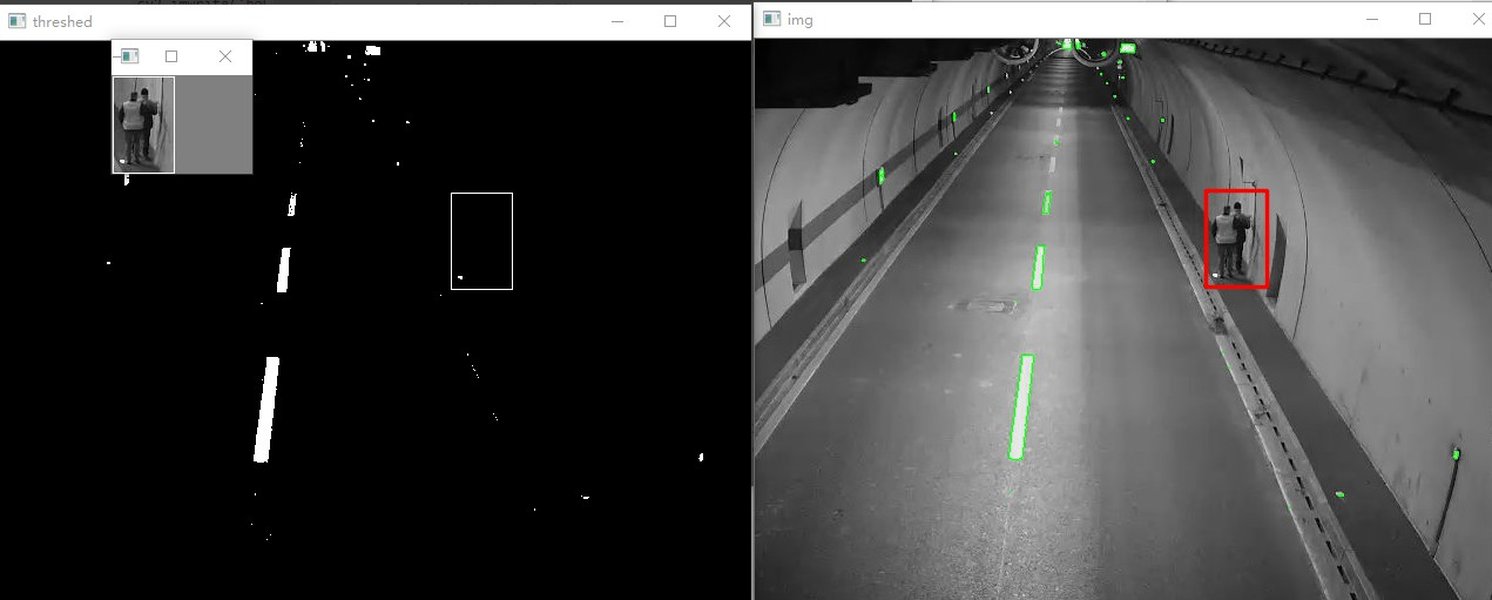
图像裁剪示意图:根据边界框提取图像的一部分
图像处理方法比较
Java AWT vs. 第三方库
在 Java 中进行图像处理有多种选择,主要包括使用内建的 `java.awt` 包和引入第三方库(如 `Thumbnailator`, `ImageJ`, `OpenCV` 等)。它们各有优劣:
上方的雷达图比较了 Java AWT/ImageIO、Thumbnailator 和 OpenCV(Java 绑定)在几个关键方面的表现(评分基于普遍认知,10 分为最高)。
- Java AWT/ImageIO: 无需额外依赖,适用于基本的旋转、裁剪、缩放等操作。对于复杂变换和高性能需求可能稍显不足。易于上手,但功能相对基础。
- Thumbnailator: 一个流行的简化图像处理库,特别擅长生成缩略图,API 设计简洁易用,性能较好,专注于常见任务。
- OpenCV (Java Bindings): 功能极其强大,是计算机视觉领域的标准库,提供高级图像处理和分析功能。学习曲线较陡峭,依赖较重(需要本地库),但性能和功能无可匹敌。
对于本指南描述的需求(旋转、基于矩形坐标裁剪、角度修正),Java AWT/ImageIO 完全足够,且避免了引入外部依赖的复杂性。
关键参数与类
核心 Java 类及其作用
理解实现过程中使用的关键 Java 类及其方法对于调试和扩展功能非常有帮助。
| 类名 | 包名 | 主要作用 | 关键方法/概念 |
|---|---|---|---|
Base64 |
java.util |
处理 Base64 编码和解码 | getDecoder().decode(), getEncoder().encodeToString() |
BufferedImage |
java.awt.image |
内存中的图像表示 | getWidth(), getHeight(), getSubimage(), createGraphics(), getType() |
ImageIO |
javax.imageio |
读写图像文件/流 | read(InputStream), write(BufferedImage, String, OutputStream) |
Graphics2D |
java.awt |
提供绘制和渲染图像的上下文 | drawImage(), rotate(), transform(), setRenderingHint(), dispose() |
AffineTransform |
java.awt.geom |
表示 2D 仿射变换(旋转、平移、缩放等) | getRotateInstance(), transform(Point2D, Point2D), createTransformedShape() |
Point2D |
java.awt.geom |
表示二维空间中的点坐标 | Double (内部类), getX(), getY() |
Rectangle |
java.awt |
表示一个矩形区域 | getBounds() (用于获取 Shape 的边界) |
ByteArrayInputStream |
java.io |
将 byte 数组作为输入流 | 构造函数 |
ByteArrayOutputStream |
java.io |
将数据写入 byte 数组 | toByteArray() |
这张表格总结了实现该功能所依赖的核心 Java 类。熟悉这些类的作用和常用方法,能够帮助您更好地理解代码逻辑。
相关视频教程
学习 Spring Boot 处理 Base64 图像上传
下面的视频教程演示了如何在 Spring Boot 中处理 Base64 编码的图像上传,并将其与数据库(MySQL)集成。虽然它不直接涵盖旋转和裁剪,但它提供了处理 Base64 数据的宝贵背景知识和实践方法,这对于我们当前的任务是基础且相关的。
观看此视频可以帮助您理解如何在 Spring Boot Controller 中接收 Base64 字符串,以及如何将其解码并在后端进行处理(例如,存储或进一步操作)。这是构建我们更复杂图像处理流程的第一步。
常见问题解答 (FAQ)
您可能遇到的问题及其解答
Q1: 为什么旋转后需要转换坐标?
当您旋转图像时,图像上的每个像素点都会移动到新的位置。原始的裁剪坐标是相对于未旋转图像的。如果不转换这些坐标,直接在旋转后的图像上使用它们,将会裁剪错误区域。必须使用几何变换(如 `AffineTransform`)来计算原始坐标点在旋转后的新位置,然后根据这些新位置来确定正确的裁剪区域。
Q2: 如何处理非常大的图像?会遇到内存问题吗?
处理大图像(尤其是高分辨率图像)确实可能导致内存溢出(`OutOfMemoryError`),因为 `BufferedImage` 会将整个图像加载到内存中。Base64 编码本身也会使数据大小增加约 33%。
缓解策略:
- 增加 JVM 堆内存: 通过 `-Xmx` 参数增加 Spring Boot 应用可用的最大内存。
- 流式处理: 对于某些操作,如果可能,考虑使用流式 API 或分块处理,但这对于旋转和任意裁剪通常很困难。
- 限制上传大小: 在前端或后端限制允许上传的图像文件大小。
- 使用更优化的库: 某些第三方库可能提供更内存高效的实现,或者允许直接操作文件而不是完全加载到内存。
- 服务器资源: 确保运行应用的服务器有足够的物理内存。
Q3: 支持哪些图像格式?输出格式可以改变吗?
Java 的 `ImageIO` 支持多种常见的图像格式,如 JPEG, PNG, GIF, BMP 等。具体支持取决于您环境中安装的 ImageIO 插件。默认情况下,标准 JRE 支持这些常见格式。
是的,您可以在 `ImageIO.write()` 方法中指定输出格式。例如,代码示例中使用了 "png"。您可以根据需要更改为 "jpg", "gif" 等支持的格式字符串。请注意,不同的格式有不同的特性(例如,PNG 支持透明度,JPEG 通常用于照片且是有损压缩)。
// 例如,输出为 JPEG 格式
ImageIO.write(finalImage, "jpg", baos);
Q4: “修正角度”具体是什么意思?为什么需要这一步?
在这个上下文中,“修正角度”通常意味着将在旋转后的图像上裁剪出来的部分,再旋转回其“视觉上”的原始方向。例如,如果您首先将整个图像顺时针旋转了 90 度,然后裁剪了一个区域,那么这个裁剪下来的小图像块的内容也是旋转了 90 度的。为了让最终用户看到内容是“正”的(与其在原始未旋转图像中的方向一致),需要将这个裁剪块逆时针旋转 90 度(即应用 -90 度旋转)。
这一步确保了虽然裁剪操作是在旋转后的图像上进行的,但最终返回的裁剪结果内容方向是用户期望的、未旋转状态下的方向。
参考文献
扩展阅读与来源
- Convert Base64 String to Image and Vice Versa in Java - Baeldung
- Java Program to Rotate an Image - GeeksforGeeks
- Transforming Shapes, Text, and Images - Oracle Java Tutorials
- Spring Boot: crop an uploaded image – Netgloo Blog
- Get new crop coordinates after rotating a cropped image - Stack Overflow
- BufferedImage (Java Platform SE 8 ) - Oracle Documentation
推荐探索
进一步学习与思考
 forum.image.sc
 cloudinary.com
Last updated April 17, 2025