

Points Clés à Retenir
- La partition "Réservé pour le système" est normale et essentielle : Windows la crée automatiquement pour les fichiers de démarrage cruciaux.
- Ne la supprimez pas sans précaution : Supprimer cette partition sur un disque système peut empêcher votre ordinateur de démarrer.
- Le partitionnement manuel n'améliore pas les performances d'un SSD : Contrairement aux HDD, partitionner un SSD est surtout pour l'organisation.
Lorsque vous branchez un nouveau SSD et que vous constatez qu'il apparaît divisé en deux "disques locaux" dans l'Explorateur de fichiers de Windows – l'un étiqueté "Réservé pour le système" et l'autre comme un disque local normal – il est naturel de se poser des questions. Cette configuration, bien que surprenante pour certains, est en réalité un comportement standard de Windows, particulièrement lors de l'installation du système d'exploitation sur ce SSD. Comprendre la raison de cette division et savoir comment la gérer est crucial pour optimiser l'utilisation de votre espace de stockage.
Décrypter les Partitions de Votre SSD : Pourquoi Deux Disques ?
La présence de plusieurs partitions sur un seul SSD physique n'indique pas un dysfonctionnement, mais plutôt la manière dont Windows gère le démarrage et l'organisation du système. Principalement, la partition "Réservé pour le système" (ou des partitions similaires comme la partition EFI et la partition de récupération) est la clé de cette observation.
La Partition "Réservé pour le Système" : Le Gardien du Démarrage
Cette petite partition, souvent cachée et sans lettre de lecteur assignée, est créée par Windows lors de l'installation du système d'exploitation. Elle joue un rôle fondamental dans le processus de démarrage. Sur les systèmes modernes utilisant l'UEFI (Unified Extensible Firmware Interface) et le partitionnement GPT (GUID Partition Table), vous pourriez rencontrer plusieurs partitions système :
Partition Réservée au Système (System Reserved Partition)
Créée sur les systèmes plus anciens utilisant le MBR (Master Boot Record) ou sur les installations Windows héritées, elle contient les fichiers essentiels au démarrage de Windows, y compris le Gestionnaire de démarrage et les données de configuration de démarrage (BCD). Si BitLocker est activé, elle stocke également les fichiers nécessaires à son fonctionnement.
Partition Système EFI (ESP - EFI System Partition)
Indispensable pour les systèmes UEFI, cette partition formatée en FAT32 contient les bootloaders (chargeurs de démarrage) pour Windows et d'autres systèmes d'exploitation installés. Elle permet à l'ordinateur de démarrer correctement en mode UEFI.
Partition de Récupération (Recovery Partition)
Cette partition stocke l'environnement de récupération Windows (WinRE), qui contient des outils de dépannage et de restauration du système. Elle est cruciale pour restaurer votre système en cas de problème.
Ces partitions sont généralement de petite taille (de quelques dizaines à quelques centaines de Mo) et sont considérées comme critiques. Elles apparaissent distinctement dans la Gestion des disques, mais l'Explorateur de fichiers peut les présenter comme des lecteurs séparés si elles reçoivent une lettre de lecteur, ce qui est moins courant pour les partitions système cachées, mais possible dans certaines configurations.
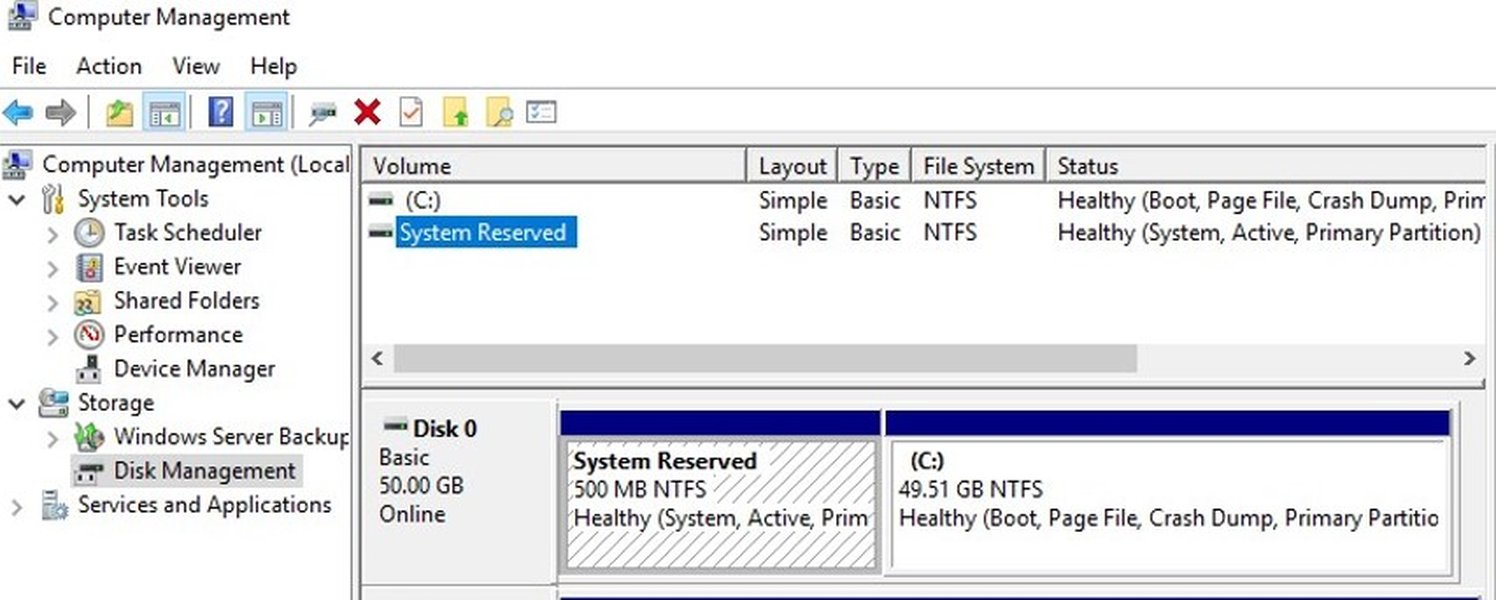
Visualisation de la partition "Réservé pour le système" dans l'outil de Gestion des disques de Windows.
Partitionnement Volontaire pour l'Organisation
Au-delà des partitions système créées par Windows, certains utilisateurs choisissent de partitionner manuellement leur SSD. Cela peut être fait pour des raisons d'organisation, par exemple, en créant une partition pour le système d'exploitation et les applications, et une autre pour les données personnelles ou les jeux. Bien que cette pratique soit courante pour les disques durs traditionnels, elle n'offre pas d'avantages significatifs en termes de performances pour les SSD. La vitesse d'accès étant uniforme sur l'ensemble du SSD, la division en plusieurs partitions n'accélère pas l'accès aux données. Cependant, cela peut simplifier la gestion des sauvegardes ou la réinstallation du système sans affecter les données personnelles.
Comprendre les Avantages et Inconvénients du Partitionnement d'un SSD
Le fait que votre SSD soit divisé, que ce soit par Windows ou par votre choix, a des implications qu'il est bon de considérer.
Avantages d'un SSD Partitionné
- Meilleure Organisation : Séparer le système d'exploitation des données personnelles peut rendre la gestion des fichiers plus intuitive.
- Facilité de Sauvegarde et de Restauration : Il est plus facile de sauvegarder et de restaurer uniquement la partition du système d'exploitation sans toucher aux données, ou vice versa.
- Stabilité du Système : En cas de problème grave avec la partition système, les données sur une autre partition restent généralement intactes, facilitant une réinstallation propre sans affecter vos fichiers.
Inconvénients d'un SSD Partitionné
- Aucun Gain de Performance : Contrairement aux HDD, le partitionnement n'améliore pas la vitesse d'un SSD.
- Gestion Complexe : Gérer plusieurs partitions peut être plus compliqué, surtout si vous avez besoin de redimensionner ou de fusionner des volumes.
- Perte Potentielle d'Espace : Une mauvaise allocation des tailles de partition peut entraîner un manque d'espace sur une partition tandis que l'autre a de l'espace inutilisé.
Que Faire si Votre SSD est Divisé ? Options et Précautions
Si la division de votre SSD vous dérange ou si vous souhaitez le reconfigurer, plusieurs options s'offrent à vous, chacune avec ses propres considérations.
Vérification de la Configuration Actuelle
Avant toute manipulation, il est essentiel de comprendre précisément la configuration de votre SSD. L'outil "Gestion des disques" de Windows est votre meilleur allié. Pour l'ouvrir :
- Cliquez droit sur le bouton Démarrer.
- Sélectionnez "Gestion des disques".
Vous y verrez une représentation graphique de votre SSD, affichant toutes ses partitions, y compris celles qui sont cachées. Identifiez la ou les partitions "Réservé pour le système", "EFI", "Récupération" et votre partition principale (généralement C:).
Gérer la Partition "Réservé pour le Système"
Si votre SSD est le disque principal de votre système d'exploitation, la partition "Réservé pour le système" est cruciale. Il est fortement recommandé de ne pas la supprimer, car cela empêcherait Windows de démarrer.
- Disque principal : Laissez-la telle quelle. Elle est nécessaire au bon fonctionnement du système.
- Disque secondaire (ex-disque système) : Si cette partition se trouve sur un ancien disque que vous formatez pour un nouvel usage, vous pouvez la supprimer. Cela nécessite souvent des outils de gestion de partitions tiers, car la Gestion des disques de Windows peut refuser l'opération.
Ce mindmap illustre la complexité de la gestion des partitions sur un SSD. Il met en évidence les différentes partitions créées automatiquement par Windows (EFI, Réservé au Système, Récupération, OS) et les choix de l'utilisateur en matière de partitionnement pour l'organisation. Il insiste sur les précautions à prendre, comme ne jamais supprimer les partitions système sur un disque d'OS sans une réinstallation ou un outil adapté, et l'importance de la sauvegarde des données. Les outils tiers sont mentionnés comme des solutions pour la fusion ou le redimensionnement, avec une option de réinstallation propre pour une configuration à volume unique.
Fusionner ou Redimensionner les Partitions
Si vous souhaitez avoir un seul volume logique sur votre SSD (en dehors des partitions système essentielles), vous devrez fusionner les partitions. Cela est particulièrement pertinent si vous avez plusieurs partitions de données ou si une partition système non essentielle (sur un ancien disque) vous gêne.
- Avec la Gestion des Disques de Windows : C'est possible uniquement si les partitions à fusionner sont adjacentes et si l'une d'elles peut être supprimée pour étendre l'autre. La partition système ne peut généralement pas être fusionnée ou étendue directement avec cet outil.
- Avec des Outils Tiers : Des logiciels comme EaseUS Partition Master ou MiniTool Partition Wizard offrent des fonctionnalités plus avancées pour fusionner, redimensionner ou supprimer des partitions, y compris celles que la Gestion des Disques de Windows ne peut pas manipuler facilement. Attention : Sauvegardez toujours vos données avant d'utiliser ces outils !
La Réinstallation Propre de Windows
Si vous souhaitez partir sur une base entièrement propre avec un seul volume principal (en laissant Windows créer ses partitions système nécessaires de manière optimale), une réinstallation propre de Windows est souvent la meilleure solution. Cela implique de formater complètement le SSD pendant le processus d'installation, ce qui effacera toutes les données. Assurez-vous de sauvegarder tous vos fichiers importants avant de procéder.
Cette vidéo de MiniTool Partition Wizard propose un guide pour fusionner et étendre les partitions sur SSD/HDD sous Windows 10/11. Elle est pertinente pour les utilisateurs cherchant à consolider l'espace de leur SSD et à optimiser la gestion de leurs volumes.
Tableau Comparatif des Types de Partitions Courantes sur un SSD Windows
Pour résumer les différents types de partitions que vous pouvez rencontrer sur votre SSD sous Windows, voici un tableau comparatif détaillé :
| Nom de la Partition | Description | Taille Typique | Lettre de Lecteur | Recommandation |
|---|---|---|---|---|
| Réservé pour le système (MBR) | Contient les fichiers de démarrage essentiels pour Windows (Boot Manager, BCD). Cruciale pour les systèmes MBR. | 100 - 500 Mo | Non | Ne pas supprimer si c'est le disque système principal. |
| Partition Système EFI (ESP - GPT/UEFI) | Contient les chargeurs de démarrage UEFI. Indispensable pour démarrer Windows en mode UEFI. | Environ 100 Mo | Non | Ne pas supprimer. Essentielle pour les systèmes UEFI. |
| Partition de Récupération | Contient l'environnement de récupération Windows (WinRE) pour le dépannage et la restauration. | 450 Mo - 1 Go | Non | Ne pas supprimer ; utile en cas de problèmes système. |
| Partition Principale (C:) | Contient le système d'exploitation Windows, les programmes installés et généralement les données utilisateur. | Le reste de l'espace disque disponible. | Oui (C:) | Partition de travail principale. Peut être redimensionnée. |
| Partitions de Données (Manuelles) | Créées par l'utilisateur pour organiser les données, jeux, médias, etc. | Variable | Oui (D:, E:, etc.) | Peuvent être fusionnées ou supprimées selon les besoins. |
Précautions Générales Avant Toute Manipulation
Manipuler les partitions de votre SSD peut avoir des conséquences graves si ce n'est pas fait correctement. Suivez ces précautions :
- Sauvegardez vos données : Avant toute opération de modification, redimensionnement ou suppression de partitions, assurez-vous d'avoir une sauvegarde complète de vos données importantes sur un autre support.
- Comprenez ce que vous faites : Ne supprimez ou ne modifiez jamais une partition dont vous ne comprenez pas le rôle.
- Utilisez des outils fiables : Si vous utilisez des logiciels tiers, choisissez des outils réputés et assurez-vous de télécharger les versions officielles.
- Vérifiez le BIOS/UEFI : Assurez-vous que votre BIOS/UEFI détecte correctement votre SSD comme un seul appareil physique.
FAQ sur les Partitions SSD
Qu'est-ce que la partition "Réservé pour le système" ?
Puis-je supprimer la partition "Réservé pour le système" ?
Est-il utile de partitionner un SSD pour améliorer les performances ?
Comment puis-je fusionner les partitions de mon SSD ?
Conclusion
La présence de deux "disques locaux" sur votre SSD, l'un "Réservé pour le système" et l'autre normal, est un comportement attendu de Windows et ne doit généralement pas vous inquiéter. La partition système est un composant vital pour le démarrage de votre ordinateur. Si vous souhaitez réorganiser votre SSD pour n'avoir qu'un seul volume de données principal, comprenez bien les implications et utilisez les outils appropriés avec la plus grande prudence, en sauvegardant toujours vos données. Pour la plupart des utilisateurs, laisser la configuration telle quelle, surtout sur un SSD de système d'exploitation, est la solution la plus sûre et la plus stable.
Requêtes Recommandées
- Comment fusionner des partitions sur un SSD sans perdre de données ?
- Pourquoi Windows crée des partitions système cachées ?
- Quels sont les avantages et inconvénients du partitionnement d'un SSD ?
- Comment utiliser la gestion des disques de Windows pour modifier les partitions ?