
如何在Swift中实现可展开收起的标签列表
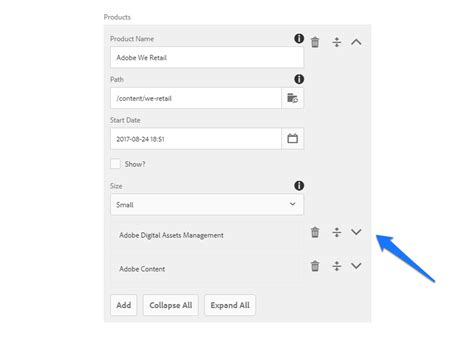
在iOS应用开发中,可展开和收起的标签列表是一种常见的用户界面需求,特别适用于展示分组数据、分类信息或层级结构。本文将详细介绍如何使用Swift实现这一功能,涵盖UIKit和SwiftUI两种主要框架,提供完整的代码示例和优化建议,帮助开发者创建流畅、用户友好的标签列表界面。
使用UIKit的UITableView实现可展开收起的标签列表
UIKit中的UITableView是构建列表界面的核心组件,适用于实现可展开和收起的标签列表。以下是详细的实现步骤,包括数据模型设计、自定义单元格以及展开收起逻辑的实现。
1. 数据模型设计
首先,我们需要设计一个数据模型来表示每个标签及其子标签的层级结构。使用结构体(struct)来定义标签,包含名称、是否展开的状态以及子标签数组。
struct Tag {
    let name: String
    var isExpanded: Bool
    var subTags: [Tag]?
}
在这个结构体中:
name:标签的名称。isExpanded:表示该标签当前是否处于展开状态。subTags:子标签的数组,为nil时表示没有子标签。
2. 创建自定义UITableViewCell
为了展示标签及其子标签,我们需要创建一个自定义的UITableViewCell,用于显示标签名称和控制展开收起的按钮。
import UIKit

class ExpandableTableViewCell: UITableViewCell {
    let tagLabel: UILabel = {
        let label = UILabel()
        label.translatesAutoresizingMaskIntoConstraints = false
        return label
    }()

    let toggleButton: UIButton = {
        let button = UIButton(type: .system)
        button.setTitle("展开", for: .normal)
        button.translatesAutoresizingMaskIntoConstraints = false
        return button
    }()

    var toggleAction: (() -> Void)?

    override init(style: UITableViewCell.CellStyle, reuseIdentifier: String?) {
        super.init(style: style, reuseIdentifier: reuseIdentifier)
        setupViews()
    }

    required init?(coder: NSCoder) {
        super.init(coder: coder)
        setupViews()
    }

    private func setupViews() {
        contentView.addSubview(tagLabel)
        contentView.addSubview(toggleButton)

        NSLayoutConstraint.activate([
            tagLabel.leadingAnchor.constraint(equalTo: contentView.leadingAnchor, constant: 16),
            tagLabel.centerYAnchor.constraint(equalTo: contentView.centerYAnchor),

            toggleButton.trailingAnchor.constraint(equalTo: contentView.trailingAnchor, constant: -16),
            toggleButton.centerYAnchor.constraint(equalTo: contentView.centerYAnchor)
        ])

        toggleButton.addTarget(self, action: #selector(toggleButtonTapped), for: .touchUpInside)
    }

    @objc private func toggleButtonTapped() {
        toggleAction?()
    }

    func configure(with tag: Tag) {
        tagLabel.text = tag.name
        let buttonTitle = tag.isExpanded ? "收起" : "展开"
        toggleButton.setTitle(buttonTitle, for: .normal)
    }
}
在上述代码中:
tagLabel用于显示标签名称。toggleButton用于控制标签的展开和收起。toggleAction是一个闭包,当按钮被点击时执行,用于在控制器中处理展开收起逻辑。
3. 配置视图控制器
接下来,我们在视图控制器中配置UITableView,并实现数据源和代理方法,以支持标签列表的展示和交互。
import UIKit

class ExpandableTableViewController: UIViewController, UITableViewDataSource, UITableViewDelegate {
    let tableView = UITableView()
    var tags: [Tag] = [
        Tag(name: "水果", isExpanded: false, subTags: [
            Tag(name: "苹果", isExpanded: false, subTags: nil),
            Tag(name: "香蕉", isExpanded: false, subTags: nil),
            Tag(name: "橙子", isExpanded: false, subTags: nil)
        ]),
        Tag(name: "蔬菜", isExpanded: false, subTags: [
            Tag(name: "胡萝卜", isExpanded: false, subTags: nil),
            Tag(name: "西红柿", isExpanded: false, subTags: nil),
            Tag(name: "黄瓜", isExpanded: false, subTags: nil)
        ]),
        Tag(name: "饮料", isExpanded: false, subTags: [
            Tag(name: "水", isExpanded: false, subTags: nil),
            Tag(name: "咖啡", isExpanded: false, subTags: nil),
            Tag(name: "茶", isExpanded: false, subTags: nil)
        ])
    ]

    override func viewDidLoad() {
        super.viewDidLoad()
        self.title = "可展开收起的标签列表"
        view.backgroundColor = .white
        setupTableView()
    }

    private func setupTableView() {
        tableView.translatesAutoresizingMaskIntoConstraints = false
        view.addSubview(tableView)

        // 设置约束
        NSLayoutConstraint.activate([
            tableView.topAnchor.constraint(equalTo: view.topAnchor),
            tableView.leadingAnchor.constraint(equalTo: view.leadingAnchor),
            tableView.trailingAnchor.constraint(equalTo: view.trailingAnchor),
            tableView.bottomAnchor.constraint(equalTo: view.bottomAnchor)
        ])

        tableView.register(ExpandableTableViewCell.self, forCellReuseIdentifier: "ExpandableCell")
        tableView.dataSource = self
        tableView.delegate = self
        tableView.tableFooterView = UIView()
    }

    // MARK: - UITableViewDataSource

    func numberOfSections(in tableView: UITableView) -> Int {
        return tags.count
    }

    func tableView(_ tableView: UITableView, numberOfRowsInSection section: Int) -> Int {
        if tags[section].isExpanded {
            return tags[section].subTags?.count ?? 0
        }
        return 0
    }

    func tableView(_ tableView: UITableView, heightForHeaderInSection section: Int) -> CGFloat {
        return 44
    }

    func tableView(_ tableView: UITableView, viewForHeaderInSection section: Int) -> UIView? {
        let headerView = ExpandableHeaderView()
        headerView.configure(with: tags[section].name, isExpanded: tags[section].isExpanded)
        headerView.toggleAction = { [weak self] in
            guard let self = self else { return }
            self.tags[section].isExpanded.toggle()
            self.tableView.reloadSections(IndexSet(integer: section), with: .automatic)
        }
        return headerView
    }

    func tableView(_ tableView: UITableView, cellForRowAt indexPath: IndexPath) -> UITableViewCell {

        guard let cell = tableView.dequeueReusableCell(withIdentifier: "ExpandableCell", for: indexPath) as? ExpandableTableViewCell else {
            return UITableViewCell()
        }
        if let subTag = tags[indexPath.section].subTags?[indexPath.row] {
            let dummyTag = Tag(name: subTag.name, isExpanded: false, subTags: nil)
            cell.configure(with: dummyTag)
            cell.toggleAction = {
                // 处理子标签的点击事件,如果需要的话
            }
        }
        return cell
    }

    // MARK: - UITableViewDelegate

    func tableView(_ tableView: UITableView, didSelectRowAt indexPath: IndexPath) {
        // 处理子标签的点击事件
        tableView.deselectRow(at: indexPath, animated: true)
        if let subTag = tags[indexPath.section].subTags?[indexPath.row] {
            print("选中子标签:\(subTag.name)")
        }
    }
}
在这个视图控制器中:
tags数组存储了所有的标签及其子标签数据。numberOfSections方法返回标签的数量,每个标签为一个分组。numberOfRowsInSection方法根据标签的isExpanded状态决定显示子标签的数量。viewForHeaderInSection方法使用自定义的ExpandableHeaderView来显示标签名称和控制按钮。- 点击展开/收起按钮后,
toggleAction闭包被调用,更新标签的isExpanded状态并刷新对应的分组。
4. 创建自定义Header视图
为了更好地展示标签标题和展开收起按钮,我们需要创建一个自定义的Header视图。
import UIKit

class ExpandableHeaderView: UIView {
    let titleLabel: UILabel = {
        let label = UILabel()
        label.translatesAutoresizingMaskIntoConstraints = false
        return label
    }()

    let toggleButton: UIButton = {
        let button = UIButton(type: .system)
        button.setTitle("展开", for: .normal)
        button.translatesAutoresizingMaskIntoConstraints = false
        return button
    }()

    var toggleAction: (() -> Void)?

    override init(frame: CGRect) {
        super.init(frame: frame)
        setupViews()
    }

    required init?(coder: NSCoder) {
        super.init(coder: coder)
        setupViews()
    }

    private func setupViews() {
        addSubview(titleLabel)
        addSubview(toggleButton)

        NSLayoutConstraint.activate([
            titleLabel.leadingAnchor.constraint(equalTo: leadingAnchor, constant: 16),
            titleLabel.centerYAnchor.constraint(equalTo: centerYAnchor),

            toggleButton.trailingAnchor.constraint(equalTo: trailingAnchor, constant: -16),
            toggleButton.centerYAnchor.constraint(equalTo: centerYAnchor)
        ])

        toggleButton.addTarget(self, action: #selector(toggleButtonTapped), for: .touchUpInside)
    }

    func configure(with title: String, isExpanded: Bool) {
        titleLabel.text = title
        let buttonTitle = isExpanded ? "收起" : "展开"
        toggleButton.setTitle(buttonTitle, for: .normal)
    }

    @objc private func toggleButtonTapped() {
        toggleAction?()
    }
}
此自定义header视图包含一个标签titleLabel和一个按钮toggleButton,用于显示标签名称和控制展开收起。
5. 运行效果
完成上述步骤后,运行应用程序,你将看到一个带有分组标签的列表。每个标签旁边有一个“展开”或“收起”按钮,点击按钮可以显示或隐藏子标签。用户体验流畅,界面美观。
使用SwiftUI实现可展开收起的标签列表
SwiftUI作为苹果推出的新一代声明式UI框架,提供了更为简洁和高效的方式来构建用户界面。使用SwiftUI,我们可以利用List和DisclosureGroup组件轻松实现可展开收起的标签列表。
1. 数据模型设计
与UIKit类似,我们需要一个数据模型来表示标签及其子标签。使用Identifiable协议,使得SwiftUI能够高效地处理列表数据。
import SwiftUI

struct SectionModel: Identifiable {
    let id = UUID()
    let title: String
    var isExpanded: Bool
    let items: [String]
}
2. 创建主视图
使用List和DisclosureGroup来构建可展开收起的标签列表。
struct ExpandableListView: View {
    @State private var sections: [SectionModel] = [
        SectionModel(title: "水果", isExpanded: false, items: ["苹果", "香蕉", "橙子"]),
        SectionModel(title: "蔬菜", isExpanded: false, items: ["胡萝卜", "西红柿", "黄瓜"]),
        SectionModel(title: "饮料", isExpanded: false, items: ["水", "咖啡", "茶"])
    ]

    var body: some View {
        NavigationView {
            List {
                ForEach($sections) { $section in
                    DisclosureGroup(isExpanded: $section.isExpanded) {
                        ForEach(section.items, id: \.self) { item in
                            Text(item)
                        }
                    } label: {
                        HStack {
                            Text(section.title)
                                .font(.headline)
                            Spacer()
                            Image(systemName: section.isExpanded ? "chevron.down" : "chevron.right")
                                .foregroundColor(.blue)
                        }
                    }
                }
            }
            .navigationTitle("可展开收起的标签列表")
        }
    }
}
在这个视图中:
- 使用
ForEach遍历sections数组,展示每个标签。 DisclosureGroup组件用于实现展开和收起功能,isExpanded绑定到数据模型的isExpanded属性。- 每个标签行包含一个标题和一个指示展开状态的图标(箭头)。
3. 运行效果
运行上述SwiftUI代码,将会看到一个带有分组标签的列表。点击每个标签可展开或收起其子标签,操作流畅,界面简洁。
UIKit与SwiftUI实现的比较
选择使用UIKit还是SwiftUI取决于项目需求、开发者熟悉程度以及目标iOS版本。以下是两者的主要对比:
| 特性 | SwiftUI实现 | UIKit实现 |
|---|---|---|
| 代码简洁性 | 语法简洁,声明式编程,易于理解和维护。 | 需要更多样板代码,适合复杂的自定义需求。 |
| 动画效果 | 内置动画支持,使用.animation()即可实现平滑动画。 |
需要手动实现动画,使用UIView.animate。 |
| 灵活性 | 适合快速开发和简单的UI,但在高度自定义时可能受限。 | 高度灵活,适合复杂的UI和交互需求。 |
| 学习曲线 | 对于初学者友好,学习曲线较低。 | 需要深入理解UIKit的工作机制,学习曲线较高。 |
| 兼容性 | iOS 13及以上版本支持。 | 广泛支持,适用于所有iOS版本。 |
优化与最佳实践
1. 性能优化
对于包含大量数据的标签列表,应优化数据处理和UI更新,避免不必要的刷新。例如:
-
使用
UITableView或SwiftUI中的懒加载技术。 -
合理使用
reloadSections和withAnimation,仅刷新必要的部分。
2. 自定义样式
根据设计需求,自定义标签的样式和布局。例如,可以调整字体、颜色、添加图标或使用不同的布局方式来增强视觉效果。
3. 动画效果
为展开和收起操作添加动画效果,提升用户体验。在UIKit中,可以使用UIView.animate,在SwiftUI中则可以利用.animation()修饰符。
4. 数据持久化
如果需要记住用户的展开状态,可以使用UserDefaults或更复杂的存储机制(如Core Data)来保存并加载状态。
5. 可访问性支持
确保标签列表对所有用户友好,包括支持VoiceOver等辅助功能。例如,为按钮添加适当的accessibilityLabel和accessibilityHint。
第三方库的使用
如果需要更复杂的功能或自定义效果,可以考虑使用第三方库。这些库通常提供更多的选项和更高的灵活性,例如:
总结
实现一个可展开和收起的标签列表在Swift中既可以通过UIKit的UITableView实现,也可以使用SwiftUI的List和DisclosureGroup组件。选择哪种方法取决于项目的具体需求、团队的技术栈以及目标iOS版本。通过合理的设计和优化,可以为用户提供流畅且直观的交互体验。
希望本文提供的详细步骤和代码示例能够帮助你在Swift项目中成功实现可展开收起的标签列表。如果有任何问题或需要进一步的指导,欢迎在评论区交流讨论。
Last updated January 3, 2025