
在 C# WinForms 应用中同步 DataGridView 的选中单元格信息
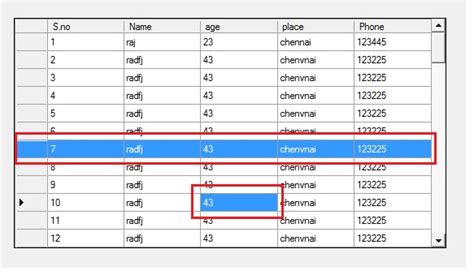
概述
在 Windows Forms 应用程序中,经常需要在不同的窗体之间传递数据。本文将详细讲解如何在 Form1 中监控 DataGridView9 的选中单元格变化,并将选中单元格的行号和列号传递到 Form2 的 DataGridView3 的第 0 行第 0 列显示。通过实现这一功能,可以实现窗体之间的数据同步,提高应用程序的交互性和用户体验。
实现步骤
1. 监听 DataGridView9 的 SelectionChanged 事件
首先,需要在 Form1 中为 DataGridView9 添加 SelectionChanged 事件的处理程序。此事件在选中的单元格发生变化时触发。
2. 获取选中单元格的行号和列号
在事件处理程序中,检查是否有选中的单元格。如果有,获取第一个选中单元格的行号和列号。
3. 将行号和列号传递给 Form2
通过构造函数参数,将选中的行号和列号传递到 Form2。然后,在 Form2 中,将这些信息显示在 DataGridView3 的指定单元格中。
详细实现
Form1 的实现
在 Form1 中,添加并配置 DataGridView9 和 DataGridView3。接下来,实现 SelectionChanged 事件以捕捉选中单元格的变化。
步骤 1: 添加 SelectionChanged 事件处理程序
在设计器中选择 DataGridView9,然后在属性窗口中导航到事件选项卡,双击 SelectionChanged 事件以生成事件处理程序。
步骤 2: 实现事件处理逻辑
private void dataGridView9_SelectionChanged(object sender, EventArgs e)
{
    // 检查是否有选中的单元格
    if (dataGridView9.SelectedCells.Count > 0)
    {
        // 获取第一个选中单元格的行号和列号
        int rowIndex = dataGridView9.SelectedCells[0].RowIndex;
        int columnIndex = dataGridView9.SelectedCells[0].ColumnIndex;

        // 创建 Form2 实例并传递行号和列号
        Form2 form2 = new Form2(rowIndex, columnIndex);
        form2.Show();
    }
}
上述代码中:
- 首先检查
SelectedCells.Count是否大于 0,以确保有选中的单元格。 - 然后,获取第一个选中单元格的行号和列号。
- 最后,创建
Form2的实例,并通过构造函数将行号和列号传递过去,随后显示Form2。
Form2 的实现
在 Form2 中,接收来自 Form1 的行号和列号,并在 DataGridView3 的指定单元格中显示这些信息。
步骤 1: 修改 Form2 的构造函数
public partial class Form2 : Form
{
    private int row;
    private int column;

    public Form2(int rowIndex, int columnIndex)
    {
        InitializeComponent();
        this.row = rowIndex;
        this.column = columnIndex;
    }

    private void Form2_Load(object sender, EventArgs e)
    {
        // 确保 DataGridView3 已初始化,并具有至少一行一列
        if (dataGridView3.Rows.Count == 0)
        {
            dataGridView3.Rows.Add();
        }
        if (dataGridView3.Columns.Count == 0)
        {
            dataGridView3.Columns.Add("Column1", "Column1");
            dataGridView3.Columns.Add("Column2", "Column2");
        }

        // 显示行号和列号在第0行第0列和第0行第1列
        dataGridView3.Rows[0].Cells[0].Value = $"行号: {row}";
        dataGridView3.Rows[0].Cells[1].Value = $"列号: {column}";
    }
}
解释:
- 在构造函数中接收行号和列号,并存储在私有变量
row和column中。 - 在
Form2_Load事件中,检查并确保DataGridView3已有足够的行和列。如果没有,则添加必要的行和列。 - 将传递过来的行号和列号显示在
DataGridView3的指定单元格中。
代码示例
Form1.cs
using System;
using System.Windows.Forms;

namespace DataGridViewExample
{
    public partial class Form1 : Form
    {
        public Form1()
        {
            InitializeComponent();
            // 订阅 SelectionChanged 事件
            this.dataGridView9.SelectionChanged += new System.EventHandler(this.dataGridView9_SelectionChanged);
        }

        private void dataGridView9_SelectionChanged(object sender, EventArgs e)
        {
            if (dataGridView9.SelectedCells.Count > 0)
            {
                int rowIndex = dataGridView9.SelectedCells[0].RowIndex;
                int columnIndex = dataGridView9.SelectedCells[0].ColumnIndex;

                // 创建并显示 Form2 实例
                Form2 form2 = new Form2(rowIndex, columnIndex);
                form2.Show();
            }
        }
    }
}
Form2.cs
using System;
using System.Windows.Forms;

namespace DataGridViewExample
{
    public partial class Form2 : Form
    {
        private int row;
        private int column;

        public Form2(int rowIndex, int columnIndex)
        {
            InitializeComponent();
            this.row = rowIndex;
            this.column = columnIndex;
        }

        private void Form2_Load(object sender, EventArgs e)
        {
            // 初始化 DataGridView3
            if (dataGridView3.Rows.Count == 0)
            {
                dataGridView3.Rows.Add();
            }
            if (dataGridView3.Columns.Count == 0)
            {
                dataGridView3.Columns.Add("Row", "行号");
                dataGridView3.Columns.Add("Column", "列号");
            }

            // 显示行号和列号
            dataGridView3.Rows[0].Cells[0].Value = $"行号: {row}";
            dataGridView3.Rows[0].Cells[1].Value = $"列号: {column}";
        }
    }
}
详细说明
1. 事件选择:SelectionChanged vs CellValueChanged
在实现过程中,选择合适的事件非常关键。尽管 CellValueChanged 事件可以捕捉单元格值的变化,但在本案例中,我们关注的是选中单元格的变化,因此更适合使用 SelectionChanged 事件。此事件在用户更改选择时触发,无论是通过鼠标点击还是通过键盘导航。
2. 确保 DataGridView3 的初始化
在 Form2 中,必须确保 DataGridView3 已经有足够的行和列来显示传递的数据。如果 DataGridView3 尚未初始化足够的行和列,可能会导致运行时错误。因此,在设置单元格值之前,检查并添加必要的行和列是一个良好的实践。
3. 管理 Form2 的实例化
在上述实现中,每次选中单元格变化时都会创建一个新的 Form2 实例并显示。这可能导致多个 Form2 窗体同时打开。根据应用需求,您可以选择以下几种策略来管理 Form2 的实例化:
-
单一实例模式: 保持一个
Form2的实例,重复使用同一个窗体来显示更新的信息。这样可以避免打开多个窗体。 -
每次更新打开新窗体: 如当前实现,每次选中单元格变化时打开一个新的
Form2窗体。
4. 错误处理与健壮性
在实际应用中,应考虑增加错误处理机制以提高程序的健壮性。例如,检查传递的行号和列号是否在有效范围内,确保 DataGridView3 已正确初始化等。
try
{
    // 获取选中单元格的行号和列号
    int rowIndex = dataGridView9.SelectedCells[0].RowIndex;
    int columnIndex = dataGridView9.SelectedCells[0].ColumnIndex;

    // 检查行号和列号的有效性
    if(rowIndex >= 0 && columnIndex >= 0)
    {
        Form2 form2 = new Form2(rowIndex, columnIndex);
        form2.Show();
    }
    else
    {
        MessageBox.Show("选中的单元格位置无效。");
    }
}
catch(Exception ex)
{
    MessageBox.Show($"发生错误: {ex.Message}");
}
优化与扩展
1. 使用事件委托传递数据
除了通过构造函数传递参数外,还可以使用事件委托或公共属性来传递数据。这种方法在需要更灵活的数据传递机制时非常有用。
2. 更新现有的 Form2 实例
如果选择使用单一实例模式,可以在 Form1 中创建一个全局的 Form2 实例,并在选中单元格变化时更新该实例中的 DataGridView3。
// Form1.cs
public partial class Form1 : Form
{
    private Form2 form2;

    public Form1()
    {
        InitializeComponent();
        form2 = new Form2();
        form2.Show();
        this.dataGridView9.SelectionChanged += new System.EventHandler(this.dataGridView9_SelectionChanged);
    }

    private void dataGridView9_SelectionChanged(object sender, EventArgs e)
    {
        if (dataGridView9.SelectedCells.Count > 0)
        {
            int rowIndex = dataGridView9.SelectedCells[0].RowIndex;
            int columnIndex = dataGridView9.SelectedCells[0].ColumnIndex;
            form2.UpdateDataGridView3(rowIndex, columnIndex);
        }
    }
}

// Form2.cs
public partial class Form2 : Form
{
    public Form2()
    {
        InitializeComponent();
    }

    public void UpdateDataGridView3(int rowIndex, int columnIndex)
    {
        if (dataGridView3.Rows.Count == 0)
        {
            dataGridView3.Rows.Add();
        }
        if (dataGridView3.Columns.Count < 2)
        {
            dataGridView3.Columns.Clear();
            dataGridView3.Columns.Add("Row", "行号");
            dataGridView3.Columns.Add("Column", "列号");
        }
        dataGridView3.Rows[0].Cells[0].Value = $"行号: {rowIndex}";
        dataGridView3.Rows[0].Cells[1].Value = $"列号: {columnIndex}";
    }
}
3. 添加用户界面反馈
为了提升用户体验,可以在 Form2 中添加标签或其他控件,实时显示选中的行号和列号。此外,可以考虑添加刷新按钮或自动刷新机制,以确保信息的及时更新。
参考资料
Last updated January 3, 2025