
Gestion Budgétaire Optimale : Créer un Tableau de Suivi sur Google Sheets
Planifiez, suivez et ajustez vos finances avec un modèle personnalisable
Pour gérer efficacement vos finances professionnelles, l'utilisation d'un tableau de suivi budgétaire est essentielle. Que vous préfériez Google Sheets ou Excel, ces outils offrent la flexibilité nécessaire pour adapter le modèle à votre situation spécifique et ajuster les chiffres en fonction de vos résultats réels. En tenant un registre précis de vos revenus et dépenses, vous pouvez obtenir une vision claire de votre santé financière, identifier les domaines où des économies sont possibles et prendre des décisions éclairées pour atteindre vos objectifs.
Points Clés pour une Gestion Budgétaire Efficace
- Suivi Détaillé : Enregistrez méticuleusement toutes vos sources de revenus et catégories de dépenses pour une analyse précise.
- Flexibilité et Ajustement : Utilisez un outil comme Google Sheets pour facilement modifier les chiffres prévisionnels et réels, permettant une adaptation constante.
- Visualisation Claire : Un tableau bien structuré offre une vue d'ensemble rapide et compréhensible de votre situation financière.
Pourquoi Utiliser un Tableau de Suivi Budgétaire ?
La création d'un tableau de suivi pour vos dépenses et revenus est une étape fondamentale pour une gestion financière saine. Cela vous permet non seulement de visualiser où va votre argent, mais aussi de comparer vos prévisions avec la réalité. Cette comparaison est cruciale pour identifier les écarts, comprendre les raisons derrière ces écarts et ajuster votre stratégie financière en conséquence. Un tableau de bord financier vous offre un aperçu rapide de votre performance, vous aidant à prendre des décisions basées sur des données concrètes.
Avantages de Google Sheets pour Votre Budget
Google Sheets est un excellent choix pour créer et gérer votre budget. Il est gratuit, accessible depuis n'importe quel appareil connecté à Internet et permet le partage et la collaboration si nécessaire. Sa facilité d'utilisation et la disponibilité de nombreux modèles prédéfinis en font un outil puissant pour les particuliers et les petites entreprises. Vous pouvez personnaliser les formules, ajouter des graphiques pour une visualisation claire et utiliser des fonctionnalités comme GOOGLEFINANCE si vous avez besoin de suivre des informations boursières (bien que cela ne soit pas applicable à votre demande actuelle, c'est une capacité de l'outil).

Visualisation des données financières dans un tableau de bord.
Structure Proposée pour Votre Tableau de Suivi
Voici une proposition de structure pour votre tableau de suivi sur Google Sheets, prenant en compte les éléments de dépenses et de revenus que vous avez fournis. Ce modèle est conçu pour être facilement modifiable afin que vous puissiez y intégrer vos chiffres réels.
Onglet 1 : Récapitulatif Annuel
Cet onglet donnera une vue d'ensemble de vos finances sur l'année. Il peut inclure des totaux mensuels pour les revenus, les dépenses et le solde, ainsi que des graphiques pour visualiser les tendances.
Colonnes Suggérées :
- Mois
- Revenus Totaux (Prévisionnel)
- Revenus Totaux (Réel)
- Écart Revenus
- Dépenses Totales (Prévisionnel)
- Dépenses Totales (Réel)
- Écart Dépenses
- Solde Mensuel (Prévisionnel)
- Solde Mensuel (Réel)
Onglet 2 : Détail des Dépenses
Cet onglet listera vos dépenses par catégorie, en distinguant les coûts fixes et variables. Vous pourrez y enregistrer vos dépenses réelles chaque mois.
Colonnes Suggérées :
- Catégorie de Dépense (ex: Loyer, Abonnements, Déplacements)
- Sous-catégorie (ex: ChatGPT, Sinup, Train)
- Type (Fixe/Variable)
- Montant Mensuel Prévu
- Janvier (Réel)
- Février (Réel)
- ... (pour chaque mois)
- Total Annuel Prévu
- Total Annuel Réel
- Écart Annuel
Onglet 3 : Détail des Revenus
Cet onglet détaillera vos différentes sources de revenus, avec la possibilité de suivre les montants prévus et réels.
Colonnes Suggérées :
- Source de Revenus (ex: Vente Formations, Réunions Chefs Entreprises)
- Description (ex: Formation A, Réunion B)
- Calcul (ex: Nombre de clients * Prix unitaire)
- Montant Mensuel Prévu
- Janvier (Réel)
- Février (Réel)
- ... (pour chaque mois)
- Total Annuel Prévu
- Total Annuel Réel
- Écart Annuel
Intégration de Vos Données Spécifiques
Voici comment vous pourriez intégrer les chiffres que vous avez fournis dans la structure proposée. Il est important de noter que pour certaines sources de revenus, vous avez donné des chiffres hebdomadaires (Organisation de réunions, Cybersécurité). Vous devrez convertir ces montants en montants mensuels pour le tableau. En général, on considère qu'un mois compte environ 4.33 semaines.
Vos Dépenses
Tableau Récapitulatif des Dépenses
Ce tableau résume les dépenses que vous avez listées et les prépare pour l'intégration dans l'onglet "Détail des Dépenses".
| Catégorie | Sous-catégorie | Type | Montant Mensuel Prévu (€) |
|---|---|---|---|
| Coûts Fixes | Loyer | Fixe | 300 |
| Abonnements | ChatGPT | Fixe | 20 |
| Abonnements | Plateforme Sinup | Fixe | 250 |
| Abonnements | Téléphone | Fixe | 60 |
| Déplacements | Train, Hôtels, Location Voiture, Uber | Variable | 2500 |
| Organisation de Réunions | Coûts d'organisation | Variable | 600 |
| Achats | Livres et revues | Variable | 150 |
| Achats | Formations | Variable | 200 |
| Services Web | Hébergement site web et back up | Fixe | 300 |
| Abonnements | Cyber | Fixe | 150 |
| Total Dépenses Mensuelles Prévues | 4580 | ||
Vos Revenus
Voici comment calculer vos revenus mensuels prévus en fonction des informations fournies. N'oubliez pas que les chiffres hebdomadaires ont été convertis en mensuels (multipliés par 4.33).
Détail des Calculs de Revenus Mensuels Prévus :
- Vente de formations en ligne : 10 clients/mois * 199€/formation = 1990€/mois
- Organisation de réunions de chefs entreprises : 10 clients/semaine * 600€/client * 4.33 semaines/mois ≈ 25980€/mois
- Cybersécurité : 400€/semaine * 4.33 semaines/mois ≈ 1732€/mois
- Organisation de réunions sur 3 jours : 10 clients/mois * 2000€/client = 20000€/mois
Total Revenus Mensuels Prévus : 1990€ + 25980€ + 1732€ + 20000€ = 49702€/mois
Intégration dans Google Sheets
Pour créer ce tableau dans Google Sheets, ouvrez une nouvelle feuille. Créez les trois onglets ("Récapitulatif Annuel", "Détail des Dépenses", "Détail des Revenus") en renommant les feuilles par défaut. Remplissez les en-têtes de colonnes comme suggéré ci-dessus. Dans les onglets "Détail des Dépenses" et "Détail des Revenus", remplissez la colonne "Montant Mensuel Prévu" avec les chiffres calculés ci-dessus. Laissez les colonnes mensuelles "Réel" vides pour l'instant. Dans l'onglet "Récapitulatif Annuel", vous pouvez utiliser des formules simples pour sommer les montants prévus des dépenses et des revenus des onglets correspondants.
Exemple de Formule dans l'Onglet Récapitulatif (cellule B2 pour Revenus Totaux Prévus de Janvier) :
=SUM('Détail des Revenus'!D:D)Cette formule suppose que la colonne D de l'onglet "Détail des Revenus" contient les montants mensuels prévus. Vous devrez ajuster la colonne en fonction de votre tableau. De même, vous ferez la somme des dépenses prévues.
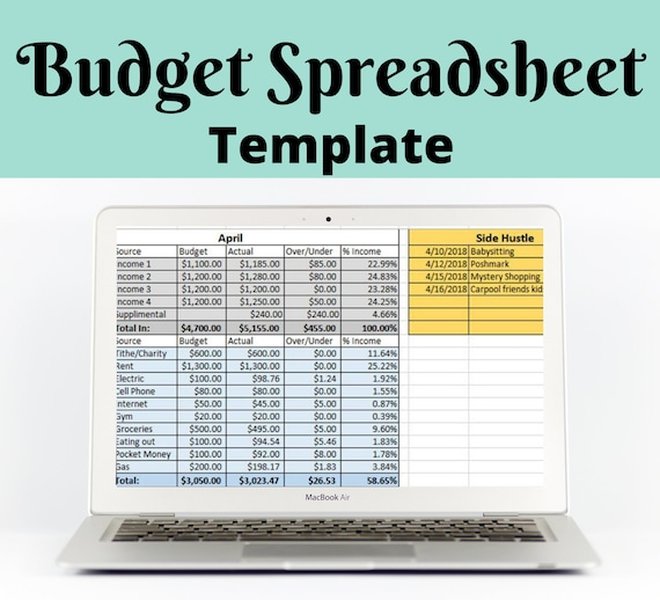
Un exemple visuel d'un modèle de budget mensuel.
Suivi et Ajustement Mensuel
À la fin de chaque mois, vous devrez remplir les colonnes "Réel" dans les onglets "Détail des Dépenses" et "Détail des Revenus" avec les chiffres exacts de vos dépenses et revenus pour ce mois. L'onglet "Récapitulatif Annuel" se mettra alors à jour automatiquement (si vous avez utilisé des formules appropriées) pour montrer vos résultats réels et les écarts par rapport à vos prévisions.
L'analyse de ces écarts est fondamentale. Si vos dépenses réelles sont constamment supérieures à vos prévisions dans certaines catégories, cela peut indiquer la nécessité de réduire ces dépenses ou de revoir vos prévisions. De même, si vos revenus sont inférieurs aux attentes, il peut être judicieux d'explorer de nouvelles stratégies commerciales.
Calcul des Écarts et du Solde
Dans votre tableau, vous pouvez ajouter des colonnes pour calculer automatiquement les écarts et le solde mensuel. Les formules seraient les suivantes :
Formules pour l'Onglet Récapitulatif Annuel (pour chaque mois) :
- Écart Revenus :
=Revenus Réels - Revenus Prévus - Écart Dépenses :
=Dépenses Réelles - Dépenses Prévues - Solde Mensuel Réel :
=Revenus Réels - Dépenses Réelles
Aller Plus Loin avec les Graphiques
Google Sheets vous permet de créer facilement des graphiques basés sur vos données. La visualisation de vos finances peut rendre l'analyse beaucoup plus intuitive. Par exemple, vous pourriez créer :
-
Un graphique à barres comparant les revenus prévus et réels chaque mois.
-
Un graphique à secteurs montrant la répartition de vos dépenses par catégorie.
-
Un graphique linéaire affichant l'évolution de votre solde mensuel au fil du temps.
Cette vidéo montre comment créer un tableau de suivi mensuel avec des graphiques dans Google Sheets, ce qui peut être très utile pour visualiser votre budget.
Modèles Existants et Personnalisation
Au lieu de partir de zéro, vous pouvez explorer les nombreux modèles de budget gratuits disponibles pour Google Sheets. Google propose un modèle de budget mensuel par défaut, et d'autres sites comme Smartsheet, Tiller ou TheGoodDocs offrent également une variété de templates que vous pouvez télécharger et adapter à vos besoins. Ces modèles peuvent servir de base solide, vous permettant d'économiser du temps sur la structure initiale et de vous concentrer sur la personnalisation avec vos propres catégories et chiffres.
FAQ sur les Tableaux de Budget
À quelle fréquence dois-je mettre à jour mon tableau de budget ?
Il est recommandé de mettre à jour votre tableau de budget au moins une fois par mois avec vos chiffres réels de revenus et de dépenses. Certaines personnes préfèrent une mise à jour hebdomadaire pour un suivi plus serré.
Puis-je suivre des objectifs d'épargne dans ce tableau ?
Absolument. Vous pouvez ajouter une section ou une colonne spécifique pour vos objectifs d'épargne, en tant que sous-catégorie de dépenses ou dans une section dédiée aux investissements et épargne.
Comment puis-je gérer les dépenses imprévues ?
Il est judicieux d'inclure une catégorie "Divers" ou "Dépenses imprévues" dans votre tableau, avec un petit budget alloué. Au fur et à mesure que vous gagnez en expérience, vous pourrez mieux prévoir ces montants.
Est-il possible d'avoir un budget prévisionnel sur plusieurs années ?
Oui, en adaptant la structure de votre tableau. Au lieu d'avoir des colonnes mensuelles pour une seule année, vous pouvez avoir des colonnes pour chaque année future et remplir les prévisions basées sur vos projections de croissance et de coûts.
Références Utiles
Last updated April 23, 2025