
Sichere Methode zur Konfiguration der Teams-PWA als Standardhandler
Erfahren Sie, wie Sie unter Windows 11 Teams-Links zuverlässig in der installierten Teams-PWA öffnen
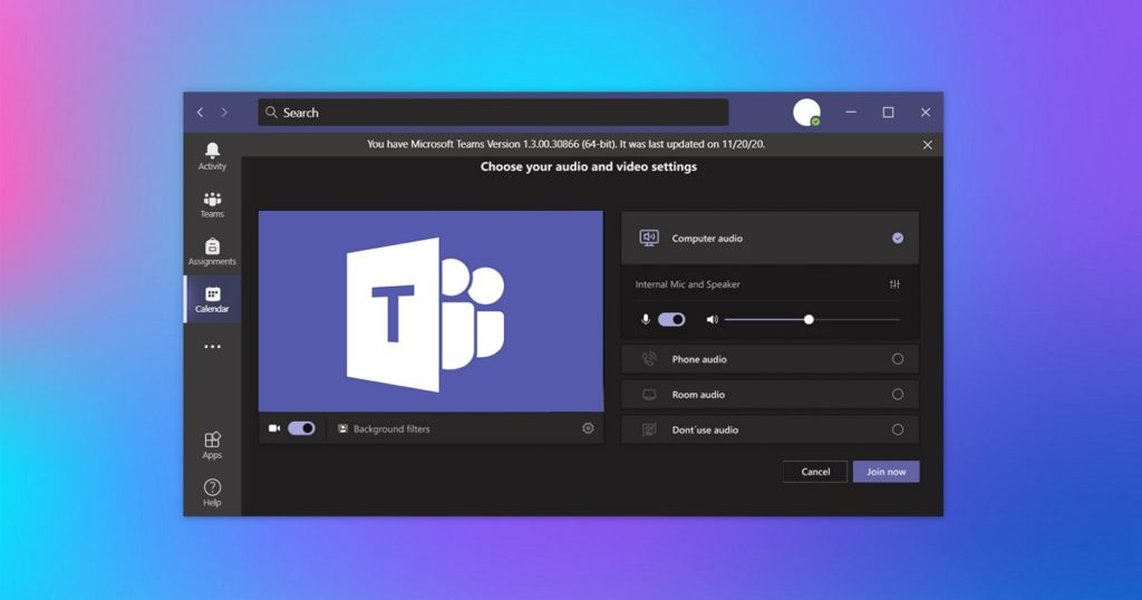
Highlights
- Standardbrowser und PWA-Einstellungen prüfen: Überprüfen Sie, ob Microsoft Edge korrekt als Standardbrowser konfiguriert ist und passen Sie die Teams-PWA-Einstellungen an.
- Manuelle Registry-Konfiguration: Anwenden einer maßgeschneiderten Registry-Konfiguration zur Zuweisung der PWA als Standardhandler für spezifische Protokolle.
- Reinstallation und Gruppenrichtlinien: Nutzen Sie Reinstallationsansätze und bei Bedarf Gruppenrichtlinien in verwalteten Umgebungen, um die PWA-Integration zu erzwingen.
Detaillierte Anleitung zur Einrichtung der Teams-PWA als Standardhandler
Die Teams-PWA zu konfigurieren, um Teams-Links (vor allem Videokonferenz-Links) unter Windows 11 zuverlässig zu öffnen, erfordert eine Kombination aus Browser- und Systemeinstellungen. Im Folgenden finden Sie einen umfassenden Leitfaden, der verschiedene Ansätze integriert und die zuverlässigsten Methoden zusammenführt.
1. Überprüfung der Standardbrowser-Einstellungen
Microsoft Edge als Standardbrowser
Der erste Schritt besteht darin, sicherzustellen, dass Microsoft Edge in Windows 11 tatsächlich als Standardbrowser eingerichtet ist. Folgen Sie diesen Schritten:
- Öffnen Sie die Windows-Einstellungen und navigieren Sie zu Apps > Standard-Apps.
- Stellen Sie sicher, dass Microsoft Edge für alle webbasierten Protokolle (HTTP, HTTPS, etc.) ausgewählt ist.
- Überprüfen Sie, ob unter den spezifischen Linktypen auch der Handler Edge zugewiesen wurde.
Teams-PWA-Einstellungen im Browser
Öffnen Sie Ihre installierte Teams-PWA über Edge und prüfen Sie folgende Punkte:
- Klicken Sie auf Ihr Profilbild in der oberen Ecke der Teams-PWA.
- Wählen Sie Einstellungen aus dem Dropdown-Menü.
- Unter dem Reiter Dateien und Links suchen Sie nach der Option „Links öffnen mit“ und stellen Sie sicher, dass die Teams-PWA als Handler eingestellt ist.
- Ist diese Einstellung nicht sichtbar oder nicht aktiv, wird es erforderlich, zusätzliche manuelle Methoden anzuwenden.
2. Aktivieren der automatischen Linkbehandlung in der PWA
Progressive Web Apps haben die Fähigkeit, bestimmte Links im selben Anwendungsbereich zu verarbeiten, wenn die automatische Linkbehandlung aktiviert ist. Prüfen Sie in den Details der Teams-PWA:
- Öffnen Sie die Anwendungsdetails in Windows: Suchen Sie in der App-Liste nach der Teams-PWA und öffnen Sie die erweiterten Eigenschaften.
- Suchen Sie nach einer Einstellung, die mit „Automatische Linkbehandlung“ oder „URLs immer in App öffnen“ beschriftet ist.
- Aktivieren Sie diese Option, falls verfügbar.
Falls diese Option nicht vorhanden ist, ist der nächste Schritt die manuelle Konfiguration durch Änderungen in der Windows-Registry.
3. Manuelle Registry-Anpassungen für den Protokollhandler
Registrierungsänderung durchführen
Um sicherzustellen, dass Teams-Links (insbesondere für Meetings und Videokonferenzen) in der PWA geöffnet werden, können Sie die Windows-Registry manuell anpassen. Dies ist ein fortgeschrittener, aber erfolgreicher Ansatz:
- Öffnen Sie den Registrierungseditor über Windows + R, geben Sie regedit ein und bestätigen Sie.
- Navigieren Sie zu
HKEY_CURRENT_USER\SOFTWARE\Microsoft\Office\Teams. - Falls der Schlüssel nicht existiert, erstellen Sie ihn.
- Erstellen Sie oder ändern Sie die folgenden Einträge:
Windows Registry Editor Version 5.00 [HKEY_CURRENT_USER\SOFTWARE\Microsoft\Office\Teams] "currentTeamsDeepLinkUrlProtocolVersion"="1.0.0.0" "minStableTeamsDeepLinkUrlProtocolVersion"="1.0.0.0" - Führen Sie die Datei aus, um die Registry-Einträge zu übernehmen. Dieser Schritt signalisiert unter anderem Outlook, die Teams-PWA als Standardhandler zu nutzen.
Wichtige Hinweise zum Registry-Eingriff
Das Bearbeiten der Registry birgt Risiken. Stellen Sie sicher, dass Sie vor den Änderungen ein Backup Ihrer Registry vornehmen. Verwenden Sie diese Methode nur, wenn Sie sich mit solchen Anpassungen auskennen oder fachkundige Unterstützung zur Hand haben.
4. Zusätzliche Maßnahmen und Lösungsansätze
PWA erneut installieren
Wenn nach oben genannten Anpassungen weiterhin Probleme beim Öffnen von Links auftreten, installieren Sie die Teams-PWA erneut. So stellen Sie sicher, dass alle veralteten Einstellungen oder fehlerhafte Konfigurationen entfernt sind:
- Deinstallieren Sie die Teams-PWA über die Windows-App-Einstellungen.
- Öffnen Sie Microsoft Teams im Microsoft Edge-Browser.
- Installieren Sie die PWA neu, indem Sie in Edge auf die drei Punkte klicken und Apps – Diese Seite als App installieren auswählen.
Gruppenrichtlinien für verwaltete Umgebungen
Für Unternehmen oder IT-Admnistratoren bieten Gruppenrichtlinien eine Möglichkeit, PWAs zentral zu konfigurieren. Verwenden Sie die Richtlinie WebAppInstallForceList, um die Installation der Teams-PWA zu erzwingen und sicherzustellen, dass bestimmte URL-Bereiche immer innerhalb der PWA geöffnet werden.
Systemdaten zurücksetzen
Browser-Caches und Cookies können zu Problemen bei der Handhabung von Links führen. Löschen Sie daher regelmäßig den Cache und die Cookies in Microsoft Edge:
- Öffnen Sie Microsoft Edge und gehen Sie zu Einstellungen - Datenschutz, Suche und Dienste.
- Scrollen Sie zu Browserdaten löschen und wählen Sie Cookies sowie zwischengespeicherte Daten aus.
Visualisierung: Radar Chart der Konfigurationsansätze
Das folgende Radar Chart gibt einen Überblick über die Wirksamkeit und Komplexität der verschiedenen Ansätze, die zur Konfiguration der Teams-PWA als Standardhandler herangezogen wurden:
Zusammenfassung der Ansätze in einer Tabelle
Die folgende Tabelle fasst die verschiedenen Ansätze, ihre Vor- und Nachteile sowie die Anwendungsgebiete zusammen. Diese Übersicht soll dabei helfen, den für Sie optimalen Ansatz zu wählen.
| Ansatz | Schritte | Vorteile | Nachteile |
|---|---|---|---|
| Standardbrowser-Einstellungen |
|
|
|
| PWA-Einstellungen in Teams |
|
|
|
| Registry-Anpassung |
|
|
|
| PWA Reinstallation |
|
|
|
| Gruppenrichtlinien |
|
|
|
Einbettung eines YouTube-Videos als Beispiel
Das folgende Video zeigt eine praktische Anleitung, wie Sie ähnliche Link-Probleme in Microsoft Teams angehen und beheben können. Dieses Video ist ein ergänzender visueller Leitfaden, der den Prozess veranschaulicht:
FAQ – Häufige Fragen
Wie überprüfe ich, ob meine Teams-PWA die richtigen Linkeinstellungen hat?
Ist die manuelle Registry-Anpassung sicher?
Welche zusätzlichen Maßnahmen kann ich ergreifen, wenn die PWA immer noch nicht als Standardhandler funktioniert?
Referenzen
- Teams als PWA - Sharepoint360
- PWA URL Handling - Microsoft Docs
- Teams Progressive Web Apps - Microsoft Docs
- Teams Links im Standardbrowser - Heise
- Outlook Teams Meetings - Microsoft Docs
Empfohlene Anfragen
Last updated April 2, 2025