

- Tkinter est la bibliothèque GUI standard de Python, intégrée par défaut, simplifiant la création d'applications de bureau multiplateformes sans installations additionnelles.
- Son fonctionnement repose sur la création de "widgets" (boutons, labels, champs de texte) et une "boucle d'événements" qui gère les interactions utilisateur, rendant l'application réactive.
- Bien que facile à prendre en main et légère, idéale pour le prototypage rapide, elle offre également des options de personnalisation via le module
ttkpour des interfaces plus modernes.
Qu'est-ce que Tkinter ? Une Introduction Essentielle
Tkinter est la bibliothèque de développement d'interfaces utilisateur graphiques (GUI) standard de Python. Elle est fournie avec toutes les distributions standard de Python (à partir de Python 3), ce qui signifie que vous n'avez généralement pas besoin de l'installer séparément. Elle agit comme une couche d'abstraction Python pour la boîte à outils Tcl/Tk, un toolkit GUI mature et éprouvé qui existe depuis les années 1990. Cette intégration native fait de Tkinter un choix privilégié pour les développeurs Python souhaitant créer des applications de bureau sans dépendances externes complexes.
Son principal objectif est de permettre la création de fenêtres interactives contenant divers éléments visuels, appelés "widgets", tels que des boutons, des zones de texte, des étiquettes et des menus. Ces applications peuvent fonctionner sur différents systèmes d'exploitation comme Windows, macOS et Linux sans nécessiter de modifications majeures du code, grâce à sa nature multiplateforme.
Tkinter est particulièrement appréciée pour sa simplicité et sa légèreté, ce qui la rend idéale pour les débutants en programmation GUI et pour le prototypage rapide d'outils simples. Bien que d'autres bibliothèques comme PyQt ou Kivy offrent des fonctionnalités plus avancées et des designs plus modernes, Tkinter reste une solution robuste et efficace pour de nombreuses applications.
Le Cœur de Tkinter : Comment Fonctionne une Application GUI
Le fonctionnement de Tkinter repose sur une architecture événementielle, où l'application reste passive jusqu'à ce qu'une interaction utilisateur (un événement) se produise. Voici les concepts fondamentaux qui animent toute application Tkinter :
L'Architecture Sous-jacente : Python et Tcl/Tk
Tkinter est essentiellement une interface Python vers l'interpréteur Tcl/Tk. Lorsque vous écrivez du code Tkinter en Python, celui-ci construit des commandes Tcl qui sont ensuite transmises à l'extension binaire Tcl/Tk. C'est Tcl/Tk qui est responsable de la création et du dessin des widgets en utilisant l'API native du système d'exploitation. Cette approche permet à Tkinter de fournir une apparence et une convivialité "natives" sur les différentes plateformes.
La Fenêtre Racine (Root Window) : Le Point de Départ
Toute application Tkinter commence par la création d'une fenêtre principale, souvent appelée "fenêtre racine" ou "root". Cet objet est l'instance de la classe Tk() et sert de conteneur principal à tous les autres éléments de l'interface. C'est dans cette fenêtre que tous vos widgets seront placés.
import tkinter as tk

root = tk.Tk()  # Crée la fenêtre principale
root.title("Mon Application Tkinter") # Définit le titre de la fenêtre
# ... (autres widgets et configuration)
root.mainloop() # Lance la boucle d'événements
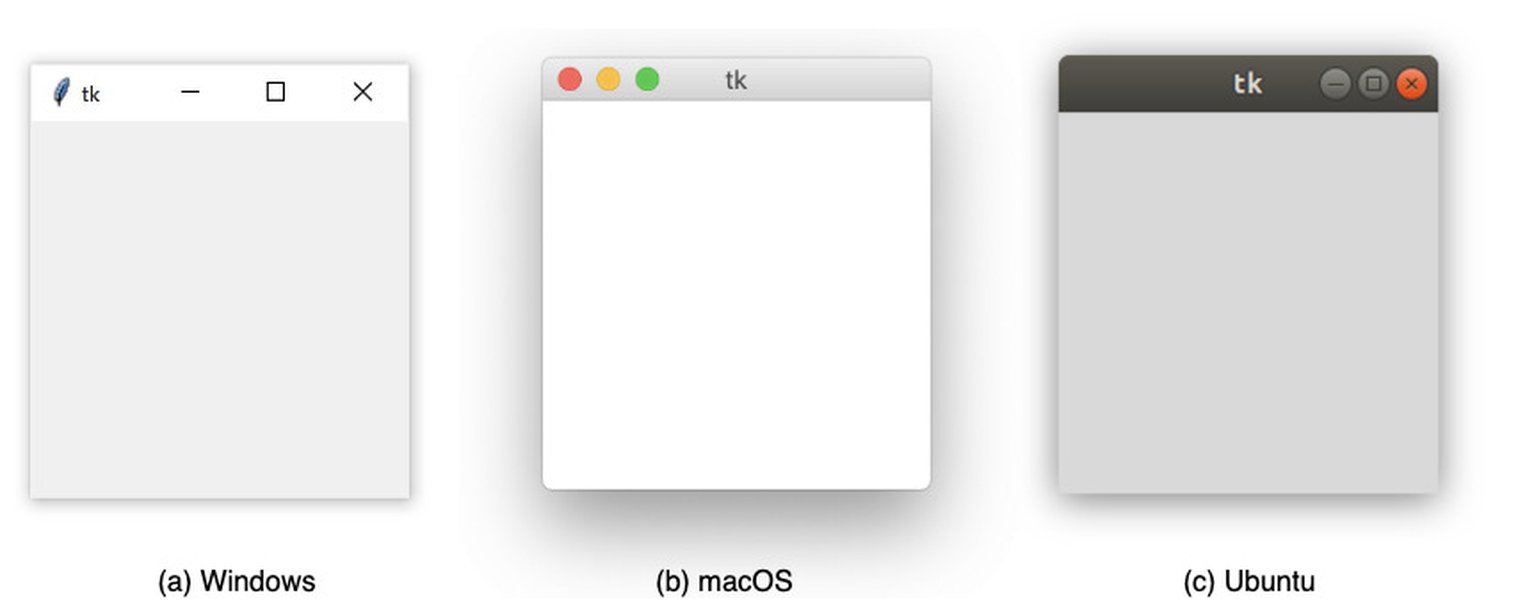
Une fenêtre Tkinter de base, avant l'ajout de widgets.
Les Widgets : Les Composants Interactifs
Les widgets sont les éléments de construction de votre interface graphique. Tkinter propose une large gamme de classes de widgets, chacune ayant une fonction spécifique :
- Label : Pour afficher du texte ou des images statiques.
- Button : Un bouton cliquable qui déclenche une action.
- Entry : Un champ de saisie pour une seule ligne de texte.
- Text : Une zone de texte multiligne pour des entrées ou affichages plus longs.
- Checkbutton : Une case à cocher pour des options binaires.
- Radiobutton : Un bouton radio pour des sélections exclusives.
- Frame : Un conteneur pour organiser d'autres widgets.
- Canvas : Une zone de dessin pour des graphiques personnalisés.
- Listbox : Affiche une liste d'options sélectionnables.
- Scrollbar : Pour faire défiler le contenu de certains widgets (comme Text ou Listbox).
Chaque widget est une instance d'une classe Tkinter, créée en spécifiant un "parent" (le widget conteneur, souvent la fenêtre racine) et diverses options pour personnaliser son apparence et son comportement.
La Boucle d'Événements (mainloop()) : Le Moteur de l'Application
La fonction mainloop() est cruciale. Une fois que tous vos widgets sont créés et configurés, l'appel à root.mainloop() démarre une boucle infinie qui écoute les événements générés par l'utilisateur ou le système d'exploitation (clics de souris, saisie clavier, redimensionnement de fenêtre, etc.). Lorsqu'un événement se produit, la boucle d'événements le détecte et, si une fonction (appelée "callback") a été associée à cet événement, elle l'exécute. C'est ce mécanisme qui rend votre application réactive et interactive. Sans mainloop(), votre fenêtre apparaîtrait puis se fermerait immédiatement.
Gestionnaires d'Agencement (Geometry Managers) : Organiser Vos Widgets
Pour positionner et redimensionner les widgets au sein de leur conteneur, Tkinter offre trois gestionnaires d'agencement principaux :
pack(): Le plus simple, il empile les widgets les uns après les autres, soit verticalement, soit horizontalement. Il est idéal pour des mises en page linéaires.grid(): Organise les widgets dans une grille (lignes et colonnes). C'est le choix privilégié pour des formulaires ou des structures plus complexes qui nécessitent un alignement précis.place(): Permet de positionner les widgets avec des coordonnées absolues (x, y) ou relatives. Bien qu'il offre un contrôle précis, il est moins flexible pour les redimensionnements dynamiques et est généralement déconseillé pour la mise en page générale d'une application.
Il est recommandé de ne pas mélanger pack() et grid() dans le même conteneur (par exemple, la même fenêtre ou le même Frame), car cela peut entraîner des comportements imprévisibles.
Variables Tkinter : Lier les Données aux Widgets
Tkinter fournit des types de variables spéciaux (StringVar, IntVar, BooleanVar, DoubleVar) qui permettent de lier dynamiquement les valeurs des widgets (comme le texte d'une entrée ou l'état d'une case à cocher) à des variables Python. Lorsque la variable Python est modifiée, le widget se met à jour automatiquement, et vice versa. Cela simplifie la gestion des données dans votre GUI.
Exemple Pratique et Structure Typique d'une Application Tkinter
Pour illustrer ces concepts, voici la structure minimale d'une application Tkinter et un exemple simple :
import tkinter as tk

# 1. Définir les fonctions de callback (gestionnaires d'événements)
def on_button_click():
    label.config(text="Le bouton a été cliqué !")

# 2. Créer la fenêtre principale
root = tk.Tk()
root.title("Exemple Tkinter Simple")
root.geometry("400x200") # Définit la taille initiale de la fenêtre

# 3. Créer et configurer les widgets
label = tk.Label(root, text="Bienvenue dans Tkinter !")
button = tk.Button(root, text="Cliquez-moi", command=on_button_click)

# 4. Placer les widgets dans la fenêtre
label.pack(pady=20) # 'pady' ajoute un espacement vertical
button.pack()

# 5. Lancer la boucle d'événements
root.mainloop()
Dans cet exemple, le clic sur le bouton déclenche la fonction on_button_click(), qui met à jour le texte du Label. La fenêtre reste ouverte et réactive grâce à mainloop().
Les Avantages et Inconvénients de Tkinter
Comme toute technologie, Tkinter présente des points forts et des limitations qui orientent son utilisation.
Points Forts : Pourquoi Choisir Tkinter
- Intégration et Légèreté : Fourni avec Python, ne nécessite aucune installation supplémentaire, ce qui le rend très léger et facile à déployer.
- Multiplateforme : Fonctionne nativement sur Windows, macOS et Linux, assurant une portabilité du code.
- Facilité d'Apprentissage : Sa syntaxe est intuitive et les concepts sont simples à saisir, ce qui en fait un excellent point de départ pour la programmation GUI.
- Idéal pour le Prototypage Rapide : Permet de créer rapidement des outils utilitaires ou des interfaces simples pour des scripts Python existants.
- Vaste Documentation : Bénéficie d'une documentation officielle complète et d'une grande quantité de tutoriels en ligne.
Points Faibles : Quand Envisager d'Autres Options
- Apparence "Datée" : L'esthétique par défaut des widgets Tkinter peut sembler moins moderne comparée à d'autres frameworks. Cependant, le module
ttkaide à mitiger ce problème en offrant des widgets thématiques plus contemporains. - Moins de Widgets Complexes : Pour des interfaces très riches ou des widgets spécialisés (par exemple, des graphiques avancés), Tkinter peut nécessiter plus de travail manuel ou l'intégration avec d'autres bibliothèques (comme Matplotlib pour les tracés).
- Moins Adapté aux Applications Très Exigeantes : Pour des applications commerciales de grande envergure nécessitant des fonctionnalités graphiques avancées, des animations complexes ou des performances optimisées, des frameworks comme PyQt, Kivy, ou WxPython pourraient être plus appropriés.
Personnalisation et Modernisation de l'Interface avec ttk
Pour adresser la perception d'une apparence un peu "vieillie", Tkinter propose le module ttk (Themed Tkinter). Ce module fournit des versions "thématisées" de nombreux widgets Tkinter standards. Les widgets ttk séparent la logique du widget de son apparence, permettant à Tkinter de s'adapter au thème natif du système d'exploitation et d'offrir un aspect plus moderne et cohérent. L'utilisation de ttk est recommandée pour toute nouvelle application.
from tkinter import ttk
import tkinter as tk

root = tk.Tk()
root.title("Exemple ttk")

# Utilisation d'un bouton ttk
ttk.Button(root, text="Bouton stylé").pack(pady=10)

root.mainloop()
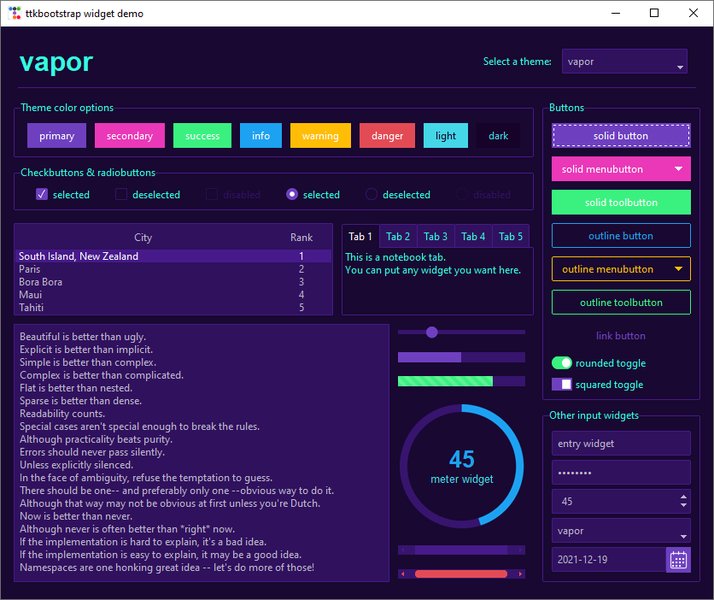
Les widgets ttk offrent une apparence plus moderne et native.
Comparaison des Gestionnaires de Géométrie
Le choix du gestionnaire de géométrie est fondamental pour la flexibilité et la maintenabilité de votre interface. Voici une comparaison de pack(), grid() et place() :
| Gestionnaire | Description | Avantages | Inconvénients | Cas d'Usage Idéal |
|---|---|---|---|---|
pack() |
Empile les widgets les uns après les autres (haut, bas, gauche, droite). | Facile à utiliser pour les mises en page simples et linéaires. | Moins précis, difficile pour des agencements complexes. | Menus, barres d'outils, listes d'éléments simples. |
grid() |
Organise les widgets dans une grille de lignes et de colonnes. | Très flexible pour les mises en page structurées et complexes, supporte l'étirement. | Peut devenir complexe pour des interfaces très dynamiques. | Formulaires, tableaux de données, calculatrices. |
place() |
Positionne les widgets à des coordonnées (x, y) spécifiques. | Contrôle précis et absolu du placement. | Non réactif aux changements de taille de la fenêtre, rend les interfaces rigides. | Placement d'éléments graphiques sur un Canvas, éléments superposés. |
Il est généralement recommandé d'utiliser grid() pour la plupart des applications, car il offre un bon équilibre entre simplicité et flexibilité.
Visualisation Conceptuelle : Les Éléments Clés de Tkinter
Pour une compréhension holistique du fonctionnement de Tkinter, voici un mindmap qui résume ses composants et leurs interactions.
Ce mindmap offre une vue d'ensemble des principaux aspects de Tkinter, de ses composants fondamentaux à ses avantages et inconvénients, en passant par ses bonnes pratiques.
Découvrez Tkinter en Action : Tutoriel Vidéo
Pour une immersion plus concrète, je vous propose de visionner ce tutoriel vidéo qui vous guidera à travers les premières étapes de la création d'une interface graphique avec Tkinter.
Ce tutoriel "Python Tkinter Tutorial (Part 1): Getting Started, Elements..." est un excellent point de départ pour les débutants. Il couvre les bases de l'initialisation d'une fenêtre Tkinter, l'ajout de widgets fondamentaux et la compréhension de la boucle principale. Il vous permettra de voir le code en action et de mieux appréhender comment les concepts théoriques se traduisent en une application fonctionnelle.
FAQ sur Tkinter
Qu'est-ce que Tcl/Tk et quel est son lien avec Tkinter ?
Dois-je installer Tkinter séparément ?
Tkinter est-il adapté pour créer des applications mobiles ?
Comment rendre mon interface Tkinter plus moderne ?
tkinter.ttk. Ce module fournit des widgets thématiques qui s'adaptent mieux à l'esthétique native du système d'exploitation. Vous pouvez également explorer des bibliothèques tierces ou des techniques de style avancées.Puis-je mélanger les gestionnaires de géométrie pack() et grid() ?
pack() et grid() dans le même conteneur (par exemple, la même fenêtre ou le même Frame), car cela peut entraîner des comportements d'agencement imprévisibles et difficiles à déboguer. Utilisez un seul gestionnaire par conteneur, ou imbriquez des Frames pour isoler différents gestionnaires.Conclusion : Tkinter, un Tremplin Puissant
En résumé, Tkinter est une bibliothèque GUI Python robuste, intégrée et multiplateforme qui sert de fondation solide pour le développement d'applications de bureau. Sa simplicité d'apprentissage, sa légèreté et son intégration native en font un choix excellent pour les débutants, le prototypage rapide et la création d'outils utilitaires. Bien qu'elle puisse ne pas offrir la même richesse esthétique ou les fonctionnalités avancées de certains de ses concurrents, le module ttk permet de moderniser son apparence, et sa nature événementielle, combinée à des gestionnaires d'agencement flexibles, offre un contrôle suffisant pour la plupart des besoins. Maîtriser Tkinter, c'est acquérir une compétence fondamentale qui ouvre la porte à des interactions visuelles avec vos programmes Python.
Recommandations pour Aller Plus Loin
- Tutoriel complet Tkinter pour débutants avec exemples
- Comment utiliser les widgets ttk pour un design moderne avec Tkinter
- Comparaison entre Tkinter PyQt et Kivy pour le développement GUI Python
- Créer une application de bureau multiplateforme avec Python et Tkinter