
Cara Mengatasi Papan Kursor Leptop Tidak Bergerak
Panduan Lengkap Troubleshooting Touchpad Laptop dalam Bahasa Indonesia
Highlights
- Periksa Pengaturan dan Fungsi Touchpad: Pastikan touchpad diaktifkan melalui pengaturan sistem, tombol fungsi, atau BIOS.
- Pembaruan Driver dan Restart Sistem: Menginstal ulang driver touchpad dan me-restart laptop dapat mengatasi banyak masalah umum.
- Masalah Hardware dan Alternatif Eksternal: Jika solusi software gagal, kemungkinan ada kerusakan hardware dan penggunaan mouse eksternal sebagai solusi sementara dapat membantu.
Pendahuluan
Papan kursor atau touchpad merupakan salah satu komponen penting pada laptop yang memungkinkan kita menavigasi sistem operasi tanpa perangkat tambahan. Namun, tidak jarang pengguna mengalami masalah di mana touchpad tidak bergerak atau tidak merespons. Masalah ini dapat disebabkan oleh berbagai faktor, mulai dari pengaturan yang tidak tepat, kombinasi tombol fungsi yang tidak sengaja menonaktifkannya, penerapan mode tablet, hingga masalah pada driver dan koneksi hardware. Artikel ini akan membahas berbagai cara untuk mengatasi masalah papan kursor tidak bergerak pada laptop dengan langkah-langkah yang mudah diikuti.
Langkah-langkah Pemecahan Masalah
1. Periksa Pengaturan Touchpad
Langkah pertama yang paling sederhana adalah memeriksa pengaturan touchpad pada laptop anda. Masuk ke menu Settings atau Pengaturan pada sistem operasi anda, kemudian pilih opsi Devices atau Perangkat dan kemudian cari menu Touchpad. Pastikan bahwa touchpad dalam keadaan aktif (On).
Selain itu, periksa juga pengaturan sensitivitas touchpad. Sensitivitas yang terlalu rendah dapat membuat touchpad tampak tidak responsif. Ubah pengaturan sensitivitas agar sedikit lebih tinggi dan lakukan uji coba.
2. Gunakan Tombol Fungsi (Fn) untuk Mengaktifkan Touchpad
Banyak laptop memiliki tombol pintas khusus (biasanya kombinasi Fn + salah satu tombol fungsi seperti F5, F6, F7, atau F9) yang digunakan untuk mengaktifkan atau menonaktifkan touchpad secara cepat. Pastikan anda menekan kombinasi tombol yang sesuai untuk model laptop yang anda miliki. Jika anda tidak yakin, cek buku panduan atau lakukan pencarian cepat berdasarkan merek dan tipe laptop anda.
Beberapa laptop menyediakan indikator visual pada layar saat touchpad diaktifkan/ditonaktifkan. Amati perubahan pada indikator untuk memastikan bahwa perintah fungsi telah diterapkan.
3. Periksa Pengaturan BIOS
Dalam beberapa kasus, masalah touchpad yang tidak bergerak dapat berasal dari pengaturan di BIOS laptop anda. BIOS mengontrol pengaturan dasar perangkat keras, termasuk touchpad. Untuk memeriksa pengaturan ini:
Langkah-langkah Masuk BIOS
Restart laptop anda dan tekan tombol yang sesuai (biasanya F2, F10, Del, atau Esc) untuk masuk ke dalam BIOS. Setelah masuk, cari opsi yang berkaitan dengan touchpad atau perangkat input. Pastikan bahwa pengaturan touchpad dalam keadaan Enabled atau "Aktif". Simpan perubahan dan keluar dari BIOS.
4. Restart Laptop
Seringkali, kesalahan sistem sementara dapat menyebabkan perangkat keras seperti touchpad tiba-tiba tidak responsif. Melakukan restart dapat membantu sistem untuk menyegarkan pengaturan dan mengatasi bug minor yang terjadi. Lakukan restart dengan cara yang normal dan kemudian cek kembali apakah touchpad sudah kembali berfungsi.
5. Perbarui atau Instal Ulang Driver Touchpad
Masalah pada driver adalah salah satu penyebab umum dari touchpad yang tidak berfungsi. Driver yang usang atau korup dapat menyebabkan ketidakcocokan dengan sistem operasi yang baru diperbarui. Untuk melakukan pembaruan atau instal ulang driver:
Menggunakan Device Manager di Windows
Buka Device Manager dan cari kategori "Mice and other pointing devices" atau kadang "Human Interface Devices". Klik kanan pada entry yang sesuai dengan touchpad anda dan pilih opsi "Update driver". Jika pembaruan tidak menyelesaikan masalah, pilih opsi "Uninstall device" dan restart laptop anda untuk membiarkan sistem menginstal driver default secara otomatis.
Pastikan anda juga mengunjungi situs resmi produsen laptop untuk mengunduh driver terbaru yang sesuai dengan model dan versi OS anda.
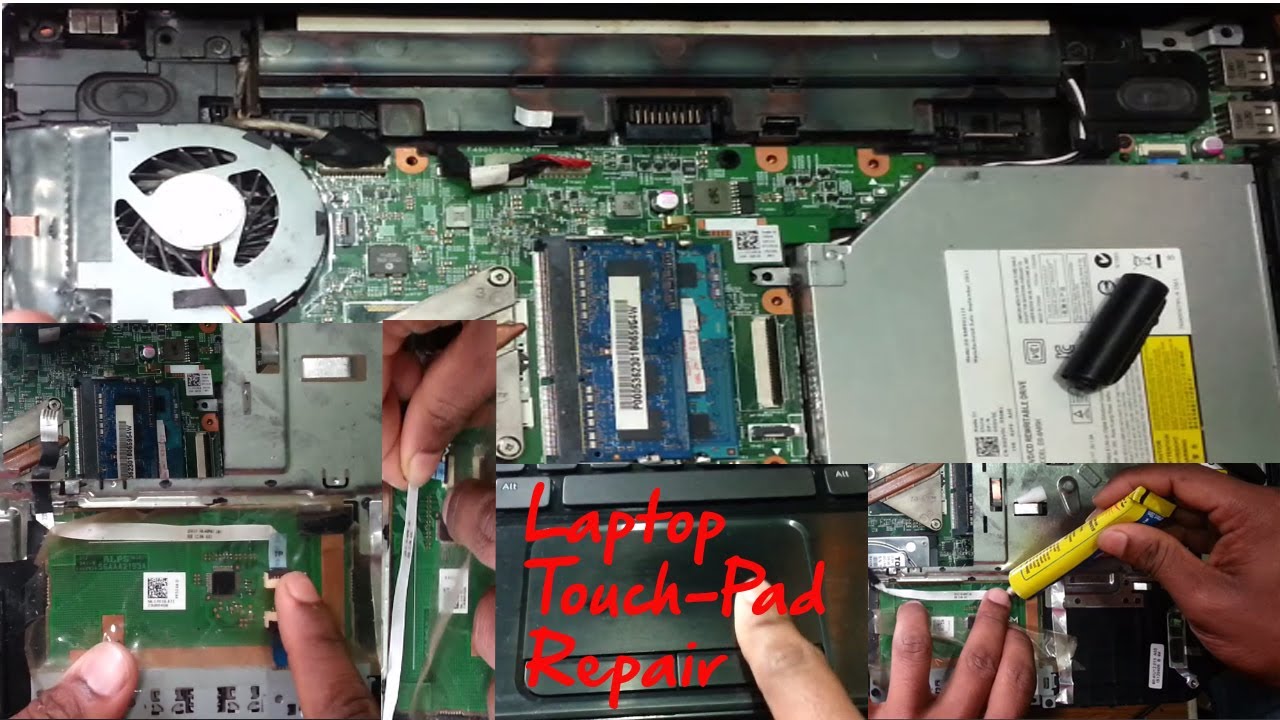
6. Periksa Koneksi Hardware Internal
Jika semua langkah di atas tidak memberikan solusi, ada kemungkinan bahwa masalah terdapat pada koneksi hardware internal. Ini bisa berupa kabel yang tidak terpasang dengan baik antara touchpad dan motherboard atau kerusakan pada komponen fisik touchpad itu sendiri.
Peringatan: Memeriksa atau memperbaiki koneksi hardware memerlukan tingkat keahlian teknis. Jika anda tidak berpengalaman, disarankan untuk membawa laptop anda ke teknisi profesional.
Pastikan juga bahwa tidak ada kotoran atau cairan yang menyusup ke dalam konektor atau papan sirkuit touchpad, karena hal ini dapat mengganggu koneksi dan mengakibatkan touchpad tidak berfungsi.
7. Bersihkan Permukaan Touchpad
Kondisi fisik touchpad juga dapat mempengaruhi respon dan sensitivitasnya. Debu, kotoran, atau minyak dari tangan dapat menempel pada permukaan touchpad dan membuatnya tidak responsif. Gunakan kain lembut yang sedikit dibasahi dengan cairan pembersih non-abrasif untuk membersihkan permukaan touchpad secara menyeluruh.
Pastikan untuk mematikan laptop dan melepaskan baterai jika memungkinkan sebelum membersihkan perangkat untuk menghindari kerusakan lebih lanjut.
8. Nonaktifkan Mode Tablet dan Pastikan Mouse Eksternal Tidak Terhubung
Pada beberapa laptop yang mendukung mode tablet, touchpad bisa secara otomatis nonaktif ketika mode tersebut diaktifkan. Pastikan bahwa laptop anda tidak berada dalam mode tablet dengan memeriksa pengaturan tampilan atau mode operasional.
Selain itu, periksa apakah anda menggunakan mouse eksternal bersamaan dengan touchpad. Beberapa laptop secara otomatis menonaktifkan touchpad ketika mouse eksternal terhubung. Cabut sementara mouse eksternal untuk memastikan bahwa touchpad kembali berfungsi.
9. Periksa Pengaturan Khusus seperti Kunci NumberPad
Beberapa laptop modern memiliki fitur NumberPad yang terintegrasi dengan touchpad. Fitur ini memungkinkan touchpad untuk berfungsi sebagai keypad numerik saat diaktifkan. Namun, dalam beberapa kasus, konfigurasi NumberPad bisa mengakibatkan touchpad tidak berfungsi seperti biasanya. Periksa pengaturan dari perangkat lunak khusus (misalnya MyASUS atau software serupa) dan pastikan bahwa NumberPad tidak mengganggu fungsi dasar touchpad.
10. Gunakan Mouse Eksternal sebagai Solusi Sementara
Jika semua langkah di atas sudah dicoba namun touchpad masih tidak berfungsi, gunakan mouse eksternal sebagai solusi sementara. Penggunaan mouse eksternal memungkinkan anda untuk tetap menjalankan kegiatan dalam laptop sambil menunggu penanganan lebih lanjut. Pastikan mouse eksternal anda dalam kondisi baik dengan mengganti baterai atau mencoba port USB yang lain.
Tabel Troubleshooting Touchpad
| Langkah Troubleshooting | Deskripsi | Tindakan Lanjutan |
|---|---|---|
| Pengaturan Touchpad | Memastikan touchpad aktif melalui settings sistem | Periksa toggle dan sensitivitas |
| Tombol Fungsi | Aktifkan touchpad dengan kombinasi tombol Fn + fungsi | Konfirmasi indikasi visual |
| Pengaturan BIOS | Memastikan touchpad diaktifkan dalam pengaturan BIOS | Restart dan simpan perubahan BIOS |
| Driver Touchpad | Memperbarui atau menginstal ulang driver via Device Manager | Kunjungi situs resmi produsen untuk driver terbaru |
| Koneksi Hardware | Memeriksa kabel dan konektor internal touchpad | Hubungi teknisi profesional jika perlu |
| Bersihkan Permukaan | Membersihkan kotoran dan minyak dari touchpad | Gunakan kain lembut non-abrasif |
Penanganan Masalah Hardware
Apabila semua metode pemecahan masalah berbasis software tidak berhasil, kemungkinan besar permasalahan terletak pada hardware. Touchpad yang tidak berfungsi bisa saja disebabkan oleh:
- Kerusakan Fisik: Komponen internal touchpad yang rusak atau kabel yang longgar. Jika anda mendapati kerusakan fisik, bawa laptop ke pusat layanan resmi.
- Kotoran dan Cairan: Kotoran atau cairan yang masuk ke dalam touchpad dapat menyebabkan hubungan elektronik terputus. Selalu bersihkan touchpad secara berkala.
- Masalah Onboard Controller: Kadang-kadang, masalah pada chipset controller touchpad di motherboard juga menjadi penyebabnya. Ini biasanya memerlukan perbaikan oleh teknisi profesional.
Tips Pencegahan dan Perawatan
Untuk menjaga agar touchpad berfungsi dengan baik, berikut adalah beberapa tips yang dapat anda lakukan:
Penjagaan Harian
Bersihkan touchpad secara rutin dengan kain mikroserat untuk menghilangkan debu dan minyak. Usahakan agar tangan tetap bersih saat menggunakan laptop agar kotoran tidak menempel. Hindari menggunakan cairan pembersih yang keras yang dapat merusak permukaan touchpad.
Pengaturan dan Pengecekan Berkala
Lakukan pengecekan berkala pada pengaturan sistem, terutama setelah menginstal pembaruan sistem operasi. Monitor juga penggunaan tombol fungsi yang bisa secara tidak sengaja menonaktifkan touchpad. Selain itu, periksa software antivirus anda karena terkadang malware atau virus dapat menyebabkan gangguan fungsi perangkat keras.
Menghindari Mode Tablet yang Tidak Diinginkan
Jika laptop anda dilengkapi dengan mode tablet, pastikan untuk selalu mengecek mode tersebut sebelum mengetahui masalah pada touchpad. Mode tablet dapat mengubah fungsi dasar perangkat input dan mematikan touchpad secara otomatis.
Teknologi Pendukung dan Solusi Alternatif
Di era digital saat ini, banyak produsen laptop mengembangkan fitur-fitur tambahan dalam sistem operasi untuk mendiagnosa dan memperbaiki masalah perangkat input seperti touchpad. Beberapa aplikasi utility bawaan pabrikan memungkinkan anda untuk mengatur sensitivitas, menguji fungsi touchpad, dan mengatur kombinasi tombol lebih intuitif.
Jika solusi teknik standard tidak berhasil menyelesaikan masalah, menjelajahi forum online dan pusat bantuan resmi dari masing-masing merek laptop dapat memberikan informasi tambahan serta solusi yang telah teruji oleh pengguna lain. Selalu perhatikan panduan resmi untuk memastikan bahwa langkah-langkah yang anda lakukan sesuai dengan kebijakan garansi dan tidak merusak komponen lainnya.
Studi Kasus dan Pengalaman Pengguna
Beberapa pengguna melaporkan bahwa di samping troubleshooting standar, pengubahan pengaturan khusus seperti pengaktifan NumberPad di software bawaan telah membantu mengatasi masalah touchpad yang tidak merespons. Studi kasus di forum teknologi menunjukkan bahwa kombinasi antara pembaruan driver dan pembersihan fisik touchpad merupakan solusi efektif untuk sebagian besar masalah.
Contoh kasus lain menunjukkan bahwa, setelah menginstal pembaruan sistem operasi, pengguna harus mengkonfigurasi kembali pengaturan touchpad, termasuk sensitivitas dan fungsi multi-sentuh. Hal ini menambah argumen bahwa masalah perangkat input sering kali merupakan gabungan antara faktor software dan hardware, sehingga pemecahan masalah harus dilakukan secara menyeluruh.
Panduan Langkah demi Langkah Secara Ringkas
Berikut adalah rangkuman langkah-langkah yang dapat anda ikuti untuk menangani masalah papan kursor yang tidak bergerak pada laptop:
- Periksa pengaturan touchpad di menu Settings dan pastikan sudah aktif.
- Gunakan tombol fungsi (biasanya Fn + F5/F6/F7/F9) untuk mengaktifkan touchpad.
- Masuk ke BIOS untuk memastikan touchpad tidak dinonaktifkan di tingkat hardware.
- Lakukan restart laptop untuk mengatasi kemungkinan bug sistem sementara.
- Update atau reinstall driver melalui Device Manager dengan mengunjungi situs resmi produsen.
- Periksa koneksi internal touchpad jika anda memiliki keahlian teknis, atau bawa ke teknisi.
- Bersihkan touchpad secara rutin untuk menghindari gangguan akibat kotoran.
- Nonaktifkan mode tablet dan periksa apakah mouse eksternal menyebabkan gangguan.
- Ubah pengaturan khusus seperti NumberPad yang mungkin mempengaruhi fungsi normal touchpad.
- Jika semua langkah gagal, gunakan mouse eksternal sebagai solusi sementara sambil mencari perbaikan hardware.
Kesimpulan dan Pemikiran Akhir
Mengatasi papan kursor atau touchpad yang tidak bergerak pada laptop memerlukan pendekatan yang sistematis. Mulai dari pengecekan pengaturan dasar di dalam sistem operasi, melalui penggunaan tombol fungsi, hingga menganalisa pengaturan BIOS, setiap langkah memiliki peran penting dalam memastikan bahwa touchpad bekerja dengan optimal. Pembaruan driver adalah salah satu solusi utama yang terbukti efektif dalam kasus banyak perangkat yang bermasalah.
Selain solusi software, penting untuk tetap waspada terhadap kondisi fisik touchpad, baik dari sisi kebersihan maupun koneksi hardware internal. Masalah fisik tidak selalu bisa diperbaiki dengan restart atau update driver—oleh karena itu, mengetahui kapan waktunya mendatangi teknisi profesional dapat menghindarkan anda dari kerusakan yang lebih serius.
Terlepas dari metode yang digunakan, pendekatan yang menyeluruh dan teliti sangatlah penting. Penggunaan mouse eksternal sebagai solusi sementara memberikan waktu kepada pengguna untuk mengambil langkah penanganan yang lebih mendalam tanpa mengganggu produktivitas. Dengan menerapkan tips pencegahan seperti rutin membersihkan touchpad dan mengecek pengaturan secara berkala, anda dapat mengurangi kemungkinan masalah muncul kembali di masa mendatang.
Pendekatan troubleshooting yang telah dijelaskan di atas tidak hanya berguna untuk mengatasi masalah saat ini, namun juga sebagai panduan keseluruhan yang bisa diaplikasikan pada perbaikan perangkat input lainnya di laptop. Kuncinya adalah memahami bahwa permasalahan touchscreen kombinasi faktor software dan hardware, yang memerlukan evaluasi serta pemecahan masalah secara holistik.
Referensi
- 5 Cara Mengatasi Touchpad Laptop Tidak Berfungsi - Kompas Tekno
- Cara Mengatasi Touchpad Laptop yang Tidak Berfungsi - Medcom
- 5 Cara Mengatasi Touchpad dengan Mouse Eksternal - CNN Indonesia
- Cara Memperbaiki Touchpad Laptop - Teknoinside
Rekomendasi Pencarian Terkait
Last updated February 24, 2025