
Domina la Configuración de Tu Red Doméstica con el Emulador TP-Link: Guía Completa
Una exploración paso a paso para configurar cualquier dispositivo TP-Link utilizando el emulador oficial y optimizar tu red para máximo rendimiento y seguridad.
Aspectos Clave para Configurar tu Red TP-Link
- El emulador TP-Link permite explorar y configurar dispositivos virtualmente sin tener el hardware físico, ideal para familiarizarte con la interfaz antes de realizar cambios.
- Existen múltiples líneas de productos para diferentes necesidades - desde sistemas Deco para cobertura total hasta routers Archer para rendimiento y dispositivos Omada para entornos empresariales.
- La seguridad de la red debe ser prioridad absoluta, configurando WPA3, redes para invitados separadas y actualizando regularmente el firmware.
¿Qué es el Emulador TP-Link?
El emulador TP-Link es una herramienta online que permite a los usuarios explorar y familiarizarse con la interfaz de configuración de los distintos dispositivos TP-Link sin necesidad de tener el hardware físico. Esto facilita el aprendizaje previo a la compra o antes de realizar cambios importantes en la configuración de tu red doméstica.
La página https://emulator.tp-link.com/ ofrece acceso a emuladores de diferentes modelos de routers, sistemas de malla, puntos de acceso y otros productos de networking, permitiéndote navegar por sus menús y opciones exactamente como lo harías con el dispositivo real.
Acceso al Emulador TP-Link
Para comenzar a utilizar el emulador de TP-Link, sigue estos pasos iniciales:
- Visita https://emulator.tp-link.com/ en tu navegador web
- Navega por las diferentes categorías de productos disponibles
- Selecciona la línea de productos que te interese (Deco, Archer, Omada, etc.)
- Elige el modelo específico que deseas explorar
- El emulador cargará la interfaz de usuario exacta del dispositivo seleccionado
Configuración Paso a Paso según Línea de Productos
TP-Link ofrece diferentes líneas de productos para distintas necesidades de red. A continuación, veremos cómo configurar los más populares utilizando el emulador.
Sistemas Deco (Wi-Fi Mesh)
Selección del Sistema Deco
Dentro del emulador, podrás encontrar diversos modelos de sistemas Deco, desde el básico Deco E4 hasta el avanzado Deco BE65 Pro con Wi-Fi 7. Al seleccionar un modelo Deco, podrás emular la aplicación Deco que se utiliza para gestionar estos sistemas.
Configuración Inicial
- En el emulador, selecciona "Comenzar" o "Get Started"
- Configura la conexión a Internet siguiendo el asistente
- Establece un nombre y contraseña para tu red Wi-Fi
- Explora opciones de configuración avanzada
Agregando Nodos Adicionales
Si deseas expandir tu red mesh, el emulador te permite experimentar con la adición de nodos adicionales:
- En la aplicación Deco emulada, ve a "Más" > "Agregar Deco"
- Sigue el asistente para agregar dispositivos adicionales
- Explora la ubicación óptima mediante el indicador de señal
Routers Archer
Acceso a la Configuración
En el emulador, al seleccionar un router Archer, accederás a su interfaz web de administración:
- Selecciona el modelo Archer que deseas explorar
- Inicia sesión con las credenciales por defecto (generalmente usuario y contraseña "admin")
- Explora el panel de control principal
Configuración Básica
La configuración básica incluye establecer la conexión a internet y la red Wi-Fi:
- En "Configuración Rápida" o "Quick Setup", configura tu tipo de conexión a Internet:
- IP Dinámica (más común)
- IP Estática
- PPPoE (si tu ISP utiliza este protocolo)
- L2TP/PPTP (menos común)
- Configura tu red Wi-Fi:
- Nombre de la red (SSID)
- Contraseña segura
- Tipo de seguridad (preferiblemente WPA2/WPA3)
- Banda (2.4GHz y/o 5GHz)
Configuración Avanzada
Explora las opciones avanzadas para optimizar tu red:
- QoS (Quality of Service): Prioriza tráfico para aplicaciones específicas
- Control Parental: Limita el acceso a Internet para ciertos dispositivos
- Red de Invitados: Crea una red separada para visitantes
- VPN: Configura un servidor VPN o cliente
- DNS: Cambia los servidores DNS predeterminados
Sistema Omada (Empresarial)
Controlador Omada SDN
Para redes más complejas, el sistema Omada utiliza un controlador centralizado:
- En el emulador, selecciona un controlador Omada
- Navega por la interfaz de gestión centralizada
- Explora la configuración de múltiples puntos de acceso
- Examina las opciones de gestión de red unificada
Configuración Avanzada y Optimización
Una vez configurados los aspectos básicos, puedes explorar opciones más avanzadas para optimizar tu red doméstica.
Seguridad de la Red
La seguridad es un aspecto crucial en cualquier red doméstica. El emulador te permite explorar todas estas configuraciones:
| Característica | Descripción | Recomendación |
|---|---|---|
| Cifrado Wi-Fi | Protege la comunicación inalámbrica | WPA3 o WPA2-PSK AES |
| Filtrado MAC | Controla qué dispositivos pueden conectarse | Activar para redes de alta seguridad |
| Firewall | Protege contra amenazas externas | Activar y configurar reglas específicas |
| Red para invitados | Aísla a visitantes de tu red principal | Activar con contraseña separada |
| VPN | Conexión encriptada remota | OpenVPN o WireGuard para acceso remoto |
| Actualizaciones de firmware | Mantiene el dispositivo seguro | Activar actualizaciones automáticas |
Optimización del Rendimiento
Para mejorar el rendimiento de tu red, explora estas opciones en el emulador:
- Selección de canal: Encuentra el canal menos congestionado para tu Wi-Fi
- Ancho de banda: Configura el ancho de canal óptimo (20/40/80/160 MHz)
- Beamforming: Mejora la dirección de la señal hacia los dispositivos conectados
- MU-MIMO: Permite comunicación simultánea con múltiples dispositivos
- QoS (Quality of Service): Prioriza dispositivos o aplicaciones específicas
Este gráfico radar muestra una comparación entre las diferentes líneas de productos TP-Link según nuestro análisis de sus características. Los sistemas Deco destacan en facilidad de uso y alcance, mientras que Archer ofrece mejor relación entre velocidad y funciones avanzadas, y Omada sobresale en entornos profesionales con máxima estabilidad y seguridad.
Mapeo de Configuraciones según Necesidades
Para ayudarte a navegar por el emulador según tus necesidades específicas, hemos creado este mapa mental de las diferentes opciones de configuración disponibles:
Este mapa mental te ayudará a navegar por las diferentes secciones del emulador TP-Link según lo que necesites configurar, desde la selección del producto adecuado hasta las opciones avanzadas para cada tipo de dispositivo.
Configuración Específica por Tipo de Usuario
Dependiendo de tus necesidades, puedes centrarte en diferentes aspectos del emulador TP-Link:
Para Usuarios Domésticos Básicos
Si buscas una configuración sencilla para tu hogar:
- Explora los modelos Deco E4 o Archer C6 en el emulador
- Céntrate en la configuración básica de internet y Wi-Fi
- Configura una contraseña segura para tu red
- Establece nombres de red (SSID) fáciles de recordar
Para Gamers y Streamers
Si necesitas optimizar tu red para juegos o streaming:
- Explora los modelos Archer GE550 o GX90 en el emulador
- Configura QoS para priorizar tráfico de juegos
- Activa las funciones Game Accelerator y Game Protector
- Configura puertos específicos para tus plataformas de juego
Para Hogares Inteligentes
Si tienes múltiples dispositivos IoT:
- Explora los sistemas Deco X60 o Deco BE65 Pro en el emulador
- Configura una red separada para dispositivos IoT
- Explora las integraciones con Alexa, Google Home o IFTTT
- Configura reglas de automatización y horarios
Para Oficinas Pequeñas
Si necesitas una red para una pequeña empresa:
- Explora el sistema Omada en el emulador
- Configura VLANs para separar tráfico
- Establece una VPN para acceso remoto seguro
- Configura múltiples puntos de acceso con roaming sin interrupciones
Guía Visual: Configurando un Router TP-Link
Para visualizar mejor el proceso de configuración, aquí tienes algunas imágenes de las interfaces típicas de los dispositivos TP-Link:
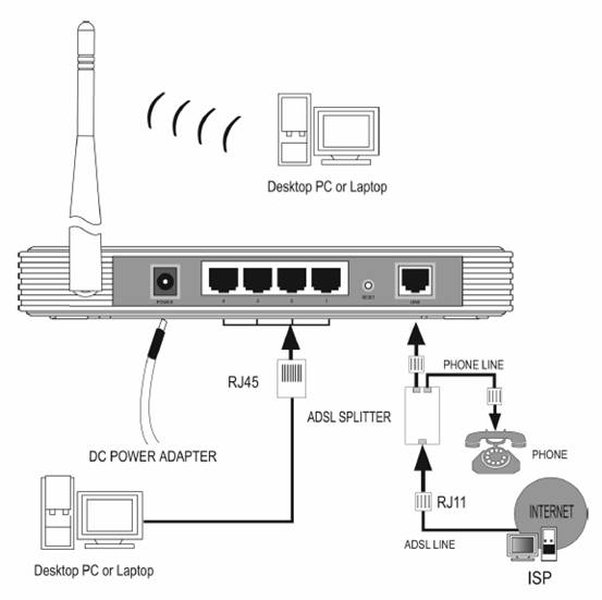
Interfaz típica de configuración de un router TP-Link. Imagen: TP-Link
Diferentes opciones de seguridad Wi-Fi disponibles en routers modernos. Imagen: Romelar
Video Tutorial de Configuración
Este video tutorial explica cómo configurar cualquier router TP-Link sin necesidad de conocimientos técnicos avanzados. El tutorial cubre los aspectos básicos como el acceso a la interfaz web, la configuración de la conexión a Internet, el establecimiento de una red Wi-Fi segura y otras opciones avanzadas.
Preguntas Frecuentes sobre el Emulador TP-Link
Referencias
- Cómo conectar/instalar TP-Link DSL Router en la red - TP-Link
- Configurar red doméstica desde cero - RedesZone
- Cómo crear red local en Windows 10 - Xataka
- Cómo montar una red doméstica - ADSLZone
- Cómo configurar una red doméstica segura - Kaspersky
- Cómo configurar tu router TP-Link - InformáticaCero
- Cómo configurar una red inalámbrica segura en casa - HP
Búsquedas Relacionadas
 tutorialpc.wordpress.com
 static.tp-link.com
 static.tp-link.com
Last updated April 7, 2025