
Использование существующей сети Docker в контейнерах Traefik
Подробное руководство по интеграции Traefik с вашей Docker-средой.
Ключевые аспекты использования Traefik с сетями Docker
- Автоматическое обнаружение: Traefik автоматически обнаруживает запущенные контейнеры и их конфигурацию, используя провайдер Docker.
- Общие сети: Для корректной маршрутизации трафика Traefik и целевые контейнеры должны находиться в одной и той же сети Docker.
- Конфигурация через метки: Настройка маршрутизации для контейнеров осуществляется с помощью меток Docker.
Traefik – это современный обратный прокси-сервер и балансировщик нагрузки, разработанный специально для динамических сред, таких как Docker. Одной из ключевых особенностей Traefik является его интеграция с провайдерами оркестрации, такими как Docker, Kubernetes и другие. При использовании Docker в качестве провайдера Traefik автоматически отслеживает изменения в вашей Docker-среде (запуск, остановку, удаление контейнеров) и динамически обновляет свою конфигурацию маршрутизации без необходимости ручного вмешательства или перезапуска.
Для того чтобы Traefik мог маршрутизировать трафик к вашим приложениям, запущенным в контейнерах Docker, необходимо обеспечить их взаимодействие на сетевом уровне. Наиболее распространенный и рекомендуемый способ для этого – это использование общей сети Docker. Когда Traefik и ваши целевые контейнеры подключены к одной и той же сети Docker, Traefik может напрямую обращаться к этим контейнерам по их внутренним IP-адресам и портам, которые он получает от Docker API.
Как работает Traefik с сетями Docker
При использовании провайдера Docker, Traefik получает информацию о ваших запущенных контейнерах и их конфигурации через сокет Docker. Эта информация включает внутренние IP-адреса и порты контейнеров, а также метки, которые вы можете использовать для определения правил маршрутизации. Traefik автоматически создает соответствующие сервисы и маршрутизаторы для каждого контейнера, опираясь на эти метки.
Важно понимать, что Traefik может работать с несколькими сетями Docker. Если ваши приложения распределены по разным сетям для лучшей изоляции или по другим причинам, Traefik должен быть подключен ко всем сетям, в которых находятся контейнеры, к которым он должен маршрутизировать трафик. Это позволяет Traefik "видеть" все необходимые сервисы и направлять запросы соответственно.
Создание и использование общей сети Docker
Для эффективной работы Traefik с вашими контейнерами рекомендуется создать отдельную сеть Docker, которую будут использовать как сам Traefik, так и контейнеры с приложениями, которые должны быть доступны извне. Это обеспечивает изолированную среду для взаимодействия Traefik и ваших сервисов.
Создание сети
Вы можете создать сеть Docker с помощью команды:
docker network create traefik-publicЗдесь traefik-public - это имя вашей новой сети. Вы можете использовать любое другое имя.
Подключение контейнеров к сети
При определении ваших сервисов в Docker Compose файле, вы указываете созданную сеть для контейнера Traefik и для всех контейнеров, которые должны быть доступны через него.
version: '3.8'

services:
  traefik:
    image: traefik:latest
    container_name: traefik
    restart: unless-stopped
    security_opt:
      - no-new-privileges:true
    networks:
      - traefik-public # Подключение Traefik к общей сети
    ports:
      - 80:80
      - 443:443
    volumes:
      - /etc/localtime:/etc/localtime:ro
      - /var/run/docker.sock:/var/run/docker.sock:ro # Проброс сокета Docker для автоматического обнаружения
      - ./traefik.yml:/etc/traefik/traefik.yml:ro # Файл статической конфигурации
      - ./data:/data # Для хранения сертификатов и других данных

  my-app:
    image: my-app-image
    container_name: my-app
    restart: unless-stopped
    networks:
      - traefik-public # Подключение приложения к общей сети
    labels: # Метки для конфигурации Traefik
      - "traefik.enable=true"
      - "traefik.http.routers.my-app.rule=Host(<code>my-app.example.com)"
      - "traefik.http.routers.my-app.entrypoints=http"
      - "traefik.http.services.my-app.loadbalancer.server.port=80" # Порт приложения внутри контейнера

networks:
  traefik-public:
    external: true # Использование существующей сети
В этом примере контейнеры traefik и my-app подключены к сети traefik-public. Параметр external: true указывает Docker Compose, что эта сеть уже существует и не должна быть создана заново.
Конфигурация маршрутизации с помощью меток Docker
Основной способ настройки маршрутизации в Traefik при использовании провайдера Docker - это использование меток (labels) на контейнерах. Эти метки определяют, как Traefik должен направлять входящие запросы к конкретным сервисам.
Примеры полезных меток:
traefik.enable=true: Включает обнаружение контейнера Traefik.traefik.http.routers.<router_name>.rule=Host(: Определяет правило маршрутизации на основе заголовка хоста.example.com)traefik.http.routers.<router_name>.entrypoints=http,https: Указывает точки входа, через которые доступен маршрут.traefik.http.services.<service_name>.loadbalancer.server.port=<port>: Определяет порт, на который Traefik должен направлять трафик внутри контейнера.traefik.docker.network=<network_name>: Указывает Traefik, в какой сети искать внутренний IP контейнера, если контейнер подключен к нескольким сетям.
Пример меток для контейнера приложения в Docker Compose:
    labels:
      - "traefik.enable=true"
      - "traefik.http.routers.my-app.rule=Host(<code>my-app.example.com)"
      - "traefik.http.routers.my-app.entrypoints=websecure" # Пример использования HTTPS entrypoint
      - "traefik.http.services.my-app.loadbalancer.server.port=80"
      - "traefik.docker.network=traefik-public" # Указание сети для поиска IP
Сетевые взаимодействия Traefik и контейнеров
Понимание сетевых взаимодействий между Traefik и вашими контейнерами критически важно для правильной настройки. Traefik, работая в контейнере, использует внутреннюю сеть Docker для связи с другими контейнерами. Когда запрос приходит на Traefik (обычно на порт 80 или 443 хоста), Traefik, на основе правил маршрутизации (определенных метками), определяет, какой контейнер должен получить этот запрос.
Затем Traefik перенаправляет запрос во внутреннюю сеть Docker на соответствующий контейнер, используя его внутренний IP и порт. Именно поэтому Traefik и целевые контейнеры должны находиться в общей сети, чтобы Traefik мог "видеть" и достигать их.
Визуализация работы Traefik с Docker сетями
Следующая диаграмма иллюстрирует, как Traefik взаимодействует с контейнерами через общую сеть Docker.
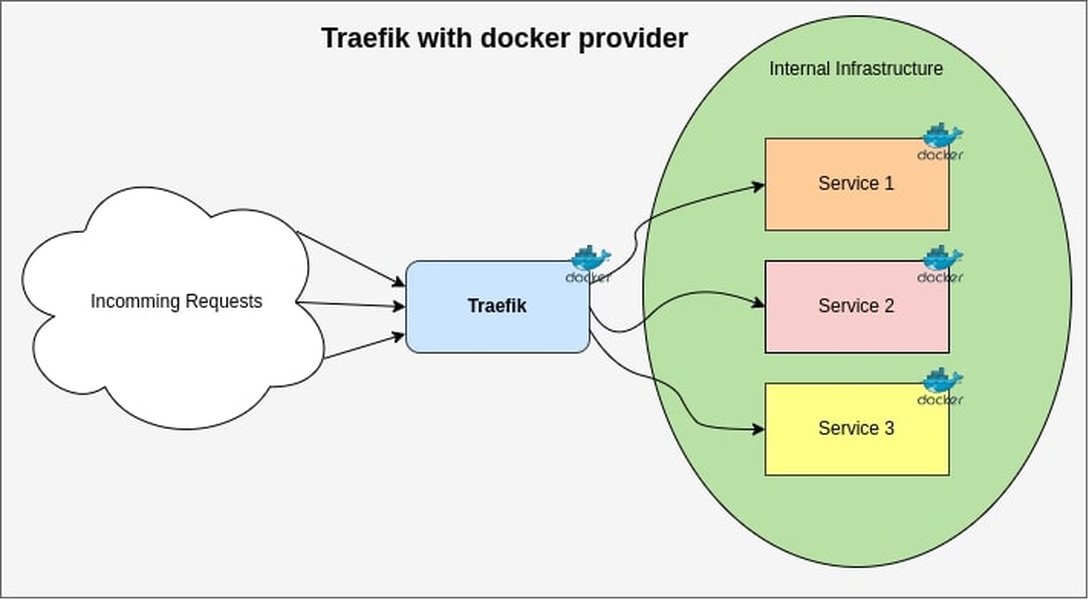
Архитектура Traefik и Docker
На этой диаграмме видно, что Traefik принимает входящие запросы из внешней сети. Затем, используя провайдер Docker, он определяет, к какому контейнеру следует направить запрос, основываясь на правилах (например, имени хоста). Трафик затем направляется к соответствующему контейнеру через внутреннюю сеть Docker.
Преимущества использования Traefik с Docker
Использование Traefik в качестве обратного прокси для ваших Docker-контейнеров предоставляет ряд значительных преимуществ:
| Преимущество | Описание |
|---|---|
| Автоматическое обнаружение сервисов | Traefik автоматически обнаруживает новые контейнеры и удаляет старые, динамически обновляя свою конфигурацию. |
| Простая конфигурация | Настройка маршрутизации осуществляется декларативно с помощью меток Docker, что упрощает управление. |
| Интеграция с Let's Encrypt | Автоматическое получение и обновление SSL/TLS сертификатов. |
| Балансировка нагрузки | Traefik может распределять входящий трафик между несколькими экземплярами одного сервиса. |
| Панель мониторинга | Предоставляет удобный веб-интерфейс для мониторинга состояния Traefik и его маршрутов. |
Настройка Traefik с Docker Compose: Шаг за шагом
Давайте рассмотрим более подробный пример настройки Traefik и нескольких приложений с использованием Docker Compose и общей сети.
Создание файла docker-compose.yml
Создайте файл docker-compose.yml со следующим содержимым:
version: '3.8'

services:
  traefik:
    image: traefik:latest
    container_name: traefik
    restart: unless-stopped
    security_opt:
      - no-new-privileges:true
    networks:
      - traefik-public
    ports:
      - 80:80
      - 443:443
      - 8080:8080 # Для доступа к панели мониторинга Traefik (опционально)
    volumes:
      - /etc/localtime:/etc/localtime:ro
      - /var/run/docker.sock:/var/run/docker.sock:ro
      - ./traefik.yml:/etc/traefik/traefik.yml:ro
      - ./data:/data
    labels:
      # Метки для доступа к панели мониторинга Traefik через сам Traefik
      - "traefik.enable=true"
      - "traefik.http.routers.traefik.rule=Host(<code>traefik.example.com)" # Замените на ваш домен
      - "traefik.http.routers.traefik.entrypoints=websecure"
      # Добавьте аутентификацию для панели мониторинга в реальных условиях!
      # - "traefik.http.routers.traefik.middlewares=auth"
      # - "traefik.http.middlewares.auth.basicauth.users=test:$$apr1$$H6uskkkW$$IgOzZIyZad93gE.fbLdkt1" # Пример пользователя test с паролем test (замените на свои данные)

  app1:
    image: containous/whoami # Простое тестовое приложение
    container_name: whoami1
    networks:
      - traefik-public
    labels:
      - "traefik.enable=true"
      - "traefik.http.routers.whoami1.rule=Host(whoami1.example.com)" # Замените на ваш домен
      - "traefik.http.routers.whoami1.entrypoints=websecure"
      - "traefik.http.services.whoami1.loadbalancer.server.port=80"

  app2:
    image: containous/whoami # Второе тестовое приложение
    container_name: whoami2
    networks:
      - traefik-public
    labels:
      - "traefik.enable=true"
      - "traefik.http.routers.whoami2.rule=Host(whoami2.example.com)" # Замените на ваш домен
      - "traefik.http.routers.whoami2.entrypoints=websecure"
      - "traefik.http.services.whoami2.loadbalancer.server.port=80"

networks:
  traefik-public:
    external: true
Создание файла статической конфигурации Traefik (traefik.yml)
Создайте файл traefik.yml:
api:
  dashboard: true
  insecure: true # Включает небезопасный доступ к панели мониторинга (используйте только для тестирования!)

entryPoints:
  http:
    address: ":80"
    http:
      redirections:
        entryPoint:
          to: "https"
          scheme: "https"
  websecure:
    address: ":443"

providers:
  docker:
    endpoint: "unix:///var/run/docker.sock"
    exposedByDefault: false # Отключает автоматическое обнаружение всех контейнеров без метки traefik.enable=true
    network: traefik-public # Указывает Traefik использовать эту сеть для обнаружения
    # watch: true # Включено по умолчанию

# Настройка Let's Encrypt (опционально)
# certificatesResolvers:
#   myresolver:
#     acme:
#       email: "your_email@example.com" # Замените на ваш email
#       storage: "/data/acme.json"
#       httpChallenge:
#         entryPoint: "http"
В этом файле мы определяем точки входа (HTTP и HTTPS), включаем провайдер Docker и указываем, какую сеть Docker Traefik должен отслеживать для обнаружения сервисов.
Запуск контейнеров
Убедитесь, что вы находитесь в директории с файлами docker-compose.yml и traefik.yml. Затем создайте сеть Docker (если еще не создали) и запустите контейнеры:
docker network create traefik-public
docker compose up -d
Теперь Traefik должен быть запущен и автоматически обнаружить контейнеры app1 и app2, настроив для них маршрутизацию на основе указанных меток.
Проверка работы
Если вы настроили DNS записи для traefik.example.com, whoami1.example.com и whoami2.example.com, вы сможете получить доступ к панели мониторинга Traefik и вашим приложениям через браузер.
Анализ характеристик Traefik
Для лучшего понимания возможностей Traefik в контексте работы с Docker и сетями, рассмотрим его характеристики в сравнении с некоторыми общими требованиями к обратному прокси и балансировщику нагрузки.
Радарная диаграмма демонстрирует, что Traefik имеет явные преимущества перед традиционными обратными прокси в плане автоматического обнаружения и простоты конфигурации в динамических средах, таких как Docker. Гибкость маршрутизации, балансировка нагрузки и поддержка SSL/TLS также находятся на высоком уровне. Масштабируемость Traefik также сильная сторона, особенно в микросервисных архитектурах.
Видеоуроки по Traefik и Docker
Для более глубокого погружения в тему и получения практических навыков, рекомендуем ознакомиться с этим видео:
Установка и настройка Traefik 2 | Основы | UnixHost
Это видео предоставляет базовую информацию по установке и настройке Traefik в качестве обратного прокси-сервера, что может быть полезным дополнением к текстовому руководству.
Часто задаваемые вопросы
Рекомендованные запросы
- настройка ssl с letsencrypt в traefik docker
- балансировка нагрузки с traefik и docker
- traefik middleware docker
- траефик панель мониторинга docker
Использованные источники
Last updated May 20, 2025