
طرق نقل مقاطع الفيديو من جهاز الكمبيوتر الذي يعمل بنظام ويندوز إلى آيفون بدون استهلاك بيانات الإنترنت
دليل شامل لخيارات النقل السلكية واللاسلكية المحلية
الكثير منا يمتلك مجموعة من مقاطع الفيديو على أجهزة الكمبيوتر التي تعمل بنظام ويندوز ويرغب في مشاهدتها على أجهزة آيفون الخاصة بهم. قد يكون السبب هو مشاهدة الأفلام أثناء التنقل، أو تحرير ومشاركة مقاطع الفيديو بسهولة في أي وقت ومكان. على عكس أجهزة أندرويد، لا يتيح آيفون ببساطة توصيل الجهاز عبر USB وسحب وإفلات الملفات مباشرة في مساحة التخزين الخاصة به. بالإضافة إلى ذلك، قد ترغب في تجنب استخدام الإنترنت لنقل الملفات، خاصة إذا كانت مقاطع الفيديو كبيرة الحجم أو إذا كان لديك قيود على استخدام البيانات.
لحسن الحظ، هناك عدة طرق فعالة لنقل مقاطع الفيديو من جهاز الكمبيوتر الذي يعمل بنظام ويندوز إلى آيفون دون الحاجة إلى اتصال بالإنترنت لاستهلاك البيانات. تتضمن هذه الطرق الحلول السلكية واللاسلكية التي تعتمد على الشبكة المحلية.
أبرز الحلول لنقل الفيديو بدون إنترنت
- استخدام iTunes أو تطبيق Apple Devices: الطرق الرسمية المقدمة من Apple لنقل الملفات، والتي غالبًا ما تتطلب اتصالاً سلكيًا ولا تستهلك بيانات الإنترنت للنقل الفعلي بعد المزامنة الأولية أو إدارة الملفات.
- الاستعانة ببرامج الجهات الخارجية: توفر تطبيقات مثل EaseUS MobiMover أو Syncios Mobile Manager أو CopyTrans Photo أو Dr.Fone واجهات سهلة الاستخدام وخيارات نقل متنوعة (سلكية ولاسلكية) تتجاوز قيود iTunes.
- النقل عبر شبكة Wi-Fi المحلية باستخدام تطبيقات إدارة الملفات: تتيح بعض التطبيقات على آيفون، مثل Documents by Readdle أو Air Transfer، إمكانية الوصول إلى ملفات جهاز الكمبيوتر عبر شبكة Wi-Fi المحلية دون الحاجة إلى رفع الملفات إلى السحابة.
الطرق السلكية: الاعتماد على كابل USB
تعتبر الطرق السلكية باستخدام كابل USB من أكثر الطرق المباشرة والموثوقة لنقل الملفات الكبيرة مثل مقاطع الفيديو دون استهلاك بيانات الإنترنت. تتضمن هذه الطرق استخدام برامج رسمية من Apple أو تطبيقات متخصصة من جهات خارجية.
النقل باستخدام iTunes أو تطبيق Apple Devices
iTunes (أو تطبيق Apple Devices على إصدارات ويندوز الأحدث مثل ويندوز 11) هو الأداة الرسمية التي توفرها Apple لإدارة أجهزة iOS على أجهزة الكمبيوتر التي تعمل بنظام ويندوز. يمكنك استخدام iTunes لنقل مقاطع الفيديو إلى آيفون عبر ميزة مشاركة الملفات أو مزامنة الفيديو.
مشاركة الملفات عبر iTunes/Apple Devices
مشاركة الملفات في iTunes أو تطبيق Apple Devices تتيح لك نقل الملفات إلى تطبيقات معينة على آيفون تدعم هذه الميزة، مثل تطبيقات مشغلات الفيديو (مثال: VLC). هذه الطريقة مفيدة لنقل مقاطع الفيديو إلى تطبيقات محددة بدلاً من مكتبة الصور الرئيسية.
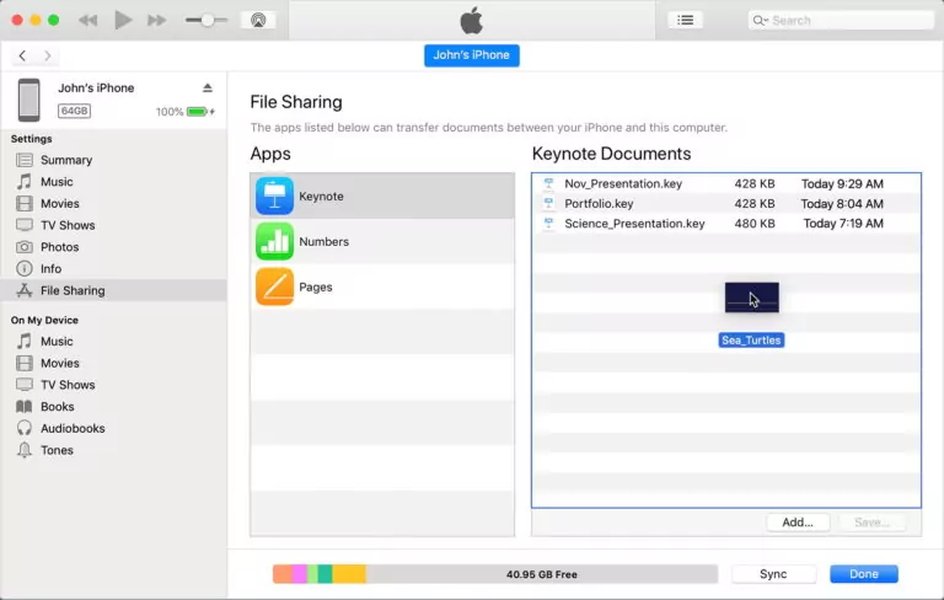
واجهة iTunes تظهر ميزة مشاركة الملفات
خطوات النقل:
- قم بتنزيل وتثبيت أحدث إصدار من iTunes أو تطبيق Apple Devices على جهاز الكمبيوتر الذي يعمل بنظام ويندوز.
- وصل آيفون بجهاز الكمبيوتر باستخدام كابل USB.
- افتح iTunes أو تطبيق Apple Devices وانتظر حتى يتعرف على جهازك.
- انقر على أيقونة الجهاز (شكل الهاتف) في الزاوية العلوية اليسرى من نافذة iTunes أو في الشريط الجانبي لتطبيق Apple Devices.
- في الشريط الجانبي، اختر "مشاركة الملفات" (File Sharing).
- ستظهر قائمة بالتطبيقات التي تدعم مشاركة الملفات. اختر التطبيق الذي تريد نقل مقاطع الفيديو إليه (مثل VLC أو Documents).
- اسحب وأفلت مقاطع الفيديو من مجلداتها على جهاز الكمبيوتر إلى قسم "مستندات" (Documents) الخاص بالتطبيق المحدد في iTunes/Apple Devices. بدلاً من ذلك، يمكنك النقر على "إضافة ملف" (Add File) وتحديد مقاطع الفيديو يدويًا.
- انتظر حتى يكتمل النقل.
- افتح التطبيق الذي نقلت إليه مقاطع الفيديو على آيفون للوصول إليها.
ملاحظة: استخدام ميزة المزامنة في iTunes لمقاطع الفيديو قد يؤدي إلى استبدال مقاطع الفيديو الموجودة مسبقًا على آيفون. لذلك، يُفضل استخدام مشاركة الملفات أو طرق أخرى لتجنب فقدان البيانات.
استخدام برامج الجهات الخارجية
توفر العديد من البرامج المتخصصة من جهات خارجية واجهات أكثر سهولة وخيارات نقل أكثر مرونة مقارنة بـ iTunes. هذه البرامج غالبًا ما تدعم نقل مجموعة واسعة من أنواع الملفات وتسمح بنقل مقاطع الفيديو إلى مكتبة الصور أو تطبيقات أخرى دون الحاجة إلى المزامنة الكاملة التي قد تستبدل البيانات.

واجهة برنامج EaseUS MobiMover
من أمثلة هذه البرامج:
- EaseUS MobiMover: يتيح لك نقل البيانات بين آيفون والكمبيوتر (ويندوز وماك) بسهولة. يمكنك استخدامه لنقل مقاطع الفيديو من الكمبيوتر إلى آيفون واختيار حفظها في مكتبة الصور أو مكان آخر. يدعم أيضًا أنواعًا مختلفة من البيانات الأخرى.
- Syncios Mobile Manager: يوفر حلاً مجانيًا لنقل مقاطع الفيديو والملفات الأخرى من الكمبيوتر إلى آيفون والعكس. لا يتطلب iTunes لعملية النقل.
- CopyTrans Photo/Filey: CopyTrans Photo متخصص في نقل الصور ومقاطع الفيديو، بينما CopyTrans Filey يسمح بنقل أنواع أخرى من الملفات إلى تطبيقات محددة. كلاهما يوفر واجهة سحب وإفلات مباشرة.
- Dr.Fone - Phone Manager (Wondershare): جزء من مجموعة أدوات Dr.Fone لإدارة الهواتف. يوفر واجهة سهلة لنقل مقاطع الفيديو والملفات الأخرى بين الكمبيوتر وآيفون.
- AnyTrans (iMobie): مدير بيانات iOS قوي يتيح نقل أنواع مختلفة من البيانات، بما في ذلك مقاطع الفيديو، من الكمبيوتر إلى آيفون بدون iTunes.
خطوات النقل باستخدام هذه البرامج تختلف قليلاً من برنامج لآخر، ولكن الإجراء العام يتضمن:
- قم بتنزيل وتثبيت البرنامج المختار على جهاز الكمبيوتر الذي يعمل بنظام ويندوز.
- وصل آيفون بالكمبيوتر باستخدام كابل USB.
- افتح البرنامج واتبع التعليمات لتوصيل جهازك.
- ابحث عن خيار "نقل من الكمبيوتر إلى الهاتف" (PC to Phone) أو "استيراد" (Import) أو ما شابه ذلك.
- حدد مقاطع الفيديو التي تريد نقلها من جهاز الكمبيوتر.
- اختر المكان الذي تريد حفظ مقاطع الفيديو فيه على آيفون (مثل مكتبة الصور أو تطبيق معين).
- ابدأ عملية النقل وانتظر حتى تكتمل.
الطرق اللاسلكية: النقل عبر الشبكة المحلية (بدون استهلاك بيانات الإنترنت)
إذا كنت تفضل تجنب الكابلات، يمكنك نقل مقاطع الفيديو لاسلكيًا باستخدام شبكة Wi-Fi المحلية الخاصة بك. هذه الطرق لا تتطلب رفع الملفات إلى خدمات سحابية وبالتالي لا تستهلك بيانات الإنترنت، بل تعتمد على الاتصال المباشر بين جهاز الكمبيوتر وآيفون عبر الشبكة المنزلية أو المكتبية.

مخطط يوضح النقل اللاسلكي بين الكمبيوتر والهاتف
استخدام تطبيقات إدارة الملفات التي تدعم النقل اللاسلكي
توفر بعض تطبيقات إدارة الملفات على آيفون إمكانية الوصول إلى ملفات جهاز الكمبيوتر عبر شبكة Wi-Fi. تعمل هذه التطبيقات غالبًا عن طريق إنشاء خادم محلي على آيفون أو الكمبيوتر، مما يتيح نقل الملفات مباشرة.
تطبيق Documents by Readdle
تطبيق Documents by Readdle هو مدير ملفات متعدد الاستخدامات على آيفون وآيباد يتيح لك الاتصال بأجهزة الكمبيوتر عبر شبكة Wi-Fi لنقل الملفات.
خطوات النقل:
- تأكد من أن جهاز الكمبيوتر الذي يعمل بنظام ويندوز وآيفون متصلان بنفس شبكة Wi-Fi.
- قم بتنزيل وتثبيت تطبيق Documents by Readdle على آيفون.
- افتح التطبيق على آيفون.
- في التطبيق، انتقل إلى "Services" أو "Connections".
- ابحث عن خيار "Computer" أو "Connect to Computer".
- سيقدم لك التطبيق عنوان URL (عادة ما يكون عنوان IP مع رقم منفذ) وربما رمز دخول.
- على جهاز الكمبيوتر الذي يعمل بنظام ويندوز، افتح متصفح الويب وأدخل عنوان URL الذي قدمه لك تطبيق Documents.
- إذا طُلب منك، أدخل رمز الدخول.
- ستظهر لك واجهة في المتصفح تتيح لك تصفح ملفات جهاز الكمبيوتر الخاص بك.
- لتحميل مقاطع الفيديو إلى آيفون، ابحث عن خيار "Upload Files" أو اسحب وأفلت مقاطع الفيديو مباشرة في واجهة المتصفح.
- سيتم نقل مقاطع الفيديو مباشرة إلى تطبيق Documents على آيفون عبر شبكة Wi-Fi المحلية.
الوصول إلى مشاركات الشبكة (SMB/CIFS)
يمكنك أيضًا استخدام تطبيق Files على آيفون للاتصال بمجلد مشترك على جهاز الكمبيوتر الذي يعمل بنظام ويندوز عبر بروتوكول SMB/CIFS. هذه الطريقة تتطلب إعداد مشاركة مجلد على الكمبيوتر.
خطوات الاتصال بخادم في تطبيق Files على iOS
خطوات النقل:
- على جهاز الكمبيوتر الذي يعمل بنظام ويندوز، قم بإنشاء مجلد وشارك هذا المجلد عبر الشبكة. تأكد من تعيين الأذونات المناسبة للسماح بالوصول من الشبكة.
- تأكد من أن جهاز الكمبيوتر وآيفون متصلان بنفس شبكة Wi-Fi.
- على آيفون، افتح تطبيق "الملفات" (Files).
- انقر على أيقونة النقاط الثلاث (...) في الزاوية العلوية اليمنى.
- اختر "الاتصال بالخادم" (Connect to Server).
- أدخل عنوان خادم SMB. يمكن أن يكون هذا عنوان IP الخاص بجهاز الكمبيوتر الذي يعمل بنظام ويندوز أو اسم الكمبيوتر المتبوعًا باسم المجلد المشترك (مثال:
smb://اسم_الكمبيوتر/اسم_المجلد_المشتركأوsmb://عنوان_الـ IP/اسم_المجلد_المشترك). - انقر على "اتصال" (Connect).
- سيُطلب منك إدخال بيانات اعتماد المستخدم (اسم المستخدم وكلمة المرور) للوصول إلى المجلد المشترك على جهاز الكمبيوتر.
- بعد الاتصال بنجاح، يمكنك تصفح محتويات المجلد المشترك على الكمبيوتر مباشرة من تطبيق Files على آيفون.
- لتنزيل مقاطع الفيديو إلى آيفون، افتح المجلد المشترك في تطبيق Files، حدد مقاطع الفيديو التي تريدها، وانقر على أيقونة المشاركة أو النقل لحفظها في مكان آخر على آيفون (مثل مجلد "على جهازي" - On My iPhone).
تطبيقات نقل الملفات عبر Wi-Fi
هناك تطبيقات مصممة خصيصًا لنقل الملفات بين الأجهزة عبر شبكة Wi-Fi المحلية بدون الحاجة إلى السحابة. بعض هذه التطبيقات تتطلب تثبيت برنامج مصاحب على جهاز الكمبيوتر أيضًا.

تطبيق AirDroid لنقل الملفات
من أمثلة هذه التطبيقات:
- AirDroid: يوفر حلولاً لنقل الملفات وإدارة الهاتف لاسلكيًا. يمكن استخدامه لنقل مقاطع الفيديو من الكمبيوتر إلى آيفون عبر الويب أو تطبيق سطح المكتب الخاص بـ AirDroid.
- SHAREit: تطبيق معروف لنقل الملفات بسرعة بين الأجهزة عبر Wi-Fi. يتطلب تثبيت التطبيق على كل من الكمبيوتر وآيفون.
- برامج نقل ملفات أخرى تعتمد على Wi-Fi: ابحث في App Store عن تطبيقات "WiFi file transfer" أو "PC to iPhone transfer WiFi" للعثور على خيارات أخرى. تأكد من قراءة المراجعات للتأكد من موثوقية التطبيق وأنه لا يتطلب اتصالاً بالإنترنت لعملية النقل نفسها.
مقارنة بين الطرق المختلفة
لتسهيل اختيار الطريقة الأنسب لك، إليك جدول يلخص مزايا وعيوب كل طريقة عند نقل مقاطع الفيديو من ويندوز إلى آيفون بدون استهلاك بيانات الإنترنت:
| الطريقة | النوع | المزايا | العيوب المحتملة |
|---|---|---|---|
| iTunes/Apple Devices (مشاركة الملفات) | سلكي (USB) | رسمي من Apple، موثوق، لا يستهلك بيانات الإنترنت للنقل، يدعم تطبيقات معينة. | لا ينقل مباشرة إلى مكتبة الصور، قد يتطلب تثبيت iTunes/Apple Devices وتحديثه، واجهة قد تكون معقدة للبعض. |
| برامج الجهات الخارجية (مثل EaseUS MobiMover، Syncios، CopyTrans، Dr.Fone، AnyTrans) | سلكي (USB) | واجهات سهلة الاستخدام، نقل مرن لأنواع مختلفة من الملفات، يمكن النقل إلى مكتبة الصور، يتجاوز قيود iTunes. | يتطلب تثبيت برنامج إضافي، قد تكون بعض الميزات مدفوعة في الإصدارات الكاملة. |
| تطبيقات إدارة الملفات عبر Wi-Fi (مثل Documents by Readdle) | لاسلكي (Wi-Fi محلي) | لا يتطلب كابل، سهل الاستخدام، يعتمد على الشبكة المحلية فقط (لا يستهلك بيانات الإنترنت). | يعتمد على سرعة واستقرار شبكة Wi-Fi، يتطلب تثبيت التطبيق على آيفون، قد يتطلب الوصول عبر متصفح الويب على الكمبيوتر. |
| الوصول إلى مشاركات الشبكة (SMB/CIFS) عبر تطبيق Files | لاسلكي (Wi-Fi محلي) | ميزة مدمجة في iOS (تطبيق Files)، لا يتطلب تثبيت برنامج إضافي على آيفون، يعتمد على الشبكة المحلية فقط. | يتطلب إعداد مشاركة مجلد على الكمبيوتر، قد يكون الإعداد معقدًا للبعض، سرعة النقل تعتمد على شبكة Wi-Fi. |
| تطبيقات نقل الملفات عبر Wi-Fi (مثل AirDroid، SHAREit) | لاسلكي (Wi-Fi محلي) | نقل سريع وسهل عبر Wi-Fi، مصمم خصيصًا لنقل الملفات. | يتطلب تثبيت تطبيق على كل من الكمبيوتر وآيفون، قد تحتوي بعض التطبيقات على إعلانات أو قيود في الإصدارات المجانية. |
نصائح إضافية
بغض النظر عن الطريقة التي تختارها، إليك بعض النصائح لضمان عملية نقل سلسة:
-
حافظ على الأجهزة متصلة ومستيقظة: عند استخدام الطرق السلكية، تأكد من بقاء كابل USB موصلاً بشكل آمن وأن كلا الجهازين لا يدخلان في وضع السكون أثناء النقل. عند استخدام الطرق اللاسلكية، تأكد من بقاء الأجهزة متصلة بنفس شبكة Wi-Fi وأن الشاشة لا تنطفئ في آيفون لبعض التطبيقات.
-
تأكد من تهيئة الفيديو: معظم الطرق تدعم مجموعة واسعة من تنسيقات الفيديو، ولكن آيفون يدعم بشكل أساسي MP4 (H.264 أو HEVC) وMOV. إذا كان لديك مقاطع فيديو بتنسيقات أخرى (مثل MKV أو AVI)، قد تحتاج إلى استخدام تطبيق مشغل فيديو على آيفون يدعم هذه التنسيقات، أو استخدام برنامج تحويل فيديو على الكمبيوتر قبل النقل. بعض برامج الجهات الخارجية قد تقوم بالتحويل تلقائيًا أثناء النقل.
-
تحقق من المساحة التخزينية: قبل بدء النقل، تأكد من أن لديك مساحة كافية على آيفون لاستيعاب مقاطع الفيديو التي تريد نقلها.
-
التحلي بالصبر للملفات الكبيرة: نقل مقاطع الفيديو الكبيرة قد يستغرق بعض الوقت، خاصة عبر Wi-Fi. تأكد من أن لديك وقت كافٍ لإكمال العملية.
فيديوهات ذات صلة
لمزيد من التوضيح العملي للخطوات، يمكنك مشاهدة الفيديو التالي الذي يشرح كيفية نقل الملفات بين آيفون والكمبيوتر الذي يعمل بنظام ويندوز بدون كابل أو إنترنت باستخدام طرق لاسلكية محلية:
شرح عملي لطرق النقل اللاسلكي بين آيفون وويندوز.
يوضح هذا الفيديو إحدى الطرق الفعالة لنقل الملفات بين الجهازين دون الاعتماد على اتصال بالإنترنت، وهو ما يتوافق مع طلبك لتجنب استهلاك بيانات الإنترنت أثناء النقل.
الأسئلة الشائعة
هل يمكنني استخدام Wi-Fi Direct لنقل الملفات بين ويندوز وآيفون؟
Wi-Fi Direct هي تقنية تسمح للأجهزة بالاتصال مباشرة ببعضها البعض عبر Wi-Fi دون الحاجة إلى نقطة وصول مركزية (مثل راوتر). بينما يدعم ويندوز هذه التقنية، فإن دعمها على آيفون لنقل الملفات بهذه الطريقة المباشرة بين ويندوز وآيفون ليس متاحًا بشكل قياسي كما هو الحال بين بعض أجهزة ويندوز أو أندرويد. الطرق اللاسلكية المذكورة أعلاه التي تعتمد على الشبكة المحلية هي الأكثر شيوعًا وفعالية.
هل هناك قيود على حجم الفيديو عند النقل بدون إنترنت؟
بشكل عام، لا توجد قيود صارمة على حجم الفيديو عند استخدام الطرق السلكية (iTunes/Apple Devices، برامج الجهات الخارجية) أو الطرق اللاسلكية التي تعتمد على الشبكة المحلية. ومع ذلك، قد تؤثر أحجام الملفات الكبيرة جدًا على وقت النقل، ويفضل التأكد من وجود مساحة تخزين كافية على آيفون.
هل يؤثر تنسيق الفيديو على عملية النقل؟
تنسيق الفيديو يؤثر بشكل أساسي على إمكانية تشغيل الفيديو على آيفون بعد النقل. إذا كنت تستخدم الطرق الرسمية أو بعض برامج الجهات الخارجية، قد تحتاج مقاطع الفيديو إلى أن تكون بتنسيقات مدعومة من iOS (MP4، MOV). إذا كانت بتنسيقات أخرى، قد تحتاج إلى تطبيق مشغل فيديو على آيفون يدعم هذه التنسيقات أو تحويل الفيديو قبل النقل. بعض البرامج المتخصصة يمكنها التعامل مع هذه التنسيقات تلقائيًا.
هل أحتاج إلى تسجيل الدخول إلى حساب Apple ID لنقل الملفات بدون إنترنت؟
بالنسبة للطرق التي لا تعتمد على خدمات Apple السحابية (مثل iCloud)، لا تحتاج بالضرورة إلى تسجيل الدخول إلى حساب Apple ID على الكمبيوتر. ومع ذلك، لاستخدام iTunes أو تطبيق Apple Devices، قد تحتاج إلى تسجيل الدخول لإدارة الجهاز بشكل كامل.
هل يمكنني نقل ملفات أخرى بالإضافة إلى مقاطع الفيديو باستخدام هذه الطرق؟
نعم، العديد من الطرق المذكورة هنا لا تقتصر على مقاطع الفيديو فقط. يمكنك غالبًا نقل أنواع أخرى من الملفات مثل الصور والموسيقى والمستندات باستخدام نفس الأساليب.
المراجع
Last updated May 8, 2025