
Spice Up Your Spotify: Fehlerbehebung bei Problemen mit dem Spicetify Marketplace
Erfahren Sie, wie Sie das Problem "Irgendwas ist schiefgelaufen - Seite neu laden" im Spicetify Marketplace beheben und Ihr Spotify-Erlebnis optimieren können.
Wichtige Erkenntnisse zur Fehlerbehebung beim Spicetify Marketplace
- Überprüfen Sie die Spicetify-Installation: Stellen Sie sicher, dass Spicetify korrekt installiert ist, indem Sie die Konfiguration überprüfen und die Einstellungen anwenden.
- Marketplace-Ordner: Stellen Sie sicher, dass der Marketplace-Ordner im CustomApps-Ordner von Spicetify vorhanden ist.
- Spotify-Updates: Führen Sie nach Spotify-Updates immer ein Backup und Apply mit Spicetify durch, um die Kompatibilität zu gewährleisten.
Was verursacht die Fehlermeldung "Irgendwas ist schiefgelaufen" im Spicetify Marketplace?
Die Fehlermeldung "Irgendwas ist schiefgelaufen - Seite neu laden" im Spicetify Marketplace kann durch verschiedene Faktoren verursacht werden. Hier sind einige häufige Ursachen:
-
Inkorrekte Installation von Spicetify: Wenn Spicetify nicht korrekt installiert ist, kann dies zu Problemen beim Laden des Marketplaces führen.
-
Fehlender Marketplace-Ordner: Wenn der Marketplace-Ordner im CustomApps-Ordner von Spicetify fehlt, kann der Marketplace nicht geladen werden.
-
Inkompatibilität nach Spotify-Updates: Spotify-Updates können Änderungen am Client mit sich bringen, die dazu führen, dass Spicetify nicht mehr richtig funktioniert.
-
Cache-Probleme: Veraltete oder beschädigte Cache-Dateien können ebenfalls zu Problemen beim Laden des Marketplaces führen.
-
Probleme mit Berechtigungen: Fehlende Berechtigungen können verhindern, dass Spicetify ordnungsgemäß auf die erforderlichen Dateien zugreift.
Schritte zur Fehlerbehebung beim Spicetify Marketplace
Überprüfen und erneutes Anwenden der Spicetify-Konfiguration
Stellen Sie sicher, dass Spicetify korrekt installiert ist, indem Sie die Konfiguration überprüfen und die Einstellungen erneut anwenden:
- Öffnen Sie PowerShell.
- Geben Sie
spicetify config custom_apps marketplaceein. - Geben Sie
spicetify applyein. - Starten Sie den Spotify-Client neu, um zu prüfen, ob der Marketplace angezeigt wird.
Überprüfen des Marketplace-Ordners
Stellen Sie sicher, dass der Marketplace-Ordner im CustomApps-Ordner von Spicetify vorhanden ist:
- Öffnen Sie PowerShell.
- Geben Sie
spicetify config-direin. - Navigieren Sie zum Ordner "CustomApps".
- Überprüfen Sie, ob der Ordner "marketplace" vorhanden ist.
- Wenn der Ordner fehlt, folgen Sie den Installationsschritten auf GitHub - spicetify/marketplace.
Anwenden von Spicetify nach Spotify-Updates
Führen Sie nach Spotify-Updates immer ein Backup und Apply mit Spicetify durch, um die Kompatibilität zu gewährleisten:
- Führen Sie
spicetify backup applyaus. - Wenn ein Update für Spicetify verfügbar ist, führen Sie
spicetify updateaus (oderspicetify upgradein älteren Versionen).
Löschen des Spotify-Cache
Das Löschen des Spotify-Cache kann helfen, Probleme mit beschädigten oder veralteten Dateien zu beheben:
- Schließen Sie Spotify vollständig.
- Öffnen Sie den Datei-Explorer.
- Geben Sie
%appdata%in die Adressleiste ein. - Navigieren Sie zum Ordner "Spotify".
- Löschen Sie den Inhalt des Ordners "Cache" (oder den gesamten Ordner).
- Starten Sie Spotify neu.
Überprüfen der Berechtigungen
Stellen Sie sicher, dass Spicetify die erforderlichen Berechtigungen hat:
- Führen Sie PowerShell als Administrator aus.
- Führen Sie die Spicetify-Befehle erneut aus.
Überprüfen der "prefs"-Datei
Wenn Sie nicht die Microsoft Store-Version von Spotify verwenden, überprüfen Sie die "prefs"-Datei:
- Überprüfen Sie, ob eine "prefs"-Datei in
C:\Users\YOUR_USERNAME\AppData\Roaming\Spotifyvorhanden ist. - Öffnen Sie die Datei
config-xpui.ini. - Setzen Sie
prefs_pathauf den absoluten Pfad der "prefs"-Datei (z.B.C:\Users\YOUR_USERNAME\AppData\Roaming\Spotify\prefs). - Führen Sie Spicetify erneut aus.
Weitere Tipps und Tricks zur Fehlerbehebung
Deinstallieren und Neuinstallieren von Spicetify
Wenn die oben genannten Schritte nicht funktionieren, versuchen Sie, Spicetify vollständig zu deinstallieren und neu zu installieren:
- Deinstallieren Sie Spicetify mit dem entsprechenden Befehl (siehe Spicetify-Dokumentation).
- Laden Sie die neueste Version von Spicetify von der offiziellen Website herunter.
- Installieren Sie Spicetify gemäß den Anweisungen.
Überprüfen der Kompatibilität
Stellen Sie sicher, dass Ihre Spicetify-Version mit Ihrer Spotify-Version kompatibel ist. Besuchen Sie die Spicetify FAQ für Informationen zur Kompatibilität.
Verwenden von SpotX (als Alternative)
Als Alternative können Sie SpotX verwenden, um Spotify anzupassen. SpotX ist eine modifizierte Version des offiziellen Spotify-Clients, die zusätzliche Funktionen bietet. Beachten Sie jedoch, dass die Verwendung von SpotX auf eigenes Risiko erfolgt.
- Laden Sie SpotX von GitHub - SpotX-Official/SpotX herunter.
- Installieren Sie SpotX gemäß den Anweisungen.
Visuelle Anpassung mit Spicetify
Spicetify ermöglicht es Ihnen, das Aussehen Ihrer Spotify Desktop-App umfassend anzupassen. Hier sind einige Beispiele, wie Sie Ihr Spotify-Erlebnis visuell verbessern können:
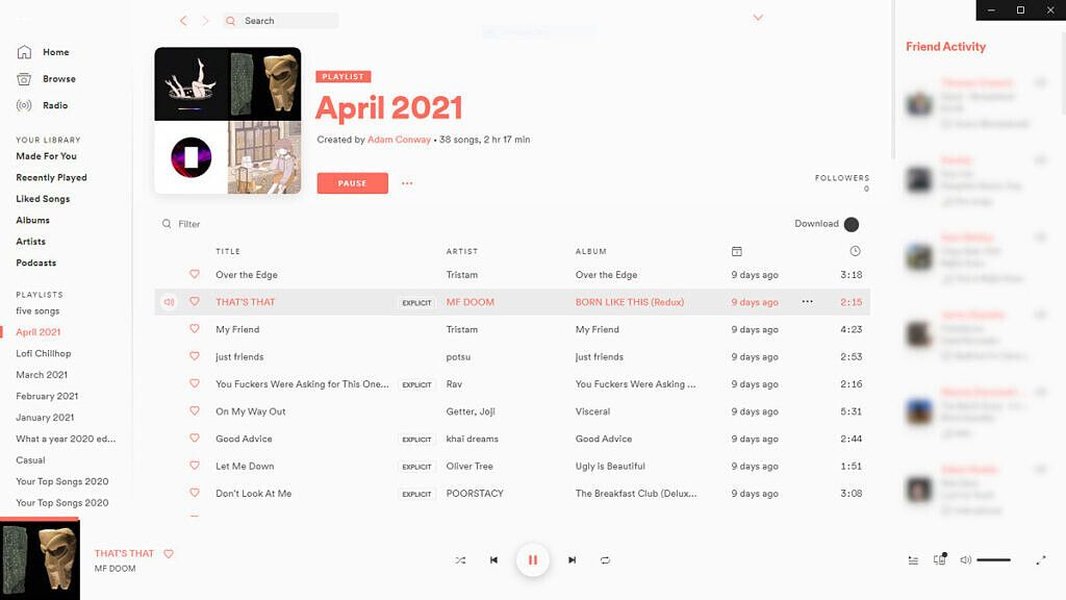
Installation von Spicetify

Spicetify Themes und Erweiterungen
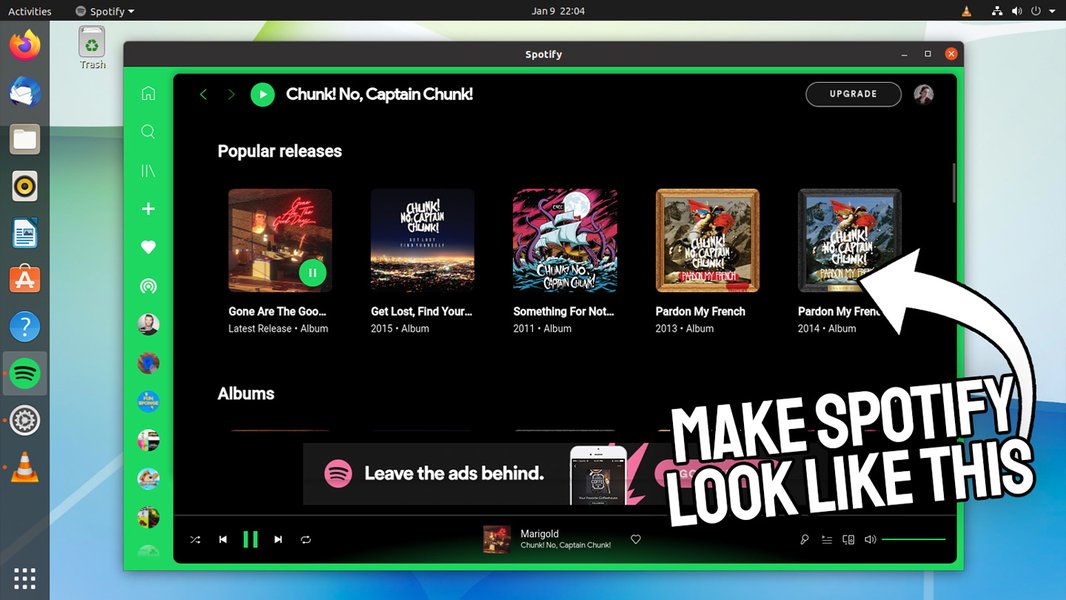
Verschiedene Spicetify Themes
Mit Spicetify können Sie nicht nur das Aussehen von Spotify verändern, sondern auch zusätzliche Funktionen hinzufügen. Durch die Installation von Themes und Erweiterungen können Sie beispielsweise das Farbschema anpassen, neue Funktionen in die Benutzeroberfläche integrieren oder sogar Werbung blockieren. Die Möglichkeiten sind vielfältig und ermöglichen es Ihnen, Spotify nach Ihren persönlichen Vorlieben zu gestalten.
Überblick über Spicetify-Befehle
Hier ist eine Tabelle mit einigen nützlichen Spicetify-Befehlen, die Ihnen bei der Verwendung von Spicetify helfen können:
| Befehl | Beschreibung |
|---|---|
spicetify backup |
Erstellt ein Backup der aktuellen Spotify-Konfiguration. |
spicetify apply |
Wendet die aktuelle Spicetify-Konfiguration an. |
spicetify update |
Aktualisiert Spicetify auf die neueste Version. |
spicetify config |
Zeigt die aktuelle Spicetify-Konfiguration an. |
spicetify config custom_apps marketplace |
Konfiguriert Spicetify, um den Marketplace zu verwenden. |
spicetify config-dir |
Öffnet das Spicetify-Konfigurationsverzeichnis. |
spicetify extensions <file name> |
Fügt eine Erweiterung hinzu. |
Spicetify im Einsatz: So passt du Spotify individuell an
Spicetify ist ein vielseitiges Werkzeug, um das Aussehen und die Funktionalität der Spotify Desktop-App anzupassen. Das folgende Video zeigt, wie man Spicetify installiert und verwendet, um Spotify nach den eigenen Wünschen zu gestalten:
Make Spotify Look INSANE in 2025! | Spicetify TUTORIAL
Dieses Video ist relevant, da es eine umfassende Anleitung zur Installation und Verwendung von Spicetify bietet. Es zeigt, wie man Themes und Erweiterungen installiert, um das Aussehen und die Funktionalität von Spotify zu verändern. Das Video ist besonders nützlich für Benutzer, die neu bei Spicetify sind und lernen möchten, wie man Spotify individuell anpasst. Es ist zwar wichtig zu beachten, dass sich die Benutzeroberfläche und die verfügbaren Funktionen im Laufe der Zeit ändern können, die grundlegenden Prinzipien und Schritte bleiben jedoch relevant.
Häufig gestellte Fragen (FAQ)
Referenzen
Last updated April 10, 2025