
Panduan Lengkap Mengedit CSS di WordPress untuk Pemula
Mudah dan Cepat Menyesuaikan Tampilan Situs Anda
3 Poin Penting yang Perlu Anda Ketahui
- Penggunaan Customizer: Memungkinkan penambahan CSS kustom tanpa perlu menginstal plugin tambahan.
- Plugin yang Direkomendasikan: Plugin seperti Simple Custom CSS and JS dan Blocks CSS memberikan kontrol lebih mendalam.
- Backup Sebelum Mengedit: Selalu lakukan cadangan situs sebelum melakukan perubahan besar pada CSS.
Pendahuluan
CSS (Cascading Style Sheets) adalah alat penting untuk menyesuaikan tampilan situs WordPress Anda. Bagi pengguna awam, proses ini mungkin tampak menantang, tetapi dengan panduan yang tepat, Anda dapat dengan mudah mengubah gaya tema dan blok Gutenberg sesuai keinginan. Artikel ini akan membahas langkah demi langkah cara mengedit CSS di WordPress, termasuk penggunaan plugin yang diperlukan.
Persiapan Sebelum Mengedit CSS
Memahami Dasar-dasar CSS
Sebelum memulai, penting untuk memahami dasar-dasar CSS. CSS digunakan untuk mengontrol tampilan dan format situs web Anda, termasuk warna, layout, dan font. Pengetahuan dasar tentang selector, properties, dan nilai akan sangat membantu.
Membuat Cadangan Situs Anda
Sebelum melakukan perubahan pada CSS, selalu disarankan untuk membuat cadangan situs Anda. Ini memastikan bahwa Anda dapat mengembalikan situs ke kondisi sebelumnya jika terjadi kesalahan.
Mengedit CSS Tema WordPress
Menggunakan Customizer Bawaan WordPress
Langkah-langkah:
- Masuk ke Dashboard WordPress: Login ke akun admin WordPress Anda.
- Navigasi ke Customizer: Pergi ke Appearance > Customize.
- Pilih Additional CSS: Di dalam Customizer, cari opsi Additional CSS atau CSS Tambahan.
- Tambahkan Kode CSS: Ketik atau tempelkan kode CSS kustom Anda di kotak yang tersedia.
- Pratinjau dan Publikasikan: Lihat perubahan secara real-time dan klik Publish untuk menerapkan perubahan.
Mengedit File CSS Secara Langsung
Langkah-langkah:
- Akses File Tema: Gunakan FTP atau File Manager di cPanel untuk mengakses direktori tema Anda.
- Backup File CSS: Unduh dan simpan salinan style.css sebelum melakukan perubahan.
- Edit `style.css`: Buka file style.css dan lakukan perubahan yang diinginkan.
- Simpan dan Unggah: Setelah selesai mengedit, simpan file dan unggah kembali ke server.
- Periksa Perubahan: Kunjungi situs Anda untuk memastikan perubahan telah diterapkan dengan benar.
Mengedit CSS Blok Gutenberg
Menggunakan Plugin
Plugin yang Direkomendasikan:
-
Blocks CSS: Memungkinkan penambahan CSS langsung di editor blok Gutenberg.
-
Editor Plus: Menyediakan penambahan CSS global yang berlaku untuk seluruh situs.
Langkah-langkah Menggunakan Blocks CSS:
- Instal dan Aktifkan Plugin: Dari dashboard WordPress, pilih Plugins > Add New, cari Blocks CSS, lalu instal dan aktifkan.
- Pilih Blok yang Akan Diedit: Buka halaman atau postingan yang ingin Anda edit menggunakan editor Gutenberg.
- Tambahkan CSS Kustom: Pilih blok yang diinginkan, kemudian di panel pengaturan blok, tambahkan CSS kustom Anda.
- Simpan Perubahan: Setelah menambahkan CSS, simpan atau perbarui halaman/postingan untuk menerapkan perubahan.
Menambahkan Kelas CSS Tambahan
Langkah-langkah:
- Pilih Blok di Editor Gutenberg: Buka editor Gutenberg dan pilih blok yang ingin Anda modifikasi.
- Akses Tab Advanced: Di sidebar, buka tab Advanced.
- Tambahkan Kelas CSS: Di bagian Additional CSS class(es), tambahkan nama kelas CSS yang Anda inginkan, misalnya
custom-highlight. - Definisikan Kelas di CSS: Buka Additional CSS di Customizer atau file style.css, dan tambahkan definisi untuk kelas tersebut, contohnya:
- Simpan dan Publikasikan: Setelah menambahkan kode CSS, simpan perubahan untuk melihat efeknya di situs Anda.
.custom-highlight {
    background-color: #ffeb3b;
    font-style: italic;
}
Plugin yang Diperlukan
Plugin untuk Mengedit CSS Tema dan Blok Gutenberg
| Nama Plugin | Kegunaan | Kelebihan |
|---|---|---|
| Blocks CSS | Menambahkan CSS khusus langsung di editor blok Gutenberg. | Antarmuka yang user-friendly, mendukung penyorotan sintaks. |
| Editor Plus | Menambahkan CSS global untuk seluruh situs dan blok Gutenberg. | Kemudahan dalam mengelola CSS global, kompatibel dengan banyak tema. |
| Simple Custom CSS and JS | Mengelola CSS dan JS kustom secara terpisah dari tema. | Mencegah kehilangan perubahan saat update tema, pengelolaan kode yang rapi. |
| WP Add Custom CSS | Menambahkan CSS kustom ke situs tanpa perlu mengubah tema. | Antarmuka yang sederhana, mudah digunakan untuk pemula. |
Langkah-langkah Detail untuk Mengedit CSS
Menggunakan Customizer
Langkah-langkah:
- Login ke Dashboard: Masuk ke akun WordPress Anda.
- Navigasi ke Appearance > Customize: Dari menu sebelah kiri, pilih Appearance > Customize.
- Pilih Additional CSS: Di dalam Customizer, cari opsi Additional CSS atau CSS Tambahan.
- Tambahkan Kode CSS: Masukkan kode CSS yang ingin Anda terapkan.
- Preview dan Publish: Lihat pratinjau perubahan dan klik Publish untuk menyimpan.
Menggunakan Plugin Simple Custom CSS and JS
Langkah-langkah:
- Instal Plugin: Dari dashboard, pilih Plugins > Add New, cari Simple Custom CSS and JS, lalu instal dan aktifkan.
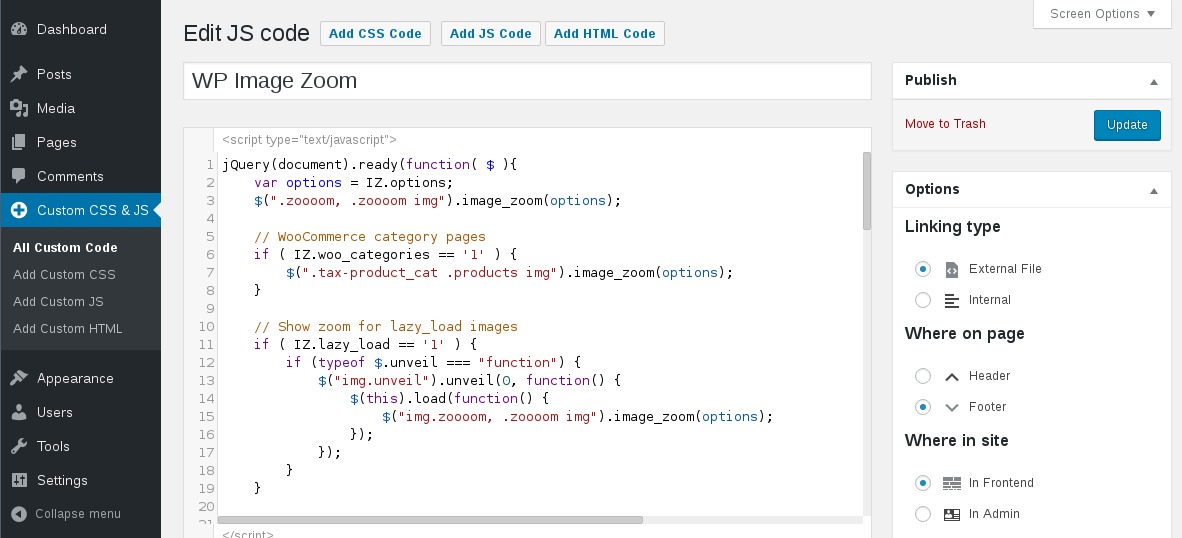
- Akses Plugin: Setelah aktivasi, navigasi ke Custom CSS & JS di menu dashboard.
- Tambah CSS Kustom: Klik Add Custom CSS, masukkan kode CSS Anda, beri judul untuk snippet, dan tentukan pengaturan lainnya.
- Simpan dan Aktifkan: Klik Save Changes & Activate untuk menerapkan CSS kustom.
Menggunakan Plugin Blocks CSS untuk Gutenberg
Langkah-langkah:
- Instal dan Aktifkan Plugin: Dari dashboard, pilih Plugins > Add New, cari Blocks CSS, lalu instal dan aktifkan.
- Edit Blok di Gutenberg: Buka editor Gutenberg dan pilih blok yang ingin Anda modifikasi.
- Tambahkan CSS Kustom: Di panel pengaturan blok, masukkan kode CSS kustom Anda.
- Simpan Perubahan: Setelah menambahkan CSS, simpan atau perbarui halaman/postingan.
Tips dan Best Practices
Gunakan Browser Inspector
Fitur Inspect Element pada browser (seperti Chrome Developer Tools) sangat berguna untuk mengidentifikasi selector CSS yang perlu Anda modifikasi. Dengan ini, Anda dapat melihat bagaimana CSS diterapkan pada elemen tertentu dan menyesuaikannya sesuai kebutuhan.
Hindari Mengedit Langsung File Tema
Meskipun memungkinkan untuk mengedit file style.css secara langsung, metode ini tidak disarankan karena perubahan akan hilang saat tema diperbarui. Sebaiknya gunakan Customizer atau plugin untuk menambahkan CSS kustom.
Organisasi Kode CSS
Untuk memudahkan manajemen, kelompokkan kode CSS berdasarkan fungsinya dan tambahkan komentar untuk setiap bagian. Ini akan memudahkan Anda atau orang lain untuk memahami kode di masa depan.
Tabel Perbandingan Plugin
| Plugin | Fitur Utama | Kompatibilitas |
|---|---|---|
| Blocks CSS | Editor CSS langsung di Gutenberg, penyorotan sintaks | Kompatibel dengan sebagian besar tema dan blok Gutenberg |
| Editor Plus | CSS global, pengaturan lanjutan untuk blok | Kompatibel dengan banyak tema, mendukung CSS kompleks |
| Simple Custom CSS and JS | Pemrosesan CSS dan JS terpisah, manajemen kode yang rapi | Kompatibel dengan semua tema, mudah digunakan |
| WP Add Custom CSS | Antarmuka sederhana, penambahan CSS cepat | Ideal untuk pemula, kompatibel dengan semua tema |
Kesimpulan
Mengedit CSS di WordPress memberikan Anda kendali penuh atas tampilan situs Anda. Dengan menggunakan fitur bawaan seperti Customizer atau memanfaatkan plugin yang direkomendasikan seperti Blocks CSS dan Simple Custom CSS and JS, Anda dapat dengan mudah menyesuaikan tema dan blok Gutenberg sesuai kebutuhan. Selalu ingat untuk membuat cadangan sebelum melakukan perubahan besar dan gunakan alat seperti browser Inspector untuk membantu dalam proses pengeditan CSS.
Referensi
 wordpress.com
Last updated February 16, 2025