
Магия взаимодействия: Как заставить Unity реагировать на встречу объектов?
Узнайте, как легко настроить логирование столкновений и пересечений коллайдеров в ваших проектах на Unity.
В разработке игр на Unity часто возникает необходимость отследить момент, когда один игровой объект (назовем его "Объект 2") входит в область действия коллайдера другого объекта ("Объект 1"). Это может быть полезно для запуска событий, сбора предметов, активации ловушек или, как в вашем случае, для простого вывода информации в лог консоли. Давайте подробно разберем, как это реализовать.
Ключевые моменты для начала
- Компоненты Collider и Rigidbody: Основа системы столкновений и триггеров в Unity. У взаимодействующих объектов должны быть коллайдеры, и хотя бы один из них должен иметь компонент Rigidbody.
- Два подхода – два результата: Вы можете использовать физические столкновения (
OnCollisionEnter) или триггерные зоны (OnTriggerEnter) в зависимости от того, нужно ли физическое взаимодействие между объектами. - Идентификация объектов: Чтобы лог срабатывал только для нужного "Объекта 2", используйте теги (tags), имена или слои (layers) для его точной идентификации в скрипте.
Понимание Коллайдеров и Триггеров в Unity
Прежде чем перейти к коду, важно понять два основных механизма, которые Unity использует для обнаружения взаимодействий между объектами:
- Коллайдеры (Colliders): Это компоненты, определяющие физическую форму объекта для столкновений. Они могут быть разных форм (Box, Sphere, Capsule, Mesh). Когда два объекта с коллайдерами (и хотя бы один с Rigidbody) сталкиваются, происходит физическое взаимодействие (если коллайдеры не являются триггерами).
- Триггеры (Triggers): Коллайдер можно настроить как триггер, установив его свойство
Is Triggerв инспекторе. Триггеры не вызывают физического ответа (объекты проходят сквозь них), но они генерируют события, когда другой коллайдер входит в их зону, находится в ней или выходит из нее. Это идеально подходит для обнаружения присутствия без физического контакта.
Для корректной работы событий столкновений или триггеров хотя бы один из взаимодействующих GameObjects должен иметь компонент Rigidbody. Если объект не должен подвергаться воздействию физики (например, стационарная триггерная зона), его Rigidbody можно установить в режим "Kinematic".
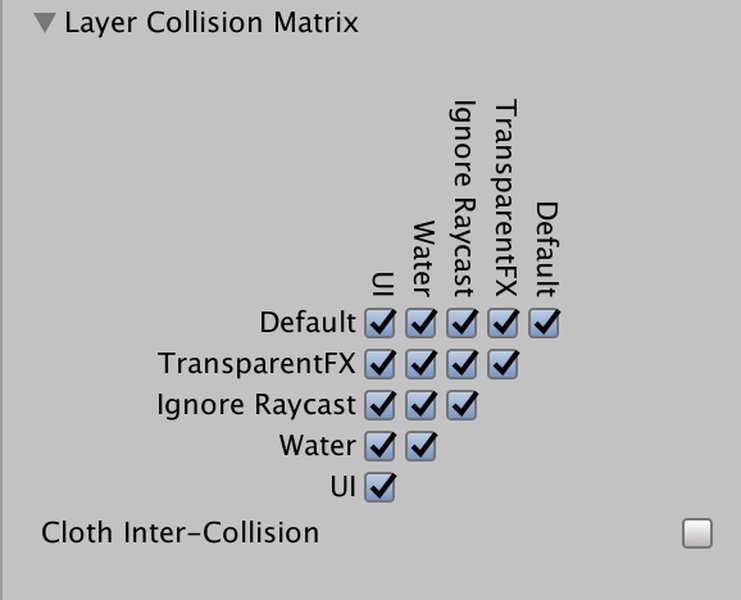
Иллюстрация различных типов коллайдеров, доступных в Unity.
Реализация через Скрипты: Два основных метода
Для вывода сообщения в лог при попадании "Объекта 2" в коллайдер "Объекта 1", вам нужно будет написать небольшой скрипт на C# и прикрепить его к "Объекту 1". Существует два основных метода для этого:
1. Использование OnTriggerEnter (для триггерных зон)
Этот метод предпочтителен, если вам нужно обнаружить вход в зону без физического столкновения. "Объект 1" будет действовать как невидимая область, реагирующая на вход "Объекта 2".
Настройка объектов:
- Объект 1:
- Добавьте компонент Collider (например,
Box Collider,Sphere Collider). - В инспекторе компонента Collider установите галочку Is Trigger.
- Прикрепите к нему скрипт (пример ниже).
- Если "Объект 1" статичен, добавьте компонент
Rigidbodyи установите его свойство Is Kinematic в true. Если "Объект 1" должен двигаться и взаимодействовать с физикой, настройте Rigidbody соответственно.
- Добавьте компонент Collider (например,
- Объект 2:
- Добавьте компонент Collider.
- Добавьте компонент
Rigidbody(если он движется и должен инициировать триггерные события, или если "Объект 1" не имеет Rigidbody). - (Рекомендуется) Назначьте "Объекту 2" уникальный тег (например, "Player" или "Enemy_Projectile") для легкой идентификации в скрипте. Это можно сделать в инспекторе объекта, выбрав "Add Tag...".
Пример скрипта для Объекта 1 (TriggerLogger.cs):
using UnityEngine;

public class TriggerLogger : MonoBehaviour
{
    // Можно указать тег целевого объекта в инспекторе
    public string targetTag = "Object2Tag"; // Замените на актуальный тег Объекта 2

    private void OnTriggerEnter(Collider other)
    {
        // Проверяем, имеет ли вошедший объект (other) нужный тег
        if (other.gameObject.CompareTag(targetTag))
        {
            Debug.Log("Объект '" + other.gameObject.name + "' (тег: " + targetTag + ") ВОШЕЛ в ТРИГГЕР объекта '" + gameObject.name + "'!");
            // Здесь можно добавить дополнительную логику, если необходимо
        }
        // Альтернативно, можно проверять по имени объекта, но теги более гибкие:
        // if (other.gameObject.name == "ИмяОбъекта2")
        // {
        //     Debug.Log("Объект с именем 'ИмяОбъекта2' вошел в триггер!");
        // }
    }

    // Дополнительные полезные методы для триггеров:
    /*
    private void OnTriggerStay(Collider other)
    {
        // Вызывается каждый кадр, пока другой коллайдер находится внутри триггера
        if (other.gameObject.CompareTag(targetTag))
        {
            Debug.Log("Объект '" + other.gameObject.name + "' НАХОДИТСЯ ВНУТРИ триггера '" + gameObject.name + "'.");
        }
    }

    private void OnTriggerExit(Collider other)
    {
        // Вызывается, когда другой коллайдер выходит из триггера
        if (other.gameObject.CompareTag(targetTag))
        {
            Debug.Log("Объект '" + other.gameObject.name + "' ВЫШЕЛ из триггера '" + gameObject.name + "'.");
        }
    }
    */
}
Не забудьте прикрепить этот скрипт к "Объекту 1" и указать корректный тег для "Объекта 2" в поле targetTag в инспекторе, либо напрямую в коде.
В этом видео от Unity Official Tutorials подробно объясняется, как использовать коллайдеры в качестве триггеров, что является основой для метода OnTriggerEnter.
2. Использование OnCollisionEnter (для физических столкновений)
Этот метод используется, когда вам необходимо зарегистрировать фактическое физическое столкновение между объектами. Объекты будут взаимодействовать друг с другом согласно законам физики Unity (если их Rigidbody не являются кинематическими).
Настройка объектов:
- Объект 1:
- Добавьте компонент Collider. Убедитесь, что галочка Is Trigger снята.
- Прикрепите к нему скрипт (пример ниже).
- Добавьте компонент
Rigidbody. Для полноценного физического взаимодействия он не должен быть Kinematic (если вы не хотите, чтобы он двигался под воздействием сил, но при этом регистрировал столкновения, можно оставить Kinematic, но тогда движущийся объект должен иметь не-Kinematic Rigidbody).
- Объект 2:
- Добавьте компонент Collider.
- Добавьте компонент
Rigidbody. Хотя бы один из сталкивающихся объектов с не-триггерными коллайдерами должен иметь не-Kinematic Rigidbody для генерации событийOnCollisionEnter. - (Рекомендуется) Назначьте "Объекту 2" уникальный тег.
Пример скрипта для Объекта 1 (CollisionLogger.cs):
using UnityEngine;

public class CollisionLogger : MonoBehaviour
{
    public string targetTag = "Object2Tag"; // Замените на актуальный тег Объекта 2

    private void OnCollisionEnter(Collision collision)
    {
        // collision.gameObject - это GameObject, с которым произошло столкновение
        if (collision.gameObject.CompareTag(targetTag))
        {
            Debug.Log("Объект '" + collision.gameObject.name + "' (тег: " + targetTag + ") СТОЛКНУЛСЯ с объектом '" + gameObject.name + "'!");
            // Информация о столкновении доступна через объект 'collision'
            // Например, collision.contacts[0].point - точка контакта
        }
    }

    // Дополнительные полезные методы для физических столкновений:
    /*
    private void OnCollisionStay(Collision collision)
    {
        // Вызывается каждый кадр, пока другой коллайдер касается этого коллайдера
        if (collision.gameObject.CompareTag(targetTag))
        {
            Debug.Log("Объект '" + collision.gameObject.name + "' ПРОДОЛЖАЕТ КОНТАКТ с объектом '" + gameObject.name + "'.");
        }
    }

    private void OnCollisionExit(Collision collision)
    {
        // Вызывается, когда другой коллайдер прекращает касаться этого коллайдера
        if (collision.gameObject.CompareTag(targetTag))
        {
            Debug.Log("Объект '" + collision.gameObject.name + "' ПРЕКРАТИЛ КОНТАКТ с объектом '" + gameObject.name + "'.");
        }
    }
    */
}
Как и в предыдущем случае, прикрепите этот скрипт к "Объекту 1" и настройте тег.
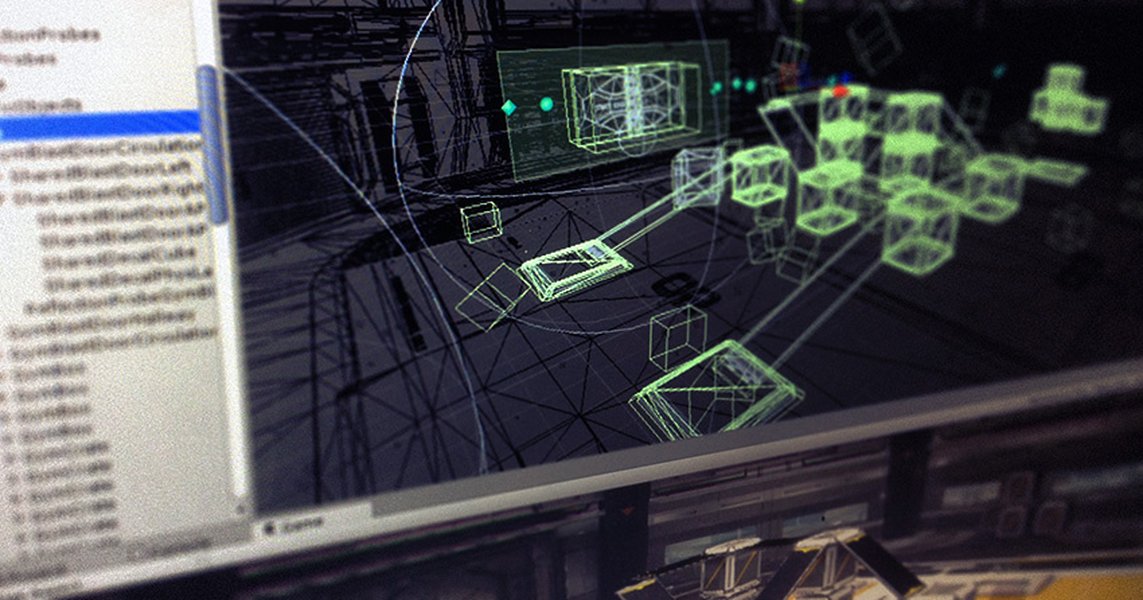
Физический движок Unity управляет столкновениями и взаимодействиями объектов.
Сравнительная таблица: OnTriggerEnter vs OnCollisionEnter
Чтобы помочь вам выбрать подходящий метод, вот сравнительная таблица их ключевых характеристик:
| Характеристика | OnTriggerEnter |
OnCollisionEnter |
|---|---|---|
| Назначение | Обнаружение входа в зону без физической реакции | Обнаружение физического столкновения с физической реакцией |
| Настройка Collider Объекта 1 | Свойство Is Trigger = true (флажок установлен) |
Свойство Is Trigger = false (флажок снят) |
| Физическое взаимодействие | Отсутствует (объекты проходят друг сквозь друга, если один из них триггер) | Присутствует (объекты отталкиваются, если их Rigidbody не Kinematic и настроены на столкновение) |
| Параметр функции в скрипте | Collider other (ссылка на коллайдер другого объекта) |
Collision collision (объект, содержащий информацию о столкновении) |
| Требование к Rigidbody | Хотя бы один из взаимодействующих объектов должен иметь компонент Rigidbody. |
Хотя бы один из взаимодействующих объектов должен иметь компонент Rigidbody (для генерации события столкновения обычно один из них должен быть не-Kinematic). |
| Типичное использование | Зоны активации (например, открытие двери), сбор предметов, области обнаружения противника, точки сохранения. | Реалистичные удары, отскоки пуль, взаимодействие персонажа с препятствиями, разрушения. |
| Основной метод в C# | private void OnTriggerEnter(Collider other) |
private void OnCollisionEnter(Collision collision) |
Визуализация выбора: Факторы для принятия решения
Выбор между OnTriggerEnter и OnCollisionEnter зависит от конкретных требований вашего игрового сценария. Представленный ниже радар-график иллюстрирует относительные сильные стороны каждого подхода по нескольким ключевым факторам. Значения являются оценочными и служат для наглядности.
Как видно из графика, OnTriggerEnter выигрывает в производительности и удобстве для создания нефизических зон обнаружения, тогда как OnCollisionEnter обеспечивает высокую физическую точность. Выбор зависит от того, что важнее для вашей конкретной задачи.
Карта процесса: От идеи до работающего лога
Эта ментальная карта наглядно демонстрирует шаги и компоненты, задействованные в настройке обнаружения попадания объекта и вывода лога в Unity.
(Объект 1 или Объект 2)"] id1b2["Необходим для обработки физики и событий
столкновений/триггеров"] id1b3["Типы: Dynamic, Kinematic"] id2["Выбор метода обнаружения"] id2a["
OnTriggerEnter (Для триггеров)"]
id2a1["Объект 1: Collider с 'Is Trigger' = true"]
id2a2["Событие: другой Collider (Объект 2) входит в зону"]
id2a3["Нет физического ответа (прохождение сквозь)"]
id2a4["Идеально для: зон активации, сбора предметов"]
id2b["OnCollisionEnter (Для физ. столкновений)"]
id2b1["Объект 1: Collider с 'Is Trigger' = false"]
id2b2["Событие: другой Collider (Объект 2) физически сталкивается"]
id2b3["Есть физический ответ (отскок, толчок)"]
id2b4["Идеально для: реалистичных ударов, препятствий"]
id3["Реализация в скрипте (C#) на Объекте 1"]
id3a["Создание и прикрепление скрипта"]
id3b["Функции обратного вызова Unity"]
id3b1["void OnTriggerEnter(Collider other) { ... }"]
id3b2["void OnCollisionEnter(Collision collision) { ... }"]
id3c["Идентификация Объекта 2"]
id3c1["По тегу: other.gameObject.CompareTag(\"ВашТег\")"]
id3c2["По имени: other.gameObject.name == \"ИмяОбъекта2\""]
id3c3["По компоненту: other.GetComponent<ТипКомпонента>() != null"]
id3d["Вывод сообщения в лог"]
id3d1["Debug.Log(\"Сообщение о попадании!\");"]
id4["Важные моменты настройки"]
id4a["Проверка тегов объектов"]
id4b["Настройка слоев (Layers) и матрицы столкновений (Physics Matrix) для оптимизации"]
id4c["Тестирование в редакторе Unity и просмотр консоли"]
Эта схема поможет вам структурировать процесс настройки и не упустить важные детали.
Часто задаваемые вопросы (FAQ)
В чем принципиальная разница между OnTriggerEnter и OnCollisionEnter?
Основное различие заключается в физическом взаимодействии и настройке коллайдера:
OnTriggerEnter: Используется, когда коллайдер объекта-детектора помечен как "Is Trigger". Он обнаруживает вход другого коллайдера в свою зону, но не вызывает физического ответа (объекты проходят друг сквозь друга). Идеально для создания невидимых зон активации. Аргументом функции являетсяCollider other.OnCollisionEnter: Используется, когда коллайдер не является триггером ("Is Trigger" снят). Он обнаруживает физическое столкновение, и объекты взаимодействуют согласно настройкам физики (отскакивают, останавливаются и т.д., если их Rigidbody не Kinematic). Аргументом функции являетсяCollision collision, который содержит больше информации о столкновении (например, точки контакта, сила удара).
Почему мой скрипт с OnTriggerEnter или OnCollisionEnter не срабатывает?
Наиболее частые причины:
- Отсутствие Rigidbody: Хотя бы один из взаимодействующих объектов должен иметь компонент Rigidbody. Для
OnCollisionEnter, если оба Rigidbody кинематические, событие может не сработать. - Неправильная настройка "Is Trigger": Для
OnTriggerEnterу коллайдера объекта, на котором висит скрипт, должен быть установлен флажок "Is Trigger". ДляOnCollisionEnterон должен быть снят. - Отсутствие коллайдеров: Оба объекта должны иметь активные компоненты Collider.
- Скрипт не на том объекте: Скрипт с методами
OnTriggerEnter/OnCollisionEnterдолжен быть прикреплен к одному из взаимодействующих объектов (обычно к тому, который должен "чувствовать" столкновение/вход). - Слои и матрица столкновений: Проверьте настройки слоев (Layers) объектов и матрицу столкновений (Edit -> Project Settings -> Physics или Physics 2D). Возможно, взаимодействие между этими слоями отключено.
- Ошибки в коде: Убедитесь, что в условии проверки (например,
CompareTag) указан правильный тег, и нет других логических ошибок. - Объекты слишком далеко: Убедитесь, что коллайдеры действительно пересекаются или сталкиваются в сцене.
Нужно ли добавлять компонент Rigidbody к обоим объектам?
Нет, не обязательно. Для того чтобы Unity обнаружила столкновение или вход в триггер, достаточно, чтобы хотя бы один из двух взаимодействующих объектов имел компонент Rigidbody. Если один объект имеет Rigidbody, а другой - только Collider, события будут генерироваться. Однако, поведение будет разным:
- Если движущийся объект имеет Rigidbody (не Kinematic), а статический объект имеет только Collider, столкновение будет обработано.
- Если оба объекта имеют Rigidbody, они будут взаимодействовать согласно физическим законам (если не Kinematic).
- Если объект с Rigidbody (даже Kinematic) входит в триггерную зону другого объекта (у которого может быть или не быть Rigidbody, но есть Collider, помеченный как триггер), событие
OnTriggerEnterсработает на объекте с триггером.
Как точно определить, что столкновение произошло именно с "Объектом 2", а не с каким-то другим?
Есть несколько способов идентифицировать объект, с которым произошло взаимодействие:
- Теги (Tags): Самый распространенный и рекомендуемый способ. Назначьте "Объекту 2" уникальный тег (например, "Player", "Enemy", "CollectibleItem") в инспекторе. Затем в скрипте используйте
other.gameObject.CompareTag("ВашТег")дляOnTriggerEnterилиcollision.gameObject.CompareTag("ВашТег")дляOnCollisionEnter. - Имя объекта (Name): Можно проверять имя объекта:
other.gameObject.name == "ИмяОбъекта2". Однако это менее надежно, так как имена могут меняться или быть неуникальными. - Слои (Layers): Вы можете назначить объектам разные слои и настроить матрицу столкновений так, чтобы определенные слои взаимодействовали только друг с другом. В коде можно проверять слой объекта:
other.gameObject.layer == LayerMask.NameToLayer("ИмяСлоя"). - Компоненты (Components): Если "Объект 2" имеет уникальный компонент (скрипт), вы можете проверить его наличие:
other.GetComponent<ТипУникальногоКомпонента>() != null.
Использование тегов обычно является наиболее гибким и производительным решением для большинства случаев.
Рекомендации для дальнейшего изучения
Если вы хотите углубить свои знания о системе физики и столкновений в Unity, вот несколько тем, которые могут вас заинтересовать:
- Как настроить матрицу столкновений (Physics Collision Matrix) в Unity для оптимизации производительности?
- Различия между статическими, кинематическими и динамическими Rigidbody в Unity и когда их использовать?
- Как использовать Raycasting для обнаружения объектов на расстоянии в Unity?
- Продвинутые техники работы с событиями столкновений: получение информации о точке контакта, силе удара и нормалях.
Источники и полезные ссылки
Last updated May 9, 2025