
解鎖 Unity 開發效率:尋找具備彩色、自動完成與歷史記錄的指令主控台
探索 Unity Asset Store 和 GitHub 上的強大指令主控台插件,提升您的開發與除錯體驗。
重點摘要
- 豐富選擇: Unity 生態系中確實存在多款指令主控台插件,支援您所需的彩色輸出、指令自動完成及歷史記錄功能。
- 核心功能: 這些插件透過彩色高亮、Tab 鍵自動完成建議、以及上下方向鍵瀏覽歷史指令,顯著提升開發效率與易用性。
- 熱門方案: 無論您偏好開源免費方案 (如 In-game Debug Console、Huntrox's Console) 或功能更全面的商業資產 (如 Quantum Console、Advanced Command Console),都有合適的選項可供選擇。
為何需要功能豐富的指令主控台?
在 Unity 遊戲開發過程中,一個強大的指令主控台 (Command Console) 是不可或缺的工具。它不僅僅是顯示 `Debug.Log` 訊息的地方,更能讓開發者在執行時期 (Runtime) 或編輯器 (Editor) 中直接輸入並執行指令。這對於以下情境尤其有用:
- 快速除錯 (Debugging): 直接查詢變數狀態、觸發特定事件或修改遊戲參數,無需重新編譯或中斷遊戲流程。
- 功能測試 (Testing): 執行測試指令、啟用/禁用特定功能、或模擬不同遊戲狀態。
- 作弊碼 (Cheat Codes): 在開發或測試階段,方便地使用作弊碼來跳過關卡、獲得資源或解鎖特殊能力。
- 效能監控 (Performance Monitoring): 執行顯示幀率、記憶體使用量等效能指標的指令。
而具備彩色輸出、自動完成和歷史記錄等進階功能的主控台,更能將開發效率提升到新的層次。
指令主控台的關鍵強化功能
彩色輸出 (Colorful Output)
傳統的單色文字輸出容易讓人眼花撩亂,尤其是在訊息量龐大時。彩色輸出功能允許主控台使用不同的顏色來區分不同類型的訊息,例如:
- 用紅色標示錯誤 (Errors)。
- 用黃色標示警告 (Warnings)。
- 用白色或灰色標示一般資訊 (Information)。
- 用不同顏色區分指令本身、參數和輸出的結果。
這種視覺區分大大提高了訊息的可讀性,讓開發者能更快地定位重要資訊。
自動完成 (Auto-complete)
厭倦了重複輸入冗長的指令或擔心拼寫錯誤嗎?自動完成功能是您的救星。當您開始輸入指令時,主控台會:
- 根據已輸入的字符,提供可能的指令或參數建議清單。
- 通常可以透過按下 `Tab` 鍵來循環選擇建議或自動補全指令。
這不僅節省了大量的輸入時間,也有效減少了因拼寫錯誤導致的指令執行失敗。
指令歷史記錄 (Command History)
在除錯或測試過程中,常常需要重複執行先前輸入過的指令。指令歷史記錄功能允許您:
- 透過按下鍵盤的向上 (↑) 和向下 (↓) 方向鍵,輕鬆瀏覽之前輸入過的指令。
- 找到想要重複執行的指令後,可以直接按下 `Enter` 再次執行,無需重新輸入。
這對於需要反覆測試相同指令序列的情境非常方便。
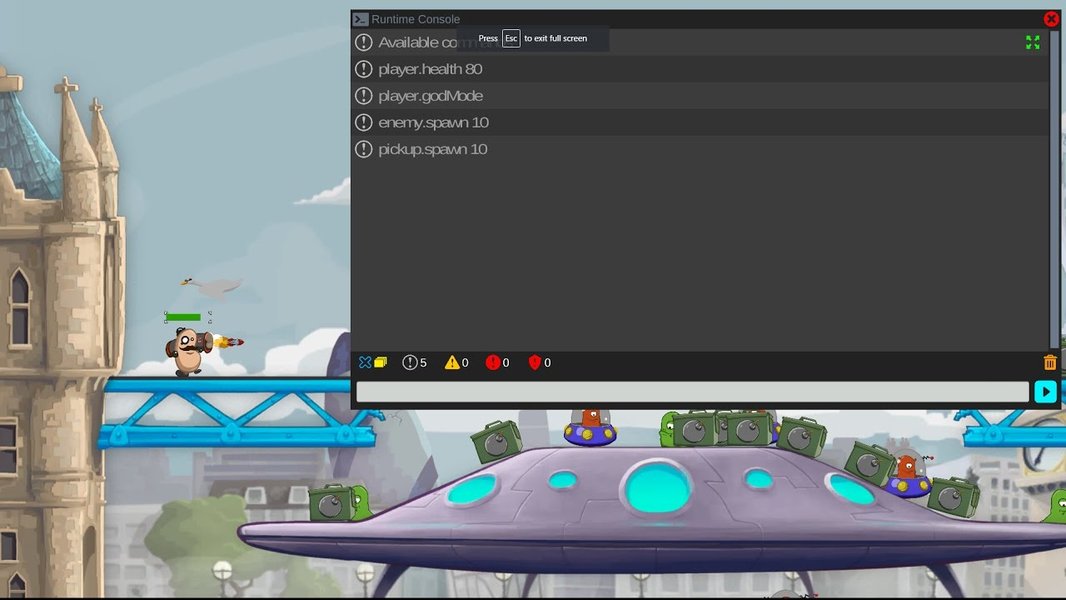
一個典型的 Unity 遊戲內主控台介面範例
推薦的 Unity 指令主控台插件
基於您的需求(彩色、自動完成、歷史記錄),以下是一些在 Unity 社群中廣受好評且功能相符的插件選項:
1. In-game Debug Console (yasirkula)
- 來源: GitHub (開源) & Unity Asset Store (免費)
- 特色:
- 彩色輸出: 支援不同日誌級別(Info, Warning, Error)的彩色顯示。
- 自動完成: 提供指令輸入時的自動補全建議。
- 歷史記錄: 支援透過方向鍵瀏覽和重複使用歷史指令。
- 其他: 輕量、高效能,可在遊戲執行時顯示日誌和執行自訂指令,易於整合。
- 連結: GitHub | Unity Asset Store
2. Huntrox's Command Console
- 來源: GitHub (開源) & Itch.io
- 特色:
- 彩色輸出: 明確支援主控台文字、指令參數、自動完成建議文字的顏色自訂。
- 自動完成: 提供自動完成建議功能 (Auto Complete Suggestions)。
- 歷史記錄: 雖然文件未直接列出,但這類工具通常透過方向鍵支援歷史記錄瀏覽。
- 其他: 專為執行時除錯和作弊碼設計,支援方法、欄位和屬性的繫結。
- 連結: GitHub | Itch.io
3. Command Terminal (stillwwater)
- 來源: GitHub (開源)
- 特色:
- 彩色輸出: 文件未特別強調,但可透過 Unity UI 系統自訂。
- 自動完成: 明確支援使用 `Tab` 鍵自動完成指令。
- 歷史記錄: 明確支援使用上下方向鍵瀏覽指令歷史。
- 其他: 簡單、高效能的下拉式主控台,基於 Jonathan Blow 的實現改編。
- 連結: GitHub
4. Quantum Console (QFSW)
- 來源: Unity Asset Store (付費) & 官方網站
- 特色:
- 彩色輸出: 支援豐富的文字格式化與顏色標籤。
- 自動完成: 提供強大的上下文感知自動完成 (Context-sensitive autocompletion)。
- 歷史記錄: 具備完整的指令歷史管理功能。
- 其他: 功能極其豐富,支援多種參數類型、指令重載、遠端存取等進階功能,適合大型或商業專案。
- 連結: Unity Asset Store (注意:連結可能因版本更新變動,請以 Asset Store 搜尋為準)
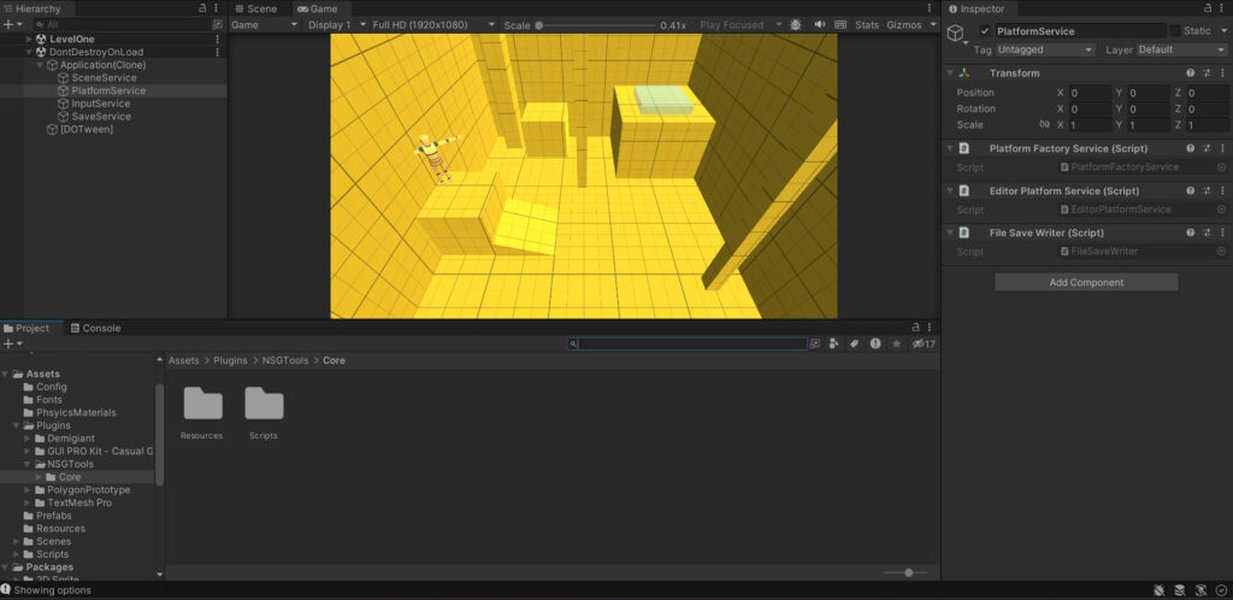
Quantum Console 的介面範例,展示其豐富功能
5. Advanced Command Console (GIGA Softworks)
- 來源: Unity Asset Store (付費) & Itch.io
- 特色:
- 彩色輸出: 透過自動生成的 GUI,可能包含顏色自訂選項。
- 自動完成: 內建自動完成系統,提供指令建議。並提供 GUI 方式執行指令,可視為另一種形式的輔助。
- 歷史記錄: 作為進階主控台,通常會包含歷史記錄功能。
- 其他: 提供直觀的指令編輯器,支援 Unity Editor 和執行時,支援同步/非同步執行。
- 連結: Unity Asset Store | Itch.io
6. Unity Developer Console (DavidF-Dev)
- 來源: GitHub (開源)
- 特色:
- 彩色輸出: 支援彩色文字顯示,增強可讀性。
- 自動完成: 提供指令自動補全。
- 歷史記錄: 支援歷史指令瀏覽。
- 其他: 一款開源的遊戲內開發者主控台,常用於除錯和作弊碼執行。
- 連結: GitHub
插件功能比較概覽
為了幫助您更直觀地比較幾個熱門選項,下方的雷達圖根據一些關鍵維度(如易用性、功能豐富度、可自訂性、色彩支援、自動完成品質和歷史記錄功能)對部分插件進行了主觀評估。分數越高代表在該維度上表現越好(評分基於普遍認知,實際體驗可能因專案而異)。
此圖表僅為示意,建議您根據自身專案需求,親自試用或查閱各插件的詳細文件。
指令主控台概念關係圖
下方的思維導圖展示了 Unity 指令主控台、其核心功能以及一些推薦插件之間的關係,幫助您理解它們如何相互關聯。
(yasirkula)"] id2_2["Huntrox's Console"] id2_3["Command Terminal
(stillwwater)"] id2_4["Quantum Console
(QFSW)"] id2_5["Advanced Command Console
(GIGA Softworks)"] id2_6["Unity Developer Console
(DavidF-Dev)"]
這個圖表概括了本文討論的主要元素,您可以從核心功能出發,尋找滿足這些功能的具體插件。
重點插件功能速查表
下表快速總結了幾款主要插件對於您關心的三個核心功能的支援情況:
| 插件名稱 | 彩色輸出 | 自動完成 | 歷史記錄 | 來源 | 備註 |
|---|---|---|---|---|---|
| In-game Debug Console (yasirkula) | ✔️ (依日誌級別) | ✔️ | ✔️ | GitHub / Asset Store (免費) | 非常流行且穩定的開源選項。 |
| Huntrox's Command Console | ✔️ (可自訂) | ✔️ | ✔️ (通常支援) | GitHub / Itch.io (免費) | 開源,色彩自訂性高。 |
| Command Terminal (stillwwater) | ✔️ (需 UI 自訂) | ✔️ (Tab 鍵) | ✔️ (方向鍵) | GitHub (免費) | 輕量、高效能。 |
| Quantum Console (QFSW) | ✔️ (豐富格式) | ✔️ (上下文感知) | ✔️ | Asset Store (付費) | 功能最強大,適合複雜專案。 |
| Advanced Command Console (GIGA Softworks) | ✔️ (透過 GUI) | ✔️ (+ GUI 輔助) | ✔️ (通常支援) | Asset Store / Itch.io (付費) | 提供指令編輯器和 GUI。 |
| Unity Developer Console (DavidF-Dev) | ✔️ | ✔️ | ✔️ | GitHub (免費) | 功能齊全的開源選項。 |
注意: "✔️ (通常支援)" 表示雖然文件未明確列出所有細節,但根據同類工具的標準功能推斷很可能支援。建議查閱最新文件以獲取確切資訊。
實際演示:Quantum Console
觀看下方的影片,了解像 Quantum Console 這樣功能豐富的指令主控台如何在實際開發中運作。影片展示了其強大的命令輸入、自動完成和整體使用流程,能幫助您想像將這類工具整合到自己專案中的情景。
這個演示突顯了進階主控台(如 Quantum Console)所提供的便利性和強大功能,包括即時反饋、多樣的指令參數處理以及流暢的自動完成體驗。
如何選擇與使用?
考量因素
在眾多選項中,如何選擇最適合您專案的指令主控台?可以考慮以下幾點:
- 專案需求與複雜度: 簡單的除錯可能只需要基礎功能,而大型專案可能需要 Quantum Console 提供的進階特性。
- 預算: 您是尋找免費的開源解決方案,還是願意為更專業的功能和支援付費?
- 易用性與整合難度: 插件是否容易安裝和設定?文件是否清晰?是否需要編寫額外程式碼來整合?
- 自訂性: 您是否需要高度自訂主控台的外觀或行為?開源插件通常提供更高的自由度。
- 效能影響: 確保所選插件不會對遊戲的執行效能造成顯著影響,尤其是對於行動平台。
基本使用步驟
雖然每個插件的具體設定可能不同,但大致的使用流程通常包含:
- 安裝: 從 Unity Asset Store 下載導入,或將 GitHub 上的原始碼/套件放入您專案的 `Assets` 或 `Packages` 資料夾。
- 設定: 可能需要將主控台的 Prefab 拖曳到您的場景中,或者將特定腳本附加到一個遊戲物件上。
- 啟用: 大多數主控台預設透過一個快速鍵(例如反引號 `~` 或 `F1`)來開啟和關閉。您可能需要在插件的設定中配置這個按鍵。
- 註冊指令: 您需要編寫一些 C# 程式碼,使用插件提供的特定語法或 Attribute (屬性) 來定義您可以從主控台呼叫的指令。查閱插件的文件是了解如何註冊指令的最好方式。
- 使用: 在遊戲執行時或編輯器中,按下啟用鍵打開主控台,然後就可以開始輸入指令、使用自動完成和瀏覽歷史記錄了。
務必仔細閱讀您所選擇插件的官方文件,以了解最準確的安裝和使用方法。
Unity Asset Store 上有許多指令行介面工具可供選擇
常見問題 (FAQ)
這些指令主控台插件都是免費的嗎?
不完全是。有許多優秀的免費開源選項,例如 In-game Debug Console (yasirkula)、Huntrox's Command Console 和 Command Terminal (stillwwater),它們通常託管在 GitHub 上。同時,Unity Asset Store 上也有功能更強大、提供專業支援的付費插件,例如 Quantum Console 和 Advanced Command Console。您可以根據預算和需求選擇。
如何安裝這些插件?
安裝方式取決於插件來源:
- Unity Asset Store 插件: 在 Asset Store 視窗中找到插件並點擊 "Download" 和 "Import" 按鈕,將其導入到您的 Unity 專案中。
- GitHub 插件: 通常有兩種方式:
- 下載 ZIP 壓縮檔,解壓縮後將其內容複製到您專案的 `Assets` 文件夾下的某個子文件夾。
- 如果插件支援 Unity Package Manager (UPM),您可以透過 Git URL 或將其添加為本地套件來安裝。請參閱插件的 `README` 文件獲取具體指示。
安裝後,通常需要進行一些基本設定,例如將 Prefab 加入場景或附加腳本。
這些插件與最新的 Unity 版本兼容嗎?
大多數活躍維護的插件都會努力跟進最新的 Unity LTS (長期支援) 版本和 Tech Stream 版本。付費插件通常會明確標示支援的 Unity 版本範圍。對於開源插件,您可以查看 GitHub 儲存庫的提交歷史、Issue 或說明文件來了解其兼容性。建議在使用前確認插件是否支援您正在使用的 Unity 版本 (例如 Unity 2021 LTS, 2022 LTS 或更新版本)。
如何定義自己的指令讓主控台執行?
定義自訂指令是使用這些主控台的核心。雖然具體實現方式因插件而異,但常見的方法是:
- 使用 Attribute (屬性): 在您想要從主控台呼叫的 C# 靜態 (static) 或實例 (instance) 方法上添加插件提供的特定 Attribute (例如 `[Command]`, `[ConsoleCommand]`)。
- 手動註冊: 透過呼叫插件提供的 API 函數,在程式碼中手動註冊指令名稱和對應的處理函數 (通常是一個 `Action` 或 `Func`)。
您需要查閱所選插件的文檔,了解其支援的指令定義方式、參數傳遞(如何接收整數、字串、布林值等參數)以及返回值處理。
參考資料
- In-game Debug Console (GitHub) - yasirkula
-
In-game Debug Console | GUI Tools | Unity Asset Store - yasirkula
- GitHub - Huntrox/CommandConsole - Huntrox
- GitHub - stillwwater/command_terminal - stillwwater
- Autocomplete - Quantum Console Documentation - QFSW
-
Advanced Command Console | Utilities Tools | Unity Asset Store - GIGA Softworks
- GitHub - DavidF-Dev/Unity-DeveloperConsole - DavidF-Dev
推薦探索
Last updated April 18, 2025