
Почему ваш OnTriggerStay2D в Unity молчит и как заставить его работать для замены объектов?
Подробное руководство по устранению неполадок с триггерами в 2D и реализации логики замены блока на дверь.
Если ваш скрипт OnTriggerStay2D в Unity не работает, не выводит логи и не выполняет ожидаемые действия, такие как замена одного объекта на другой, вы не одиноки. Эта проблема часто встречается у разработчиков, и обычно она связана с неправильной настройкой компонентов или недопониманием того, как Unity обрабатывает триггерные события. Давайте разберемся, почему это происходит и как это исправить.
Ключевые моменты для быстрого старта
- OnTriggerStay2D требует правильной настройки: Как минимум один из сталкивающихся объектов должен иметь компонент Collider2D с включенной опцией "Is Trigger", и хотя бы один из них должен иметь компонент Rigidbody2D.
- Логика вашего текущего условия: Условие
if (!other.CompareTag("Door"))в вашем скрипте означает, что отладочное сообщение ("логнуло") будет выведено, если объект, вошедший в триггер, имеет любой тег, кроме "Door". Если он столкнется с объектом с тегом "Door", условие будет ложным, и лог не появится. - Для замены "Block" на "Door": Наиболее распространенный подход — разместить скрипт на объекте "Door" (который действует как триггерная зона) и проверять, входит ли в него объект с тегом "Block" (
if (other.CompareTag("Block"))).
Основы работы OnTriggerStay2D: Что нужно знать?
Функция OnTriggerStay2D вызывается Unity почти каждый кадр для каждого Collider2D, который касается другого Collider2D, где один из них настроен как триггер. Чтобы это работало корректно, должны быть соблюдены определенные условия.
Роль Collider2D и опции "Is Trigger"
Коллайдеры (Collider2D) определяют физическую форму объекта для столкновений. Когда вы хотите, чтобы коллайдер не вызывал физических столкновений (т.е. объекты проходили сквозь друг друга), а только регистрировал вход и выход других объектов, вы устанавливаете его свойство "Is Trigger" в значение true.
- Объект, на котором висит ваш скрипт с OnTriggerStay2D, должен иметь Collider2D.
- Один из двух взаимодействующих объектов (тот, на котором скрипт, или тот, с которым он взаимодействует) должен иметь на своем Collider2D включенную галочку "Is Trigger".
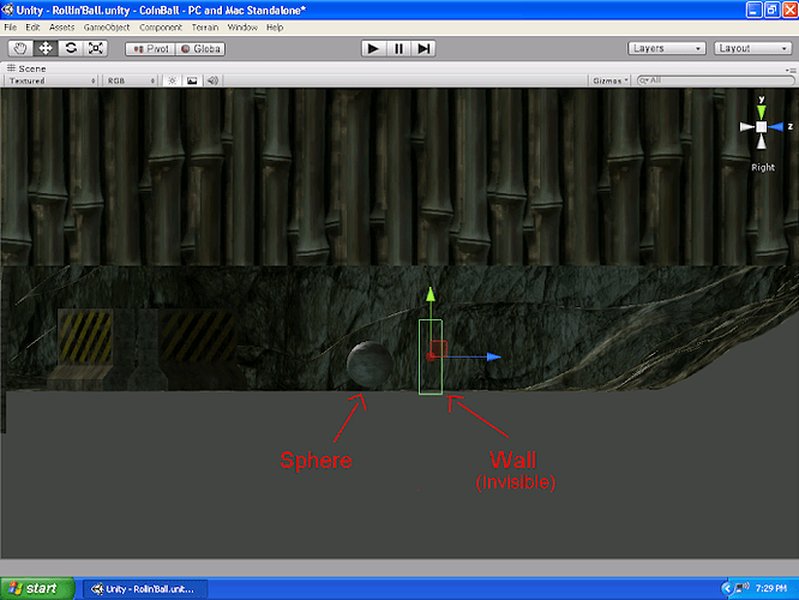
Пример настройки Box Collider 2D с включенной опцией "Is Trigger" в инспекторе Unity.
Необходимость Rigidbody2D
Для обнаружения триггерных событий в 2D физике Unity, по крайней мере один из двух взаимодействующих объектов должен иметь компонент Rigidbody2D.
- Если оба объекта — статические коллайдеры (без Rigidbody2D), триггерные события не будут вызываться.
- Если один объект имеет Rigidbody2D (например, игрок или движущийся "Block"), а другой — статический коллайдер-триггер (например, "Door" с Collider2D Is Trigger = true, но без Rigidbody2D), события будут работать.
- Часто Rigidbody2D добавляют на движущиеся объекты. Если ваш "Door" статичен, но является триггером, то "Block" должен иметь Rigidbody2D. Если "Door" сам может двигаться (хотя это реже для дверей), то он может иметь Rigidbody2D.
- Тип Rigidbody2D (Dynamic, Kinematic, Static) также влияет на поведение, но для срабатывания триггеров важно его наличие. Для триггеров, которые не должны подвергаться физическим силам, но должны обнаруживать столкновения, часто используют Rigidbody2D с Body Type = Kinematic.
Корректная сигнатура функции
Unity распознает специальные функции обратного вызова, такие как OnTriggerStay2D, по их точному имени и параметрам. Опечатка приведет к тому, что функция просто не будет вызвана.
Убедитесь, что ваша функция объявлена именно так (с учетом регистра):
private void OnTriggerStay2D(Collider2D other)
{
    // ваш код
}
Почему ваш лог не появляется: Анализ текущего скрипта и частые ошибки
Разберем ваш текущий скрипт и возможные причины отсутствия лога.
using UnityEngine;

public class BlockToDoor : MonoBehaviour
{
    public GameObject Door; // Эта переменная пока не используется для замены
    private void OnTriggerStay2D(Collider2D other)
    {
        if (!other.CompareTag("Door")) // Проверка: если тег другого объекта НЕ "Door"
        {
            Debug.LogWarning("логнуло");
        }
    }
}
Разбор условия: if (!other.CompareTag("Door"))
Это условие означает: "Если тег объекта (other), вошедшего в триггер, не равен "Door", тогда выполнить код внутри if".
- Сценарий 1: Скрипт на объекте "Door" (триггер). Объект "Block" (с тегом "Block") входит в триггер "Door".
other— это "Block".other.CompareTag("Door")вернетfalse(потому что "Block" — это не "Door").!falseвернетtrue.- Результат: Лог "логнуло" должен появиться. Если он не появляется, значит, OnTriggerStay2D вообще не вызывается (проблемы с компонентами, см. выше).
- Сценарий 2: Скрипт на объекте "Block". Объект "Block" (с этим скриптом) входит в триггер объекта "Door" (с тегом "Door").
other— это "Door".other.CompareTag("Door")вернетtrue.!trueвернетfalse.- Результат: Лог "логнуло" не должен появляться. Это может быть причиной, если ваш скрипт прикреплен к "Block".
Поскольку ваша цель — "заменять блок (объект с тегом 'Block'), если этот блок соприкасается с Коллайдером объекта Door", наиболее вероятно, что вы хотите, чтобы скрипт был на "Door" и реагировал на "Block", или наоборот. Важно понимать, на каком объекте висит скрипт.
Точность тегов: Регистр и правильное назначение
Теги в Unity чувствительны к регистру. "Door" — это не то же самое, что "door" или "DOOR".
- Убедитесь, что тег, присвоенный вашему объекту "Door" в инспекторе Unity, точно соответствует строке "Door".
- Аналогично, если вы будете проверять тег "Block", он должен быть точно "Block".
- Теги создаются и управляются через Edit > Project Settings > Tags and Layers. Убедитесь, что нужные теги существуют в проекте и присвоены соответствующим GameObjects.
"Спящий режим" Rigidbody2D
Если Rigidbody2D не двигается в течение некоторого времени, он может перейти в "спящий режим" для экономии ресурсов. В этом состоянии он может перестать сообщать о триггерных событиях OnTriggerStay2D. Чтобы этого избежать, можно установить свойство Sleeping Mode у компонента Rigidbody2D в значение "Never Sleep".
Матрица коллизий слоев (Layer Collision Matrix)
В Unity можно настроить, какие слои объектов могут взаимодействовать друг с другом. Если объекты находятся на слоях, взаимодействие между которыми отключено в матрице коллизий (Edit > Project Settings > Physics2D), триггерные события не будут происходить. Убедитесь, что слои, на которых находятся ваши взаимодействующие объекты, могут пересекаться.
Прикрепление скрипта и состояние GameObject
- Убедитесь, что скрипт BlockToDoor прикреплен к активному GameObject в сцене.
- Сам GameObject, а также компонент скрипта, должны быть активны (включены галочки в инспектоRE).
- Компонент Collider2D на этом же объекте также должен быть активен.
Реализация вашей цели: Замена "Block" на "Door"
Чтобы заменить объект с тегом "Block" на префаб "Door" при контакте, вам нужно изменить логику скрипта. Предположим, скрипт будет размещен на объекте "Door", который является триггерной зоной.
Рекомендуемая логика и скрипт
Этот скрипт должен быть прикреплен к GameObject, который будет служить триггерной зоной "Двери". У этого GameObject должен быть Collider2D с включенным "Is Trigger". Объект "Block", который должен быть заменен, должен иметь тег "Block" и Collider2D, а также Rigidbody2D (если "Дверь" не имеет Rigidbody2D).
Пример исправленного скрипта:
using UnityEngine;

public class DoorTriggerHandler : MonoBehaviour // Название изменено для ясности
{
    // Перетащите сюда префаб объекта "Door", который должен появиться вместо "Block"
    public GameObject doorPrefabToSpawn;

    private void OnTriggerStay2D(Collider2D other)
    {
        // Проверяем, что в триггер вошел объект с тегом "Block"
        if (other.CompareTag("Block"))
        {
            Debug.LogWarning("Объект с тегом 'Block' вошел в триггер двери. Заменяем...");

            // Получаем позицию и поворот объекта "Block"
            Vector3 blockPosition = other.transform.position;
            Quaternion blockRotation = other.transform.rotation;

            // Уничтожаем объект "Block"
            Destroy(other.gameObject);

            // Создаем (инстанцируем) новый объект "Door" из префаба на месте "Block"
            if (doorPrefabToSpawn != null)
            {
                Instantiate(doorPrefabToSpawn, blockPosition, blockRotation);
                Debug.Log("Объект 'Block' заменен на 'DoorPrefab'");
            }
            else
            {
                Debug.LogError("Префаб двери (doorPrefabToSpawn) не назначен в инспекторе!");
            }

            // Важно: если новый созданный 'Door' также является триггером и может
            // взаимодействовать с другими 'Block', это может вызвать цикл.
            // Возможно, потребуется сделать этот скрипт одноразовым или деактивировать его после срабатывания.
            // Например, можно деактивировать этот компонент:
            // this.enabled = false;
            // Или сам GameObject, если он больше не нужен:
            // gameObject.SetActive(false);
        }
    }

    // Для отладки: убедимся, что триггер вообще срабатывает
    private void OnTriggerEnter2D(Collider2D other)
    {
        Debug.Log($"OnTriggerEnter2D: Объект {other.gameObject.name} с тегом '{other.tag}' вошел в триггер.");
    }
}
Настройка префаба Door в Инспекторе
В вашем скрипте есть публичная переменная public GameObject doorPrefabToSpawn;. После того как вы прикрепите этот скрипт к объекту "Дверь" (или триггерной зоне), вы должны перетащить префаб вашего объекта "Door" из окна Project в это поле в Инспекторе. Это тот объект, который будет создан на месте уничтоженного "Block".
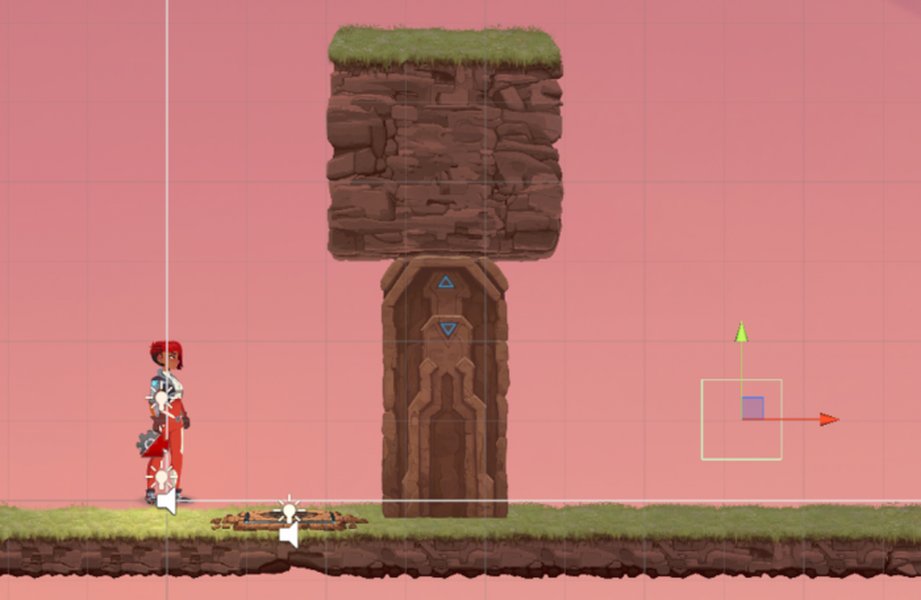
Общий вид инспектора в Unity, где вы назначаете ссылки на объекты, такие как префабы, в поля скриптов.
Визуализация факторов надежности триггеров
Для успешной работы триггеров в Unity 2D важно учитывать несколько ключевых аспектов. Представленная ниже диаграмма показывает относительную важность этих факторов. Оценка субъективна и предназначена для иллюстрации.
Эта диаграмма подчеркивает, что правильная конфигурация компонентов Collider2D и Rigidbody2D, а также точное использование тегов и верная логика в скрипте являются наиболее критичными для корректной работы триггеров.
Карта отладки OnTriggerStay2D
Ниже представлена ментальная карта, которая поможет вам систематически подойти к поиску неисправностей с OnTriggerStay2D.
Используйте эту карту для последовательной проверки всех возможных причин, почему ваш триггер может не срабатывать.
Таблица распространенных проблем и их решений
В таблице ниже собраны частые проблемы, с которыми сталкиваются при работе с OnTriggerStay2D, и способы их устранения.
| Проблема | Возможная причина | Решение |
|---|---|---|
| OnTriggerStay2D вообще не вызывается (нет логов даже в начале функции). | Отсутствует Rigidbody2D на одном из объектов. | Добавьте Rigidbody2D к одному из взаимодействующих объектов. |
| OnTriggerStay2D не вызывается. | Ни на одном из Collider2D не установлена галочка "Is Trigger". | Установите "Is Trigger" = true на Collider2D объекта, который должен быть триггером. |
| OnTriggerStay2D не вызывается. | Опечатка в имени функции (например, ontriggerstay2d вместо OnTriggerStay2D). | Проверьте правильность написания имени функции и ее параметров: private void OnTriggerStay2D(Collider2D other). |
Лог внутри условия if не появляется, хотя OnTriggerStay2D вызывается. |
Неправильное условие с CompareTag или неправильно присвоен тег. | Проверьте тег объекта other.gameObject в отладчике или через Debug.Log(other.tag). Убедитесь, что теги присвоены правильно и условие написано корректно для вашей цели. |
| OnTriggerStay2D перестает работать после некоторого времени или если объекты неподвижны. | Rigidbody2D перешел в "спящий режим". | Установите Sleeping Mode компонента Rigidbody2D в "Never Sleep". |
| Триггеры не работают между определенными объектами. | Настройки слоев в матрице коллизий Physics2D запрещают взаимодействие. | Проверьте Edit > Project Settings > Physics2D и убедитесь, что взаимодействие между нужными слоями разрешено. |
| Скрипт не работает, объект не активен. | GameObject или сам компонент скрипта деактивирован. | Убедитесь, что GameObject и компонент скрипта активны в инспекторе. |
Полезное видео по теме
Многие проблемы с триггерами в Unity хорошо освещаются в видеоуроках. Это видео может помочь вам наглядно увидеть некоторые из распространенных ошибок и способы их исправления:
Видеоурок "Trigger Not Working in Unity", который рассматривает общие проблемы с триггерами.
В этом видео рассматриваются основные причины, по которым триггеры (OnTriggerEnter, OnTriggerStay, OnTriggerExit) могут не работать, включая настройку коллайдеров, Rigidbody и тегов.
Часто задаваемые вопросы (FAQ)
Могу ли я использовать OnTriggerStay2D без Rigidbody2D? +
Нет, для работы 2D триггерных событий (OnTriggerEnter2D, OnTriggerStay2D, OnTriggerExit2D) хотя бы один из двух сталкивающихся объектов должен иметь компонент Rigidbody2D. Если оба объекта имеют только Collider2D (даже если один из них триггер), события не будут вызываться.
Что если мой объект "Block" создается динамически (Instantiate)? +
Это не меняет основных требований. Инстанцированный объект "Block" все равно должен иметь Collider2D и (если у "Door" нет Rigidbody2D) Rigidbody2D, а также правильный тег "Block". Убедитесь, что префаб "Block" настроен корректно.
Почему CompareTag лучше, чем other.tag == "MyTag"?
+
CompareTag() более эффективен, так как он не создает "мусор" в памяти (не выделяет строки при каждом сравнении), что может быть важно для производительности, особенно если проверка происходит часто (как в OnTriggerStay2D). Также CompareTag() выдаст ошибку в консоль, если тег не существует в проекте, что помогает в отладке.
Мой лог появляется, но замена объекта происходит многократно. Как это исправить? +
OnTriggerStay2D вызывается каждый кадр, пока объекты находятся в контакте. Если вы уничтожаете и создаете объект в этой функции, это может привести к бесконечному циклу или многократной замене. Чтобы этого избежать, вы можете:
- Использовать OnTriggerEnter2D, который срабатывает только один раз при входе в триггер.
- Использовать булевый флаг, чтобы замена произошла только один раз.
- Деактивировать компонент скрипта (
this.enabled = false;) или сам GameObject триггера после первой замены. - Убедиться, что вновь созданный объект не вызывает немедленного повторного срабатывания триггера (например, он не имеет того же тега или коллайдера, который снова активирует логику).
Рекомендуемые запросы для дальнейшего изучения
- Как правильно настроить слои и матрицу коллизий в Unity 2D для триггеров?
- Разница между OnTriggerEnter2D, OnTriggerStay2D и OnTriggerExit2D в Unity с примерами.
- Оптимизация производительности при использовании триггеров в Unity.
- Создание системы дверей и ключей в Unity 2D с использованием триггеров.
Источники и полезные ссылки
Last updated May 9, 2025