
Entdecken Sie die optimale USB-Datenrettung
Ein umfassender Leitfaden zur Wiederherstellung von USB-Daten
Highlights
- Vielseitige Software-Optionen: Bewährte Tools wie Recoverit, Disk Drill, EaseUS, und MiniTool bieten leistungsstarke Wiederherstellungsfunktionen.
- Anwendungsszenarien: Unsere Empfehlungen decken unterschiedliche Datenverlust-Szenarien wie versehentliche Löschung, Formatierung, und physikalische Beschädigungen ab.
- Anwenderfreundlichkeit & Effizienz: Viele dieser Programme bieten intuitive Oberflächen sowie kostenlose Testversionen für den Erstversuch.
Überblick der besten Software für USB-Datenrettung
Die Wiederherstellung von Daten von einem USB-Stick kann in vielen praktischen Szenarien sehr wichtig sein. Häufig geschieht ein Datenverlust durch versehentliches Löschen, Formatieren oder durch Softwarefehler. Glücklicherweise gibt es eine Reihe von Software-Programmen, die speziell auf USB-Datenrettung ausgelegt sind. Im Folgenden werden die leistungsfähigsten und benutzerfreundlichsten Optionen erläutert, um Ihnen dabei zu helfen, die beste Entscheidung zu treffen.
Empfohlene Software im Detail
Wondershare Recoverit
Recoverit von Wondershare hat sich als eines der vielseitigsten und leistungsstärksten Tools etabliert. Es unterstützt die Wiederherstellung von über 1000 Dateitypen, was es ideal für Nutzer macht, die sämtliche Dateiformate von Dokumenten über Medieninhalte bis hin zu spezialisierten Dateien wiederherstellen möchten. Die Software ist sowohl für Anfänger als auch für erfahrene Benutzer geeignet, da sie über eine übersichtliche und intuitiv bedienbare Oberfläche verfügt. Recoverit ist ideal, um Datenverluste durch unabsichtliche Löschungen, Formatierungen oder Schäden am Dateisystem zu beheben und bietet zudem eine kostenlose Version mit eingeschränkten Funktionen, die bei Bedarf auf eine Pro-Version erweitert werden kann.
Disk Drill
Disk Drill ist ein weiteres sehr beliebtes Tool, das sich sowohl an Windows- als auch Mac-Nutzer richtet. Es bietet eine schnelle Wiederherstellung gelöschter Dateien und verfügt über eine benutzerfreundliche Oberfläche, die den Wiederherstellungsprozess vereinfacht. Disk Drill unterstützt verschiedene Speichergeräte, einschließlich USB-Sticks, und kann Daten selbst in komplexen Datenverlust-Szenarien wiederherstellen. Es bietet eine kostenlose Version, die grundlegende Wiederherstellungsfunktionen bereitstellt, während die erweiterte Version zusätzliche Features wie Tiefenscans und Wiederherstellung von strukturierten Dateisystemen beinhaltet.
EaseUS Data Recovery Wizard
EaseUS Data Recovery Wizard ist bekannt für seine robuste und zugleich anwenderfreundliche Lösung zur Datenrettung. Die Software ist in der Lage, Daten von verschiedenen Plattformen wie USB-Sticks, Festplatten, SD-Karten und anderen externen Speichermedien wiederherzustellen. Mit seiner klar strukturierten Benutzeroberfläche können Benutzer schnell gescannte Daten prüfen und die gewünschte Wiederherstellung mit nur wenigen Klicks durchführen. Der größte Pluspunkt ist die kostenlose Version, die bis zu 500 MB an Daten retten kann. Für erweiterte Funktionen und größere Datenmengen bietet die Pro-Version ein sehr gutes Preis-Leistungs-Verhältnis.
MiniTool Power Data Recovery
MiniTool Power Data Recovery ist besonders für Windows-Anwender eine ausgezeichnete Wahl. Diese Software ermöglicht es, nicht nur gelöschte Dateien, sondern auch Daten von formatierten USB-Sticks effizient wiederherzustellen. Mit fortschrittlicher Scan-Technologie erkennt das Werkzeug auch Daten in Fällen, in denen herkömmliche Software an ihre Grenzen stößt. Das klare und farblich abgestimmte Interface sorgt für eine angenehme Bedienerfahrung, während dessen Wiederherstellungsraten durchweg überzeugen. Die Software wird sowohl in kostenlosen als auch in kostenpflichtigen Versionen angeboten, um verschiedenen Anwendungsbedürfnissen gerecht zu werden.
Recuva
Recuva, entwickelt von den Machern von CCleaner, steht als eine zuverlässige und leichtgewichtige Lösung zur Wiederherstellung von Daten von USB-Sticks im Fokus. Es bietet eine Gratisversion, die insbesondere für schnelle Dateiwiederherstellungen ausreichen kann. Recuva konzentriert sich auf die Wiederherstellung gelöschter Dateien und ist ideal für Anwender, die eine einfache Lösung ohne komplexe Zusatzfunktionen suchen. Die Software ist intuitiv zu bedienen und unterstützt eine breite Palette an Dateitypen, was sie zu einer guten Option für alltägliche Datenverluste macht.
Stellar Data Recovery Professional
Stellar Data Recovery steht als professionelle Lösung im Segment der Datenrettung. Seine Stärke liegt in der Fähigkeit, Daten von USB-Sticks, internen Speichermedien sowie externen Festplatten wiederherzustellen. Die Software bietet detaillierte Scanfunktionen und kann auch beschädigte Dateien wiederherstellen, was sie zu einer idealen Wahl für komplexe Datenverlust-Szenarien macht. Obwohl Stellar Data Recovery in der Regel als kostenpflichtiges Programm angeboten wird, können Nutzer zunächst eine Testversion ausprobieren, um die Effektivität der Software zu prüfen.
Weitere erwähnenswerte Tools
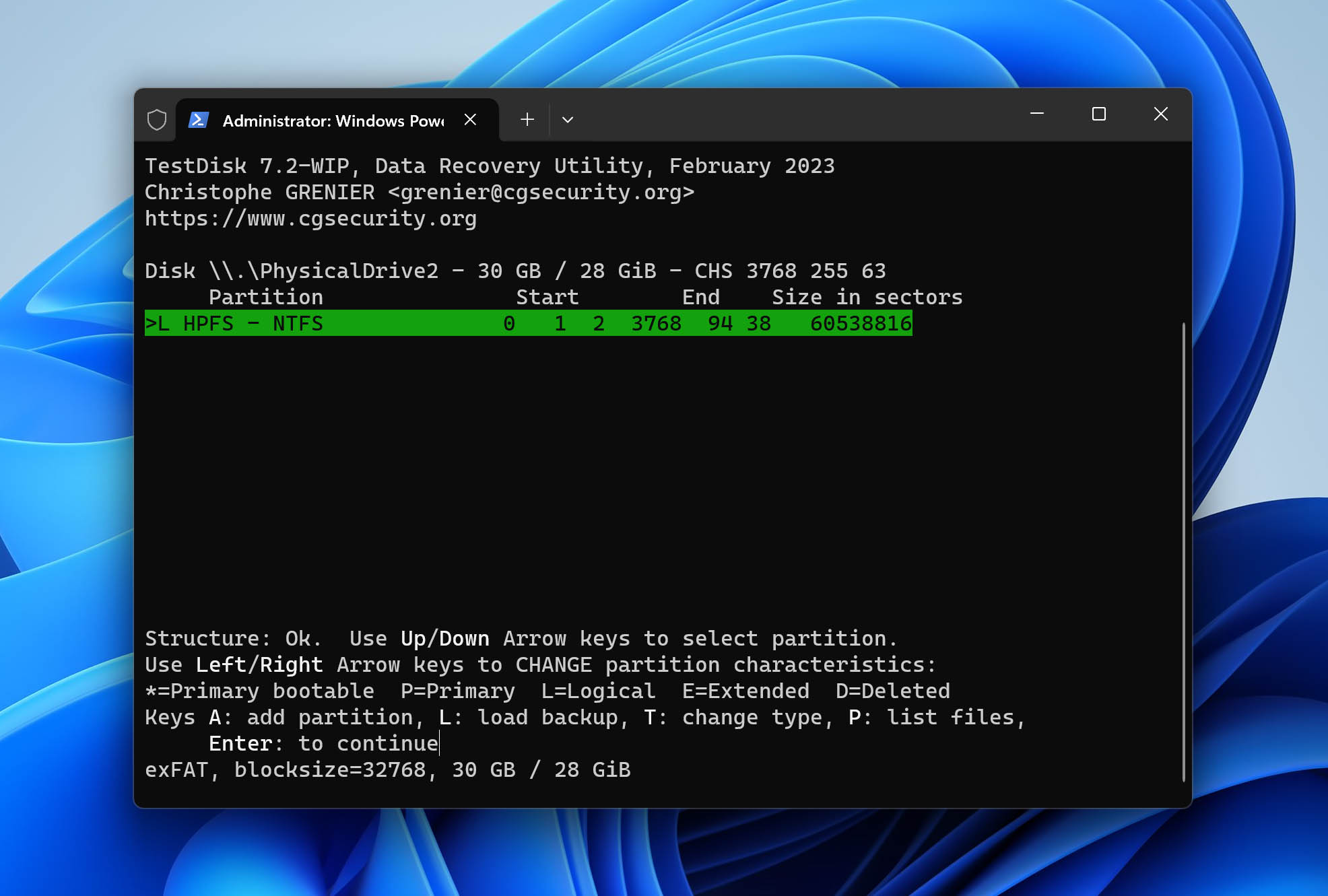
Neben den oben genannten Programmen existieren noch einige weitere nützliche Tools wie Pandora Recovery, FonePaw USB Data Recovery, TestDisk und PhotoRec. Diese Tools unterscheiden sich in Funktionalität und Zielgruppe, bieten jedoch ebenfalls wertvolle Dienste an, um Datenverluste zu beheben. Pandora Recovery und FonePaw bieten zusätzliche Funktionen für das Wiederherstellen verschlüsselter oder archivierter Daten, während TestDisk und PhotoRec als kostenlose Open-Source-Optionen hervorstechen.
Vergleichstabelle der Datenrettungssoftware
| Name | Plattformen | Besondere Merkmale | Free-Version |
|---|---|---|---|
| Wondershare Recoverit | Windows, macOS | Unterstützt 1000+ Dateitypen, benutzerfreundliche Oberfläche | Ja (eingeschränkt) |
| Disk Drill | Windows, macOS | Hohe Wiederherstellungsrate, intuitive Bedienung | Ja (Basisversion) |
| EaseUS Data Recovery Wizard | Windows, macOS | Wiederherstellt Daten von diversen Speichermedien, klare Benutzeroberfläche | Ja (bis zu 500 MB) |
| MiniTool Power Data Recovery | Windows | Effizient bei formatierten USB-Sticks, fortschrittliche Scan-Technologie | Ja (Basisversion) |
| Recuva | Windows | Kompakt, schnell, ideal für gelöschte Dateien | Ja |
| Stellar Data Recovery | Windows, macOS | Professionelle Wiederherstellung, Reparatur beschädigter Dateien | Testversion verfügbar |
Schritt-für-Schritt-Anleitung zur Wiederherstellung von USB-Daten
Vorbereitung und wichtige Hinweise
Unabhängig davon, für welche Software Sie sich entscheiden, gibt es allgemeine bewährte Vorgehensweisen, die Ihre Chancen maximieren, die Daten erfolgreich zu retten:
1. USB-Stick nicht weiter verwenden
Wenn Sie feststellen, dass Daten verloren gegangen sind, vermeiden Sie weitere Schreibvorgänge auf dem USB-Stick. Jede neue Speicherung könnte die gelöschten Daten überschreiben und eine Wiederherstellung erschweren oder unmöglich machen.
2. Geeignete Software auswählen
Basierend auf Ihren spezifischen Anforderungen (z. B. Dateitypen, Benutzerfreundlichkeit, Plattform) sollten Sie eines der oben aufgeführten Tools auswählen. Viele Programme bieten eine Demo- oder Testversion an, sodass Sie die Effizienz ohne finanzielle Investition überprüfen können.
3. Systemvoraussetzungen und Kompatibilität
Vergewissern Sie sich, dass die Software mit Ihrem Betriebssystem und Ihren Gerätetreibern kompatibel ist. Dies garantiert, dass der Scan umfassend und fehlerfrei ablaufen kann.
4. Scan-Methoden und Optionen
Moderne Programme bieten meist einen Schnellscan und einen Tiefenscan an. Der Schnellscan identifiziert gelöschte Dateien rasch, während der Tiefenscan auch in schwierigen Fällen – etwa bei beschädigten Partitionen – Daten finden kann. Wählen Sie den entsprechenden Scan-Modus abhängig vom Problemumfang.
5. Wiederherstellungsziel bestimmen
Speichern Sie die wiederhergestellten Dateien niemals wieder auf dem selben USB-Stick. Wählen Sie ein anderes Speichermedium, um ein versehentliches Überschreiben der Daten zu vermeiden.
Tipps und Tricks für eine erfolgreiche Datenrettung
Zusätzlich zu den grundlegenden Schritten gibt es einige weiterführende Tipps, die Ihre Erfolgsquote bei der Wiederherstellung von USB-Daten verbessern können:
Vermeiden Sie Schnellformatierungen
Das versehentliche Vitalisieren des USB-Sticks durch Formatierungen oder das Zurücksetzen auf Werkseinstellungen kann die Chancen auf eine Wiederherstellung deutlich senken. Ein schnelles Eingreifen und der sofortige Stopp der Nutzung sind entscheidend.
Regelmäßige Backups
Die beste Vorsorge ist Prävention. Erstellen Sie regelmäßige Backups Ihrer wichtigen Daten, um den Verlust durch physische Schäden oder Softwarefehler zu vermeiden.
Nutzung von Wiederherstellungs-Software
Testen Sie mehrere Wiederherstellungsprogramme, falls das erste nicht den gewünschten Erfolg bringt. Manchmal kann ein zweiter Scan mit einer anderen Software zusätzliche Daten finden, die zunächst übersehen wurden.
Weitere Software und Open-Source-Optionen
Neben den großen Namen in der Datenrettungswelt, wie Wondershare, EaseUS oder MiniTool, gibt es auch Open-Source-Programme, die eine solide Wiederherstellung ermöglichen. Tools wie TestDisk und PhotoRec sind besonders bei technisch versierten Anwendern beliebt, da sie detaillierte Arbeiten auch in komplexen Szenarien ermöglichen. Diese Tools sind kostenfrei verfügbar und werden regelmäßig aktualisiert, um mit modernen Dateisystemen kompatibel zu bleiben. Obwohl die Benutzeroberfläche möglicherweise nicht so modern ist wie bei den kommerziellen Angeboten, bieten sie oft tiefgreifende Funktionen, die in schwierigen Fällen nützlich sein können.
Weitere Beispiele umfassen Pandora Recovery und FonePaw USB Data Recovery, die ebenfalls hilfreiche Funktionen für unterschiedliche Dateitypen bieten. Die Wahl des besten Tools hängt letztlich vom konkreten Szenario ab – ob es sich um versehentlichen Datenverlust, Beschädigungen durch Viren oder unsachgemäße Formatierungen handelt.
Vergleich der Kernfunktionen im Überblick
| Software | Unterstützte Plattformen | Dateitypen | Besondere Funktionen |
|---|---|---|---|
| Wondershare Recoverit | Windows, macOS | 1000+ Dateitypen | Schnellscan, Tiefenscan, kostenlose Testversion |
| Disk Drill | Windows, macOS | Vielfältige Formate | Intuitive Bedienung, Mehrfachscans |
| EaseUS Data Recovery Wizard | Windows, macOS | Bilder, Videos, Dokumente | 500 MB kostenlos, benutzerfreundlich |
| MiniTool Power Data Recovery | Windows | Vielfältig | Format-Wiederherstellung, erweiterter Tiefenscan |
| Recuva | Windows | Allgemein | Kurz und prägnant, sehr schnelles Scannen |
| Stellar Data Recovery | Windows, macOS | Dokumente, Medien, Archivdateien | Reparaturbeschädigter Dateien, professionelle Features |
Wichtige Ressourcen und weiterführende Links
Um Ihnen einen noch tieferen Einblick in das Thema Datenrettung und die richtige Softwarewahl zu geben, haben wir eine Auswahl an relevanten Quellen zusammengestellt. Diese bieten detaillierte Informationen und Benutzerbewertungen, die Ihnen dabei helfen, die bestmögliche Entscheidung zu treffen.
Referenzen
- Best Data Recovery Software for USB - DataRescueTools.com
- USB Data Recovery Tools - DiskPart
- Free Data Recovery Software - EaseUS
- USB Flash Drive Recovery - CleverFiles
- Recover Deleted Files from USB - Wondershare Recoverit
Empfohlene verwandte Suchanfragen
 4ddig.tenorshare.com
Die Auswahl der richtigen Software hängt oft von Ihren individuellen Bedürfnissen ab. Während einige Tools aufgrund ihrer umfassenden Unterstützung und Benutzerfreundlichkeit hervorstechen, schätzen andere die leichte Bedienbarkeit und die Möglichkeit, auch in schwierigen Szenarien Daten wiederherzustellen. Unabhängig von Ihrer Wahl ist es ratsam, vor einem vollumfänglichen Scan stets die Vermeidung weiterer Schreibzugriffe zu beachten, um den Erfolg der Wiederherstellungsversuche zu maximieren. Innovative Entwicklungen und Updates der Software-Anbieter sorgen dafür, dass diese Tools aktuell bleiben und auch komplexe Fälle meistern können.
Mit diesem umfassenden Überblick sollten Sie in der Lage sein, eine fundierte Entscheidung zu treffen und erfolgreich Daten von Ihrem USB-Stick wiederherzustellen. Nutzen Sie die kostenlosen Testversionen, um sich einen Eindruck zu verschaffen, und setzen Sie dann auf die Software, die Ihre individuellen Anforderungen optimal erfüllt.
Last updated March 23, 2025