
NVIDIA Virtual GPU 在 Hyper-V 平台上的完整使用流程
深入了解从 host 驱动下载到虚拟机内驱动配置的每个细节
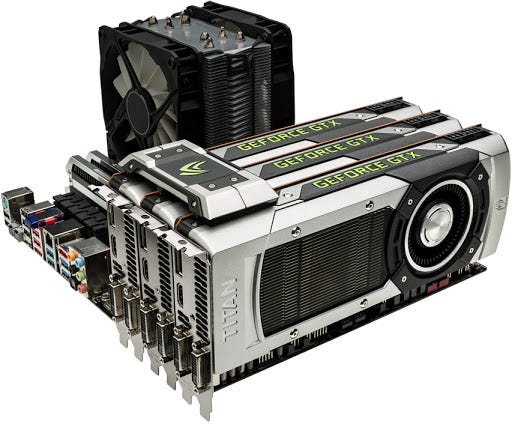
在当今的虚拟化环境中,许多企业寻求利用 NVIDIA 的 Virtual GPU (vGPU) 技术以实现高性能图形加速。尤其在 Hyper-V 环境下,通过正确配置物理主机与虚拟机,用户可以在数据中心或云平台中部署出色的图形加速解决方案。本文将详细介绍如何在 Hyper-V 平台上使用 NVIDIA vGPU,包括从 host 驱动的下载、安装,到 Hyper-V 环境下的 GPU 分区配置,以及最后在虚拟机内配置和测试 NVIDIA 驱动的全部步骤。
关键要点
- Host 驱动下载与安装:必须从 NVIDIA 官方许可门户下载适合的驱动,并确保主机固件和操作系统满足要求。
- Hyper-V 和 GPU 配置:通过 PowerShell 命令启用 GPU 分区适配器或使用 Direct Device Assignment (DDA) 完成 GPU 映射操作。
- 虚拟机内驱动配置与测试:安装 NVIDIA vGPU 客户端驱动来确保虚拟机正确识别 GPU,并利用工具进行验证和调优。
概述
部署 NVIDIA Virtual GPU (vGPU) 在 Hyper-V 上的解决方案涉及多个步骤,每个环节都必须严格按照官方要求进行配置。首先,确保主机硬件具备适当的 NVIDIA GPU(支持 vGPU 功能的型号,如 NVIDIA A 系列、Tesla 系列或专用 GRID 卡),并确保 CPU 支持例如 IOMMU、VT-d 或 AMD-Vi 功能。紧接着,下载并安装适用于主机操作系统(如 Windows Server 2022 或 Azure Stack HCI 22H2)的 NVIDIA vGPU host 驱动。安装成功后,通过配置 Hyper-V 环境 – 包括启用 Hyper-V 角色、建立虚拟交换机、配置 GPU 分区或使用特定的 Direct Device Assignment —— 为虚拟机分配 GPU 资源。最后,在虚拟机内部安装针对客户端操作系统的 NVIDIA vGPU 驱动,确保系统能够正确加载 GPU 组件。
详细步骤说明
1. 准备与系统要求
在开始之前,必须验证以下几项要求是否全部满足:
1.1 硬件要求
- 确定使用支持 NVIDIA vGPU 的显卡,例如 NVIDIA A40、A16、A10、A2 或 Tesla 系列。
- 主板及 CPU 应支持 IOMMU(VT-d / AMD-Vi),以便实现设备直通和 GPU 分区。
- 确保 GPU 的 BIOS 已开启相应的虚拟化支持,有些情况下可能需要在固件中调整设置。
1.2 软件与系统要求
- 主机操作系统需要是支持 GPU 虚拟化的 Windows Server 版本,如 Windows Server 2022、Azure Stack HCI 22H2 或更高版本。
- 启用 Hyper-V 角色,确保 Windows Admin Center 和 PowerShell 均可正常使用。
- 虚拟机内的操作系统建议与主机保持兼容性,例如 Windows 10/11 专业版,或 Windows Server 根据具体需求。
2. Host 驱动的下载与安装
主机驱动安装是确保 NVIDIA GPU 在 Hyper-V 环境中正确运行的第一步。所有使用 NVIDIA vGPU 的部署都始于从 NVIDIA 的许可门户下载合适的 host 驱动。
2.1 下载驱动
首先,前往 NVIDIA 官方许可门户,通过以下步骤获取驱动:
- 登录 NVIDIA 的许可门户(通常需要企业或合作伙伴账户)。
- 在“Driver Downloads”选项中,选择与您的产品(如 vGPU)相关的驱动程序。
- 确保选择的驱动程序与当前主机操作系统版本完全匹配。例如,针对 Azure Stack HCI 22H2 或 Windows Server 2022 版本选择对应驱动。
- 下载完成后,解压或存放在易于查找的位置备用。
请务必注意:不同型号的 GPU 或不同应用场景的 vGPU 软件版本可能需要不同的驱动。必须仔细检查产品文档,确保下载最新版本,以兼容分区和直通功能。
2.2 安装主机驱动
安装过程如下:
- 进入 Hyper-V 主机操作系统,在已下载驱动所在目录执行安装程序。
- 严格按照 NVIDIA 提供的安装指南进行操作。部分情况可能需要使用命令提示符进行手动安装,例如通过 pnputil 工具:
# 切换至驱动目录 pnputil /add-driver nvgridswhci.inf /subdirs /install /reboot <!-- # 注释: 执行后重启系统 --> - 确保安装过程中未出现错误,并在安装后重启系统以便驱动生效。
安装完驱动后,打开设备管理器确认 NVIDIA GPU 是否由 vGPU Manager 驱动正确接管,这将为后续的 GPU 分区和虚拟机配置铺平道路。
3. 配置 Hyper-V 环境与 GPU 分区
一旦主机驱动正确安装,下一步便是配置 Hyper-V 环境以实现对物理 GPU 的虚拟化支持。这一阶段主要包括启用 Hyper-V 的相关功能、配置网络与存储,以及通过 PowerShell 进行 GPU 分区或使用 Direct Device Assignment (DDA) 方法映射 GPU。
3.1 启用 Hyper-V
如果尚未启用 Hyper-V,需通过以下步骤启用必要的虚拟化组件:
- 使用 Windows 功能对话框启用 Hyper-V 角色。
- 或通过 PowerShell 命令启用:
# 启用Hyper-V角色
Enable-WindowsOptionalFeature -Online -FeatureName Microsoft-Hyper-V -All  <!-- # 注释: 重启系统使更改生效 -->
3.2 GPU 分区配置
对于 NVIDIA vGPU 的部署,可以使用 GPU 分区适配器将物理 GPU 映射到特定的虚拟机上。以下是一个常见的配置流程:
- 在 Hyper-V 管理器内,选择或者创建需要分配 GPU 的虚拟机。
- 通过虚拟机设置添加新的硬件,确定添加 GPU 设备。
- 使用 PowerShell 命令对虚拟机进行 GPU 分区配置。例如:
# 添加 GPU 分区适配器 Add-VMGpuPartitionAdapter -VMName "YourVMName" # 设置 GPU 分区参数(例如设定最小与最大 VRAM 分配) Set-VMGpuPartitionAdapter -VMName "YourVMName" -MinPartitionVRAM 100 -MaxPartitionVRAM 8192 <!-- # 注释: 根据实际资源配置 VRAM 数值 --> - 在部分环境中,尤其是使用 Direct Device Assignment (DDA) 的场景下,则需要:
- 识别 GPU 设备的硬件标识符(如 PNPDeviceID),并释放主机对该设备的控制。
- 通过 PowerShell 命令将 GPU 分配给目标虚拟机。这一过程中,务必按照官方操作指南,确保停用 GPU 编码器等辅助组件。
设置完成后,虚拟机硬件列表中应当能够看到新的 GPU 分区适配器或 PCI 设备,这就为虚拟机内驱动安装奠定了基础。
3.3 Hyper-V 虚拟交换机与存储
虽然 GPU 分区配置是重点,但在整个部署过程中,网络和存储设置同样非常关键。建议通过 Hyper-V 管理器创建专用虚拟交换机,不仅为虚拟机提供高速网络支持,也能确保 GPU 分区与其它虚拟化组件协同工作。另外,确保服务器有足够的存储空间以容纳操作系统、虚拟机文件以及所需要的图形缓存。
4. 虚拟机内 NVIDIA vGPU Client 驱动的安装
完成主机与 Hyper-V 环境的配置后,下一步是在虚拟机内部安装 NVIDIA vGPU 驱动程序。这一步骤确保虚拟机内操作系统可以利用虚拟化后的 NVIDIA GPU 功能。
4.1 下载 Guest 驱动
在虚拟机内安装的驱动必须与操作系统兼容:
- 登录 NVIDIA 官方网站或许可门户,进入 vGPU 驱动下载专区,并选择适用于虚拟机内操作系统版本(例如 Windows 10/11、Windows Server 等)的驱动。
- 对于部分环境,还可能需要下载包含辅助工具及命令行工具(如 nvidia-smi)的版本。
4.2 驱动安装步骤
根据下载的驱动包,采取以下步骤:
- 将驱动安装包复制到虚拟机内。注意某些驱动包可能需要先解压,然后再启动安装向导。
- 双击安装程序,按照向导步骤进行安装。安装期间,可能会提示是否加载特定的 vGPU 驱动组件,务必全部勾选确认。
- 安装完成后,重启虚拟机。重新启动后的设备管理器中应显示 NVIDIA vGPU 设备,并能够通过 NVIDIA 控制面板或命令行工具进行管理。
- 如果需要,验证驱动与硬件之间的通信是否正确,可以使用
nvidia-smi命令进行检查,确保输出信息中包含 vGPU 配置信息和驱动版本。
4.3 针对特定应用的配置
根据不同的应用场景,可能需要对 vGPU 配置进行调优。例如,针对图形设计、视频编辑或 AI 模型训练的应用程序,需要确保分配给虚拟机的 GPU 内存和计算资源充足。NVIDIA vGPU Manager 提供不同的配置文件(Profile),可以依据具体需求调整显存分配和计算加速能力。
5. 测试与验证
完成驱动安装与配置之后,必须对整个系统进行测试,以确认 NVIDIA vGPU 在 Hyper-V 环境下可以稳定运行。
5.1 使用命令行工具
在虚拟机内,可打开命令提示符并运行以下命令:
nvidia-smi—— 检查 GPU 状态,确认 vGPU 已被识别且驱动信息正确显示。nvidia-smi vgpu -s—— 检查 vGPU 实例状态及分配情况,进一步确认配置完整性。
5.2 性能监控与调优
- 使用 Windows 任务管理器或第三方监控工具(如 GPU-Z)监控 GPU 使用率与显存使用情况。
- 如果发现性能瓶颈,根据应用需求在 NVIDIA 控制面板中调整 vGPU Profile。不同配置文件会影响虚拟机的图形加速能力与多用户支持能力。
- 定期更新主机和虚拟机内的 NVIDIA 驱动程序,确保获得最新的性能优化与功能更新。
5.3 故障排查
在安装和运行过程中可能遇到的常见问题包括:
- 设备管理器中未显示 NVIDIA GPU:需要检查主机驱动是否安装成功、BIOS 设置是否正确、IOMMU 是否启用。
- 虚拟机中安装驱动失败:确认上传驱动版本与虚拟机操作系统兼容,同时检查虚拟机配置的 GPU 分区是否正确连接。
- 性能异常问题:检查系统日志是否有显卡驱动错误信息,可能需要调整 vGPU 分区的 VRAM 分配或重新运行安装向导以校正配置。
6. 配置示例表格
下面是一张示例表格,由系统管理员可以使用的关键配置项概览,帮助在部署过程中参考:
| 配置项 | 推荐设置/说明 |
|---|---|
| 主机操作系统 | Windows Server 2022 或 Azure Stack HCI 22H2 |
| 支持 GPU 型号 | NVIDIA A40, A16, A10, A2, Tesla 或 GRID 系列 |
| BIOS/固件设置 | 启用 IOMMU、VT-d 或 AMD-Vi |
| 虚拟化角色 | 启用 Hyper-V 角色(PowerShell 启用命令:Enable-WindowsOptionalFeature -Online -FeatureName Microsoft-Hyper-V -All) |
| 主机驱动 | 从 NVIDIA 官方许可门户下载对应版 vGPU Manager |
| 虚拟机驱动 | 从 NVIDIA 官方下载,选择适合虚拟机操作系统的 vGPU 驱动 |
| GPU 分区配置 | 通过 Add-VMGpuPartitionAdapter 及 Set-VMGpuPartitionAdapter 命令配置 |
7. 总结与注意事项
本文详细介绍了 NVIDIA vGPU 在 Hyper-V 平台上的完整部署流程,从准备环境、驱动下载与安装、Hyper-V 中 GPU 分区配置,到虚拟机内部驱动安装与性能验证。概括来说,整个部署过程可以分为以下主要步骤:
- 验证硬件与软件需求,包括支持 vGPU 的 NVIDIA GPU 型号、IOMMU 和兼容的操作系统。
- 从 NVIDIA 官方许可门户下载并安装适用于主机操作系统的 vGPU Manager 驱动,确保 GPU 正常被系统识别。
- 在 Hyper-V 环境中,启用 Hyper-V 角色、建立虚拟交换机、并通过 GPU 分区或 DDA 功能将物理 GPU 映射给指定虚拟机。
- 在虚拟机内安装对应的 NVIDIA vGPU 客户端驱动,确保系统可以检测并利用虚拟化后的 GPU 资源。
- 最终,通过 nvidia-smi 命令和系统监控工具验证 GPU 状态和性能,并根据实际应用需求进行必要的调优。
在部署过程中,务必参考最新的 NVIDIA 和 Microsoft 的官方文档。细节配置,例如 BIOS 设置、特定驱动版本选择和 GPU Profile 调整,都需要根据硬件型号和实际使用场景做出最佳设置。定期更新驱动程序可以确保系统获得最新的优化和安全补丁,从而进一步确保虚拟化平台的稳定与高性能。
结论
通过遵循上述详细步骤,企业管理员可以在 Hyper-V 平台上成功部署 NVIDIA Virtual GPU 解决方案,实现高度虚拟化环境中的先进图形与计算加速。无论是使用 GPU 分区适配器还是 Direct Device Assignment,关键在于确保每一步骤都按照官方要求执行。从主机的 BIOS 设置、驱动下载、安装到 Hyper-V 配置,再到虚拟机内的驱动安装与调优,每一环都至关重要。正确的设置将极大提升虚拟机的性能表现,为大规模图形应用和高性能计算提供坚实基础。
参考文献
- 在Hyper-V中配置vGPU - 哔哩哔哩
- 将GPU 分区并分配给虚拟机 - Hyper-V
-
NVIDIA vGPU 官方文档 - NVIDIA
-
NVIDIA Virtual GPU 软件 - NVIDIA
更多相关内容
Last updated February 19, 2025