
1台のPCで複数のOSを自在に操る!Hyper-Vの驚くべき世界
Microsoftが提供する仮想化技術「Hyper-V」が、あなたのPC環境を劇的に変える
Hyper-V(ハイパーブイ)は、Microsoftが開発した強力な仮想化技術です。これを簡単に説明すると、「1台の物理的なコンピューター(PCやサーバー)上で、複数の仮想マシン(仮想的なコンピューター)を同時に動作させることを可能にする技術」です。これにより、まるで複数のPCが目の前にあるかのように、異なるオペレーティングシステム(OS)を並行して動かしたり、様々な環境を効率的に構築したりできます。
Hyper-Vの核心:3つのハイライト
- 仮想化の力:1台のハードウェアで複数のOSを同時に動かし、リソースを最大限に活用します。これにより、物理サーバーの数を減らし、コストとエネルギー消費を大幅に削減できます。
- 開発・テスト環境の革命:新しいソフトウェアやシステムを開発・テストする際、様々なOSや設定の仮想環境を簡単に作成し、問題なく動作するかを効率的に検証できます。
- 柔軟な管理:「Hyper-Vマネージャー」という直感的なツールを使って、仮想マシンの作成、設定変更、起動、停止、さらには特定時点への復元(スナップショット)まで、全ての管理を容易に行えます。
Hyper-Vとは?その本質と基本概念
Hyper-Vは、物理ハードウェアの仮想化を可能にする「ハイパーバイザー型(ベアメタル型)」と呼ばれる仮想化技術に分類されます。これは、物理的なコンピューターに直接インストールされ、その上で複数の仮想マシンを管理・実行する方式です。このアプローチにより、高いパフォーマンスと効率性を実現し、各仮想マシンは物理ハードウェアのリソース(CPU、メモリ、ストレージなど)を柔軟に共有します。
例えば、Windows 11 ProやWindows ServerといったMicrosoftのOS環境で利用でき、多くの場合、追加費用なしで利用可能です。Hyper-Vは2008年頃にWindows Serverで導入されて以来、その機能は進化を続け、現在ではWindowsのクライアントOSでも広く利用されています。
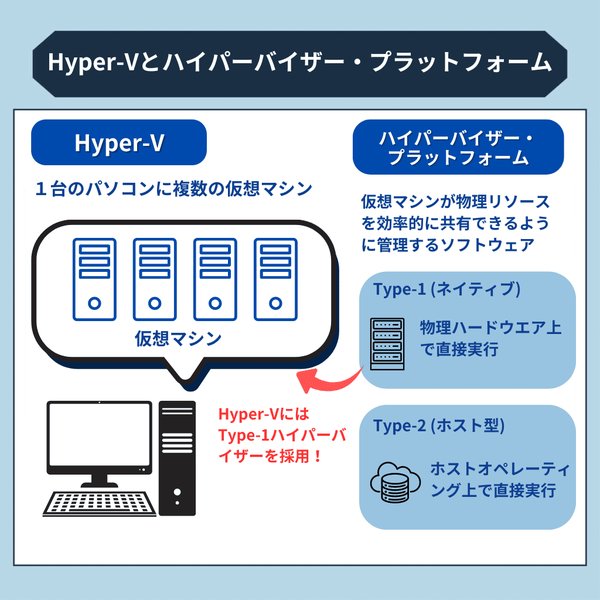
Hyper-Vとハイパーバイザー型プラットフォームの役割
Hyper-Vの多岐にわたるメリットと活用シーン
Hyper-Vが提供する機能は多岐にわたり、IT環境の効率化とコスト削減に大きく貢献します。その主なメリットと具体的な活用シーンを以下に示します。
開発とテストの効率化
開発・テスト環境の迅速な構築
新しいシステムやアプリケーションの開発、テスト、実験などを仮想環境で容易に行えます。異なるOSバージョンやパッチレベルの環境を素早く構築し、互換性を検証できます。不要になった環境はすぐに削除できるため、開発・テストのサイクルをスムーズに進めることができます。
スナップショット機能による状態管理
仮想マシンの状態を「スナップショット」として保存し、必要に応じて以前の状態に簡単に戻すことができます。これにより、テスト中に誤操作やシステムトラブルが発生した場合でも、安心して元の状態に戻してやり直すことが可能です。
サーバー統合とコスト削減
物理サーバーの集約
複数の物理サーバーで行っていた処理を、1台の強力な物理サーバー上の複数の仮想マシンに集約できます。これにより、物理サーバーの台数を減らし、電力消費、設置スペース、および管理コストを大幅に削減できます。
リソースの最適化
物理ハードウェアのリソース(CPU、メモリ、ディスクなど)を仮想マシン間で柔軟に共有できるため、無駄なく効率的に利用できます。これにより、個々の仮想マシンが必要なリソースを必要な時に利用し、全体としてのハードウェア利用率を向上させます。
ビジネスの俊敏性向上
仮想デスクトップ環境(VDI)の構築
Hyper-Vは、ユーザーがどこからでも自分のデスクトップ環境にアクセスできるようにする仮想デスクトップインフラストラクチャ(VDI)の構築にも利用されます。これにより、ビジネスの継続性を確保し、データセキュリティを強化し、デスクトップOSとアプリケーションの管理を効率化できます。
異なるOSの同時実行
1台の物理PC上で複数の仮想マシンを構築し、それぞれの仮想マシンに異なるオペレーティングシステム(OS)をインストールして同時に動作させることができます。例えば、Windows上でLinuxを動かしたり、古いバージョンのWindowsをテストしたりすることが可能です。
上記のレーダーチャートは、Hyper-Vが提供する主要なメリットを視覚的に表現しています。特に「開発・テスト効率」「リソース利用効率」「管理の容易性」の面で高い評価を示しており、一般的な仮想化技術の平均と比較しても優れたパフォーマンスを発揮することがわかります。これにより、Hyper-VがITインフラの効率化とコスト削減にどのように貢献するかを直感的に理解できます。
Hyper-Vの利用環境と入手方法
Hyper-Vは、主に以下のWindows OSで利用できます。クライアント向けOSでは、Pro版やEnterprise版に標準で含まれており、追加ソフトウェアの購入は不要です。
- Windows Server(2008以降)
- Windows 10 Pro / Enterprise / Education (Windows 8以降のPro/Enterprise版に同梱)
- Windows 11 Pro / Enterprise
以前は無償の単体製品「Hyper-V Server」も提供されていましたが、Hyper-V Server 2019が最後のバージョンとなり、サポートが終了しています。現在では、上記Windows OSに統合された形で利用するのが一般的です。
Hyper-Vのインストールと操作ステップ
Hyper-Vを使用するには、まずPCのBIOS設定で仮想化支援機能(Virtualization Technology)を有効にする必要があります。その後、Windowsの機能としてHyper-Vを有効化し、「Hyper-Vマネージャー」という管理ツールを通じて操作します。
ステップ1:BIOS/UEFIでの仮想化支援機能の有効化
Hyper-Vを有効にするには、まずお使いのPCのマザーボード設定(BIOSまたはUEFI)に入り、CPUの仮想化支援機能(Intel VT-xまたはAMD-V)を有効にする必要があります。この設定はPCのメーカーやモデルによって異なりますが、通常は起動時に特定のキー(Del, F2, F10など)を押して設定画面に入ります。
ステップ2:Windows機能としてのHyper-Vの有効化
BIOS設定が完了したら、Windowsの「Windowsの機能の有効化または無効化」からHyper-V機能を有効にします。これはコントロールパネルの「プログラムと機能」からアクセスできます。または、管理者権限のPowerShellで以下のコマンドを実行することも可能です。
Enable-WindowsOptionalFeature -Online -FeatureName Microsoft-Hyper-V-Allステップ3:Hyper-Vマネージャーの起動と仮想マシンの作成
Hyper-Vが有効化されると、「Hyper-Vマネージャー」という管理ツールが利用可能になります。Windowsの検索バーに「Hyper-Vマネージャー」と入力して起動できます。
Hyper-Vマネージャーでは、仮想マシンの作成、起動、停止、設定変更、スナップショットの取得など、一連の管理操作を直感的に行えます。仮想マシンの新規作成はウィザード形式で簡単に行え、仮想マシンの名前、世代、メモリ、ネットワーク、仮想ハードディスクなどを設定します。
Windows 10 ProにおけるHyper-Vの基本的な使い方
上記の動画は、「Windows 10 Pro」でのHyper-Vの基本的な使い方を解説しており、仮想マシンの構築から操作までを視覚的に理解するのに役立ちます。特に、GUIベースの「Hyper-Vマネージャー」を用いた手順が詳しく紹介されており、仮想環境の構築がいかに簡単であるかを示しています。この動画を通じて、Hyper-Vが単なる仮想化技術ではなく、様々なOSやテスト環境を一つのPCで手軽に実現できる強力なツールであることがわかります。
ステップ4:仮想スイッチの設定
Hyper-Vの重要な要素の一つに「仮想スイッチ」があります。これは、仮想マシンがネットワークに接続するために必要となる仮想的なネットワークデバイスです。仮想スイッチを設定することで、仮想マシン同士や、仮想マシンと物理ネットワーク間の通信が可能になります。仮想スイッチには、「外部」「内部」「プライベート」の3種類があり、用途に応じて選択します。
Hyper-Vの仕組みをより深く理解する
Hyper-Vは、物理ハードウェアに直接インストールされる「ハイパーバイザー」として機能します。これは、ホストOS(例えばWindows 11)が稼働している上に仮想マシンが動作する「ホスト型」とは異なり、物理ハードウェアと仮想マシンの間に直接介在します。この「ベアメタル型」のアーキテクチャにより、仮想マシンは物理リソースに直接アクセスでき、高いパフォーマンスと効率性を実現します。
上記のMindmapは、Hyper-Vの全体像と主要な概念を体系的に整理しています。仮想化技術としての「ハイパーバイザー型」という位置づけから、そのメリット(開発・テスト、サーバー統合、VDI)、利用可能なOS、そして実際の利用方法(BIOS設定、Windows機能有効化、Hyper-Vマネージャー、仮想スイッチ)まで、Hyper-Vを構成する重要な要素が網羅されています。この図を通して、Hyper-Vの多角的な側面とその相互関係を理解しやすくなります。
Hyper-Vの主な機能と応用例
Hyper-Vは、その基本機能以外にも、多くの高度な機能を備えており、様々な応用が可能です。以下に主要な機能と活用例をまとめました。
| 機能カテゴリ | 機能名 | 説明 | 主な活用例 |
|---|---|---|---|
| 仮想マシン管理 | 仮想マシンの作成・設定 | CPU、メモリ、ストレージ、ネットワークなど、仮想マシンのリソースを柔軟に割り当て・変更可能。 | 異なるスペックの仮想環境をテスト、開発用マシンの構築。 |
| スナップショット | 仮想マシンの特定時点の状態を保存し、必要に応じて復元できる機能。 | テスト前の状態保存、設定変更後の復旧ポイント作成、デモ環境の準備。 | |
| ネットワーク | 仮想スイッチ | 仮想マシンが外部ネットワークや他の仮想マシンと通信するための仮想ネットワークデバイス。 | セキュアな開発ネットワーク、複数のVM間での連携テスト。 |
| ネットワーク分離 | 仮想スイッチの種類(外部、内部、プライベート)によって、ネットワーク接続範囲を制御。 | 隔離されたテスト環境、本番環境と分離された開発環境。 | |
| パフォーマンス・効率化 | 動的メモリ | 仮想マシンが必要とするメモリ量を動的に調整し、物理メモリの利用効率を最大化。 | リソースを効率的に使用し、より多くのVMを稼働。 |
| ライブマイグレーション | 稼働中の仮想マシンを別の物理ホストに停止することなく移行する機能。 | ハードウェアメンテナンス時のサービス継続、負荷分散。 | |
| セキュリティ・可用性 | 拡張セッションモード | 仮想マシンとホストPC間でデバイスやクリップボードを共有する機能。 | 仮想マシン内での開発作業効率化、ファイル転送の簡素化。 |
| フェールオーバークラスター | 複数のHyper-Vホスト間で仮想マシンを冗長化し、可用性を高める。 | システム障害発生時の自動復旧、ビジネス継続性の確保。 |
FAQ: Hyper-Vに関するよくある質問
Hyper-Vは無料で使用できますか?
Hyper-VとVMware Workstationの違いは何ですか?
Windows HomeエディションでHyper-Vは利用できますか?
仮想マシンにどのようなOSをインストールできますか?
スナップショット機能を使う際の注意点はありますか?
仮想スイッチとは何ですか?
Hyper-Vを有効にするには、PCに特別な要件がありますか?
結論
Hyper-Vは、Microsoftが提供する非常に強力で柔軟な仮想化技術です。1台の物理マシン上で複数の仮想コンピューターを効率的に稼働させることで、開発・テスト環境の構築、サーバーの統合によるコスト削減、仮想デスクトップ環境の実現など、多岐にわたるメリットをもたらします。WindowsのPro版以上に標準搭載されているため、手軽に高度な仮想化環境を構築できる点が大きな魅力です。この技術を理解し活用することで、ITインフラの効率化と柔軟な運用が可能になり、今日の複雑なコンピューティングニーズに対応する上で不可欠なツールとなるでしょう。