
Instalación de Windows 11 en Hyper-V sin Cuenta Microsoft
Guía completa para configurar tu máquina virtual sin depender de una cuenta de Microsoft
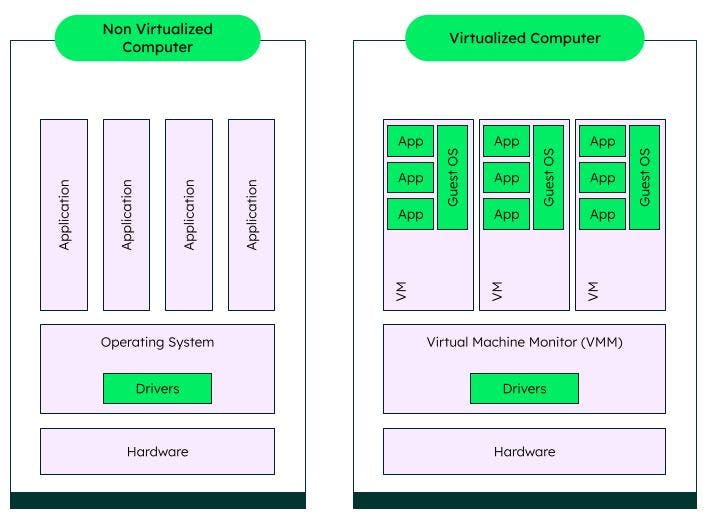
Puntos Clave de la Guía
- Habilitación y Uso de Hyper-V: Aprender a activar Hyper-V en tu sistema, tanto mediante el Panel de Control como a través de PowerShell, es esencial para comenzar.
- Configuración de la Máquina Virtual: Instrucciones detalladas sobre cómo crear y ajustar la configuración de tu máquina virtual, desde la asignación de recursos hasta la selección del archivo ISO.
- Omisión de la Cuenta de Microsoft: Métodos prácticos para evitar la obligación de ingresar una cuenta Microsoft durante la instalación, incluyendo el comando o métodos de desconexión de internet.
Requisitos Previos
Compatibilidad del Sistema
Antes de instalar Windows 11 en Hyper-V, asegúrate de que tu sistema cumpla con los siguientes requisitos:
- Sistema operativo: Windows 11 Pro, Enterprise o Education.
- Procesador: Debe soportar tecnologías de virtualización como Intel VT-x o AMD-V.
- RAM: Se recomienda tener al menos 8 GB de memoria para gestionar el host y la máquina virtual.
- TPM 2.0: Windows 11 exige un Trusted Platform Module (TPM) para instalación en modo nativo, y el BIOS/UEFI debe tener la virtualización habilitada.
Habilitación de Hyper-V
Hyper-V es la plataforma de virtualización de Microsoft que se utiliza para crear y gestionar máquinas virtuales. Dependiendo de la edición de Windows que uses, existen varios métodos para habilitarlo:
Usando el Panel de Control
Dirígete a "Panel de Control" > "Programas" > "Activar o desactivar características de Windows". Marca las casillas correspondientes a "Hyper-V", incluyendo los componentes:
- Plataforma de Hyper-V
- Herramientas de administración de Hyper-V
Reinicia el sistema después de confirmar los cambios.
Usando PowerShell
Abre PowerShell como administrador y ejecuta el siguiente comando:
# Ejecutar en PowerShell
Enable-WindowsOptionalFeature -Online -FeatureName Microsoft-Hyper-V -All
Tras ejecutar el comando, reinicia tu computadora para completar la instalación de Hyper-V.
Creación y Configuración de la Máquina Virtual
Creando la Máquina Virtual en Hyper-V
Una vez habilitado Hyper-V, debes crear una nueva máquina virtual para instalar Windows 11:
Pasos para Crear la Máquina Virtual
-
Abrir Hyper-V Manager: Localiza "Administrador de Hyper-V" en el menú de inicio y ejecútalo.
-
Nueva Máquina Virtual: En el panel derecho, haz clic en "Nuevo" y selecciona "Máquina Virtual".
-
Configuración del asistente: Sigue el asistente de configuración donde deberás:
- Asignar un nombre a la máquina virtual.
- Seleccionar la ubicación de los archivos de la máquina virtual.
- Asignar la cantidad de memoria RAM y el número de procesadores de acuerdo con los requisitos mínimos (recomendado mínimo 2 GB de RAM y al menos 2 núcleos para la instalación de Windows 11).
- Configurar el disco duro virtual, eligiendo la opción “Crear un disco duro virtual” y asignando su capacidad en función del espacio requerido para Windows 11.
- Establecer el medio de arranque seleccionando "Instalar un sistema operativo desde un archivo de imagen de arranque (.iso)" e indicar el archivo ISO de Windows 11 previamente descargado.
-
Generación 2 y TPM Virtual: Selecciona la opción de máquina virtual de Generación 2, ya que esta opción permite activar TPM virtual, un requisito para Windows 11. Luego, en la configuración de la máquina virtual, ve a la sección “Seguridad” y activa el "Trusted Platform Module (TPM)".
Configuración Avanzada de la VM
Los siguientes ajustes son recomendados para un funcionamiento óptimo:
| Elemento | Recomendación |
|---|---|
| Memoria RAM | Asignar al menos 2 GB para la VM, pero se recomienda 4 GB o más para un rendimiento fluido. |
| Procesadores | Mínimo dos núcleos virtuales para una instalación eficiente. |
| Disco Duro Virtual | Definir un tamaño adecuado (al menos 64 GB), dependiendo del uso previsto. |
| Conexión de Red | Configurar la red según tus preferencias, pudiendo seleccionar la opción de desconexión durante la instalación para evitar la vinculación con Microsoft. |
| TPM Virtual | Activar en la configuración de seguridad para cumplir con los requisitos de Windows 11. |
Instalación de Windows 11 y Omisión de la Cuenta de Microsoft
Proceso de Instalación de Windows 11
Una vez creada la máquina virtual, sigue estos pasos para instalar Windows 11:
1. Iniciar la Instalación
- Inicia la máquina virtual en Hyper-V Manager y, en la pantalla de arranque, presiona la tecla indicada para arrancar desde el archivo ISO.
2. Configuración del Instalador
- Selecciona tu idioma, formato de hora y preferencias de teclado. - Haz clic en "Siguiente" y luego en "Instalar ahora".
Saltándose la Cuenta de Microsoft
Windows 11 tiende a forzar la creación o vinculación a una cuenta de Microsoft durante el proceso de configuración inicial. Para evitarlo, existen dos métodos comprobados:
Método 1: Desconexión de Internet
- Antes de iniciar el asistente de instalación, desactiva la conexión a Internet (puedes desconectar tu cable LAN o desactivar el Wi-Fi). Sin conexión, el instalador ofrecerá la opción para crear una cuenta local.
Método 2: Uso del Comando de Bypass
- Durante la configuración inicial, cuando te solicite ingresar una cuenta de Microsoft, presiona Shift + F10 para abrir la consola de comandos.
- En la consola, escribe el siguiente comando:
oobe\bypassnro
- Al ejecutar este comando, se omitirá el requisito de cuenta Microsoft, permitiéndote proceder con la creación de una cuenta local. Este método es especialmente útil si prefieres mantener la conexión a Internet durante la instalación o si el sistema insiste en forzar el inicio de sesión con Microsoft.
Pasos Finales de la Instalación
Tras omitir el paso relacionado con la cuenta Microsoft, continúa siguiendo las instrucciones en pantalla:
- Selecciona la edición de Windows 11 adecuada.
- Acepta los términos de licencia.
- Configura la unidad para la instalación y espera a que se copien los archivos.
- El sistema se reiniciará varias veces durante la instalación, por lo que es importante no interrumpir el proceso.
Con estos pasos, lograrás tener una máquina virtual corriendo Windows 11 sin estar forzado a utilizar una cuenta de Microsoft.
Tabla Resumen de Pasos y Configuraciones
| Fase | Acción | Detalles |
|---|---|---|
| Requisitos | Verificar compatibilidad | CPU con virtualización, 8 GB RAM, TPM/UEFI |
| Habilitación de Hyper-V | Panel de Control/PowerShell | Activar características de Windows y reiniciar |
| Creación de VM | Hyper-V Manager | Configurar nombre, ubicación, memoria, CPU y disco virtual |
| Configuración Avanzada | TPM y red | Seleccionar máquina virtual de Generación 2 e habilitar TPM |
| Instalación | Inicio desde ISO | Arranque, configuración regional y elección de instalación |
| Omisión de Cuenta Microsoft | Desconexión de Internet o comando bypass | Uso de Shift+F10 y comando oobe\bypassnro |
| Finalización | Completar la instalación | Seleccionar cuenta local y finalizar configuración |
Referencias
- Instalación de Hyper-V en Windows 11 - MundoWin
- Instalación de Windows 11 en Hyper-V - WinTips
- Instalar Windows 11 sin Cuenta Microsoft - HardZone
- Bypass de Cuenta Microsoft en Windows 11 - GenBeta
- Instalar Windows 11 en Hyper-V - Informática Madrid Mayor
Recomendados
Last updated March 20, 2025