
Разблокируйте Полный Потенциал: Оптимизация Windows 10 для Безупречной Работы с ЧПУ и 3D-Принтерами
Узнайте, как настроить вашу систему для максимальной точности, скорости и надежности в задачах ЧПУ-обработки и 3D-печати.
Работа с ЧПУ-станками и 3D-принтерами требует от операционной системы стабильности, предсказуемости и высокой производительности в реальном времени. Неоптимизированная Windows 10 может приводить к сбоям, потере точности и снижению общей эффективности. Эта статья представляет собой исчерпывающее руководство по настройке Windows 10, чтобы ваша система работала как часы, обеспечивая наилучшие результаты в ваших проектах.
Ключевые моменты для максимальной производительности
- Используйте "чистую" и специализированную версию Windows: Предпочтительны Windows 10 LTSC или IoT Enterprise, либо тщательно настроенная Pro-версия без лишнего ПО.
- Отключите автоматические обновления и минимизируйте фоновые процессы: Это предотвратит неожиданные перезагрузки и освободит системные ресурсы.
- Оптимизируйте аппаратное обеспечение: SSD-накопитель, достаточный объем ОЗУ (минимум 8 ГБ) и выделенный ПК являются критически важными для стабильной работы.
Общие принципы оптимизации Windows 10
Независимо от того, работаете ли вы с ЧПУ-станком или 3D-принтером, существуют фундаментальные шаги по настройке Windows 10, которые значительно повысят стабильность и производительность системы.
Выбор и установка подходящей версии Windows
Рекомендуемые версии
Для промышленных и специализированных задач, таких как управление ЧПУ, наиболее подходящими версиями являются Windows 10 Enterprise LTSC (Long-Term Servicing Channel) или Windows 10 IoT Enterprise. Эти версии получают только обновления безопасности и не включают множество потребительских функций и приложений, что снижает количество фоновых процессов и вероятность конфликтов. Стандартные версии Windows 10 Home или Pro также можно использовать, но они потребуют более тщательной настройки.
"Чистая" установка
Всегда начинайте с "чистой" установки Windows 10 на отформатированный жесткий диск. Избегайте предустановленных версий от производителей ПК, которые часто содержат ненужное ПО ("bloatware"). При установке для некоторых ЧПУ-систем (например, CENTROID) рекомендуется выбирать английскую локаль (USA English) для корректной обработки числовых форматов.
Управление системными процессами и обновлениями
Отключение автоматических обновлений Windows
Автоматические обновления Windows могут привести к неожиданной перезагрузке системы во время выполнения задания, что недопустимо для ЧПУ и длительной 3D-печати. Отключите их через редактор групповой политики (gpedit.msc) или службы Windows. Обновления следует устанавливать вручную в контролируемое время.
Минимизация фоновых приложений и служб
Отключите все ненужные фоновые приложения (через "Параметры" -> "Конфиденциальность" -> "Фоновые приложения") и службы (через msconfig или services.msc). Это включает индексацию поиска, телеметрию, обновления приложений из Microsoft Store и другие службы, не связанные напрямую с управлением оборудованием.
Настройка антивируса и брандмауэра
Антивирусные программы и брандмауэр могут вызывать задержки в работе ПО для ЧПУ или блокировать сетевое взаимодействие с 3D-принтером. В идеале, на выделенном ПК для управления оборудованием антивирус можно отключить (если ПК не подключен к интернету). Если он необходим, добавьте папки с программами управления и рабочие директории в исключения.
Настройки электропитания и производительности
План электропитания
В "Параметрах электропитания" выберите план "Высокая производительность". Это предотвратит переход процессора в режим пониженного энергопотребления и отключение USB-портов для экономии энергии. Отключите спящий режим и гибернацию.
Виртуальная память
Настройте файл подкачки (виртуальную память) на фиксированный размер, чтобы избежать его динамического изменения, которое может вызывать кратковременные "зависания" системы.
Важность актуальных и корректных драйверов
Убедитесь, что установлены последние стабильные версии драйверов для всех компонентов системы, особенно для чипсета материнской платы, USB-контроллеров, сетевых адаптеров и, конечно же, для самого ЧПУ-контроллера или 3D-принтера. Драйверы от производителя оборудования предпочтительнее стандартных драйверов Windows.
Аппаратные соображения для стабильной работы
Правильный выбор и настройка аппаратного обеспечения играют не меньшую роль, чем оптимизация ПО.
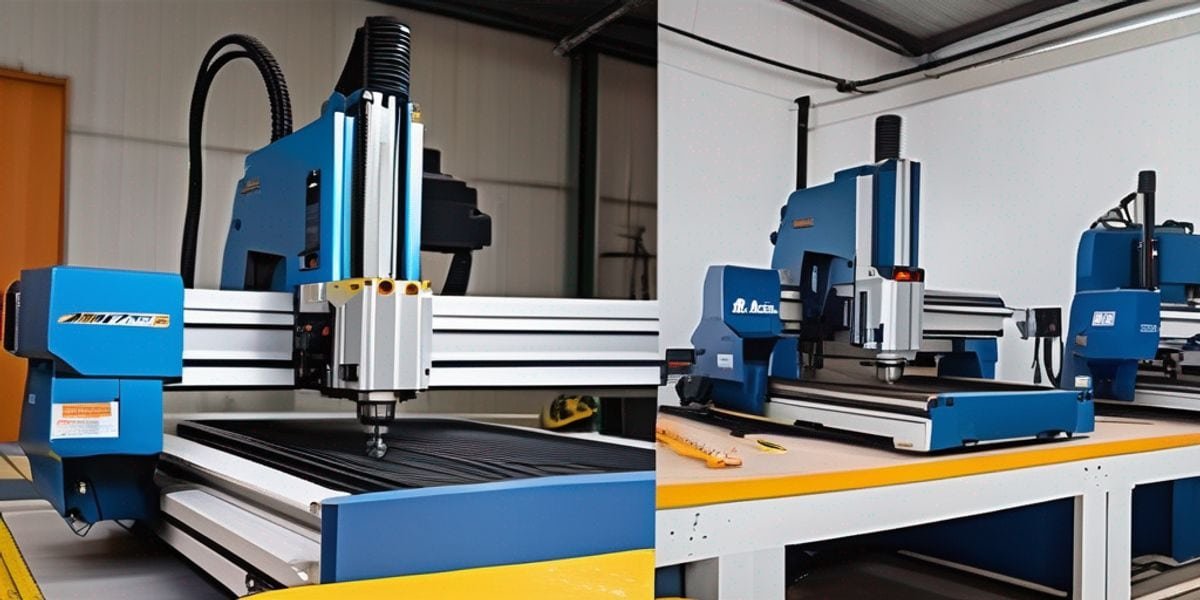
ЧПУ-станок, требующий стабильного управления от ПК.
Выделенный компьютер: настоятельная рекомендация
Настоятельно рекомендуется использовать отдельный компьютер, предназначенный исключительно для управления ЧПУ-станком или 3D-принтером. Это минимизирует конфликты программного обеспечения, конкуренцию за системные ресурсы и риск сбоев из-за сторонних приложений. Такой ПК может не быть самым мощным, но его стабильность – ключ к успеху.
Рекомендации по компонентам
- Процессор (CPU): Для большинства задач ЧПУ и 3D-печати не требуются топовые процессоры. Надежные процессоры Intel (например, Core i3/i5) или AMD Ryzen часто рекомендуются. Некоторые ПО для ЧПУ, как WinCNC, лучше работают с процессорами Intel.
- Оперативная память (RAM): Минимум 4 ГБ ОЗУ, но рекомендуется 8 ГБ или более, особенно при работе с большими G-кодами или сложными 3D-моделями.
- Накопитель: Твердотельный накопитель (SSD) является обязательным. Он значительно ускоряет загрузку ОС и программ, а также обеспечивает более быструю реакцию системы по сравнению с традиционными HDD. Рекомендуются SSD от Intel или Samsung.
- Порты подключения:
- Для ЧПУ: Если используется LPT-порт, убедитесь в его наличии на материнской плате или используйте качественный PCI/PCIe LPT-адаптер. Для USB-контроллеров ЧПУ используйте прямые USB 2.0/3.0 порты (без концентраторов) и надежные контроллеры (например, UC100 для Mach3). Ethernet-подключение для ЧПУ-контроллеров (как у некоторых версий Mach4 или WinCNC) считается более стабильным и помехозащищенным.
- Для 3D-принтеров: Обычно используется USB-подключение. Убедитесь в стабильности USB-портов. Wi-Fi подключение удобно, но требует стабильной беспроводной сети.
Оптимизация специально для ЧПУ-станков
ЧПУ-станки требуют особенно точного тайминга и минимальных задержек в передаче управляющих сигналов.
Программное обеспечение для ЧПУ
ПО для ЧПУ обычно делится на три категории:
- CAD (Computer-Aided Design): Программы для создания 2D/3D моделей (например, AutoCAD, SolidWorks, Fusion 360, Inkscape).
- CAM (Computer-Aided Manufacturing): Программы для преобразования CAD-моделей в управляющие программы (G-код) (например, Fusion 360 (встроенный CAM), MasterCAM, ArtCAM, VCarve).
- ПО контроллера ЧПУ: Программы, которые интерпретируют G-код и управляют движением станка (например, Mach3, Mach4, LinuxCNC, GRBL, WinCNC, PlanetCNC).
Настройка ПО контроллера
- Mach3: Популярное ПО, но может иметь проблемы совместимости с 64-битными Windows 10, особенно при использовании LPT-порта. Часто требует специальных драйверов или USB-LPT контроллеров (например, UC100). Некоторые пользователи предпочитают использовать его на старых 32-битных ОС (Windows XP/7) или в виртуальной машине.
- Mach4: Более современная версия, лучше оптимизированная для Windows 10/11. Использует "Motion Control" для более быстрой реакции и лучшего контроля.
- WinCNC: Профессиональное ПО, совместимое с Windows 10/11. Использует прерывания шины PCI/PCIe для точной генерации импульсов, что обеспечивает высокую частоту (до 100 кГц).
- Другие: LinuxCNC (требует Linux), GRBL (часто для хоббийных станков), PlanetCNC, Carbide Motion.
При настройке ПО контроллера важно правильно установить параметры станка (скорости, ускорения, шаги на мм) для избежания пропусков шагов и обеспечения точности.
Специфические настройки Windows для ЧПУ
- Региональные стандарты: Некоторые программы ЧПУ (например, CENTROID) требуют установки региональных стандартов Windows на "Английский (США)" для корректного форматирования чисел (использование точки в качестве десятичного разделителя).
- Приоритеты процессов: Для ПО контроллера ЧПУ можно установить высокий приоритет в Диспетчере задач, чтобы система выделяла ему больше ресурсов. Некоторые утилиты, такие как "Centroid CNC PC Tuner", могут помочь автоматизировать эти настройки.
- Использование PCI/PCIe контроллеров: Для максимальной точности и скорости реакции предпочтительны контроллеры ЧПУ, использующие шину PCI или PCIe, так как они обеспечивают более прямой доступ к аппаратным ресурсам и меньшие задержки по сравнению с USB.
Оптимизация специально для 3D-принтеров
Хотя требования 3D-принтеров к системе обычно менее строгие, чем у ЧПУ-станков, правильная настройка Windows 10 также важна для стабильной и качественной печати.
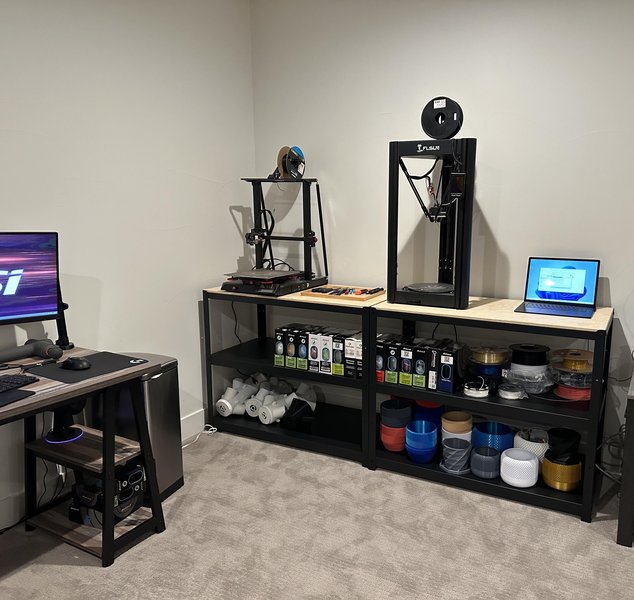
Организованное рабочее место для 3D-печати способствует эффективной работе.
Драйверы и подключение 3D-принтеров
Windows 10 имеет встроенную поддержку 3D-принтеров начиная с версии 8.1. Большинство популярных принтеров поддерживаются через Plug and Play по USB.
- Совместимость драйверов: Чтобы Windows корректно распознала устройство как 3D-принтер, производитель должен включить совместимый идентификатор "3D Print" в прошивку принтера. Windows Update может автоматически предоставить стандартный драйвер (Microsoft Standard Driver for 3D Printers).
- Ручная установка драйвера: Если принтер не распознается автоматически, драйвер можно установить вручную через "Устройства и принтеры", выбрав "Добавить принтер" -> "Принтер, который мне нужен, отсутствует в списке" -> "Добавить локальный принтер или сетевой принтер с ручными настройками" и создав новый порт типа "3D Port".
- Стабильность подключения: Используйте качественные USB-кабели и прямые порты. При использовании Wi-Fi убедитесь в стабильности сигнала, так как обрывы связи могут испортить печать.
Программное обеспечение для 3D-печати (Слайсеры)
Ключевым ПО для 3D-печати являются слайсеры, которые преобразуют 3D-модель в G-код для принтера. Популярные слайсеры включают Ultimaker Cura, PrusaSlicer, Chitubox.
Настройка слайсеров для оптимальной печати
Оптимизация настроек слайсера (высота слоя, скорость печати, температура, заполнение, поддержки и т.д.) напрямую влияет на качество и время печати. Хотя это выходит за рамки оптимизации Windows, важно, чтобы система стабильно работала во время подготовки файлов в слайсере и их передачи на принтер.
- Убедитесь, что слайсер имеет достаточно системных ресурсов для обработки сложных моделей.
- Регулярно обновляйте слайсер до последней стабильной версии.
Сравнительный анализ аспектов оптимизации
Хотя ЧПУ-станки и 3D-принтеры имеют общие требования к стабильности ОС, существуют различия в критичности некоторых аспектов оптимизации. Представленный ниже радарный график иллюстрирует эти различия, оценивая важность каждого фактора по шкале от 1 до 10 (где 10 – максимальная важность).
Интерпретация графика:
- Чувствительность к реальному времени: ЧПУ-станки (9/10) требуют очень точного соблюдения временных интервалов для генерации управляющих импульсов, в то время как 3D-принтеры (6/10) менее критичны, хотя задержки также нежелательны.
- Влияние обновлений ОС: Для ЧПУ (10/10) внезапные обновления могут привести к срыву дорогостоящей заготовки или повреждению инструмента. Для 3D-принтеров (7/10) это также критично, но последствия могут быть менее катастрофичными.
- Специфичность драйверов: ЧПУ-контроллеры (8/10) часто требуют очень специфичных драйверов, особенно для LPT или проприетарных карт. 3D-принтеры (7/10) чаще используют стандартизированные USB-драйверы, но проблемы совместимости все же встречаются.
- Необходимость выделенного ПК: Для ЧПУ (9/10) выделенный ПК настоятельно рекомендуется для обеспечения максимальной стабильности. Для 3D-принтеров (6/10) это менее критично, но все же желательно.
- Зависимость от стабильности сети/соединения: Для 3D-принтеров (8/10), особенно при передаче файлов по Wi-Fi или длительной печати через USB, стабильность соединения важна. Для ЧПУ (7/10), особенно с Ethernet-контроллерами, стабильность также важна, но проводные соединения обычно надежнее.
Карта процесса оптимизации Windows 10
Для наглядного представления ключевых этапов оптимизации Windows 10 под задачи ЧПУ и 3D-печати, ниже приведена интеллект-карта. Она охватывает основные направления работ, от первоначальной настройки операционной системы до специфических конфигураций для каждого типа оборудования.
для ЧПУ и 3D-печати"] id1["Конфигурация ОС"] id1a["Выбор версии
(LTSC/IoT предпочтительнее)"] id1b["'Чистая' установка
Без лишнего ПО"] id1c["Отключение автообновлений
Контролируемые обновления"] id1d["Минимизация фоновых служб
и приложений"] id1e["Настройки электропитания
('Высокая производительность')"] id1f["Региональные настройки
(США-Английский для ЧПУ ПО)"] id1g["Настройка антивируса
(Исключения или отключение)"] id2["Аппаратные Рекомендации"] id2a["Выделенный ПК
Максимальная стабильность"] id2b["SSD накопитель
Для скорости ОС и ПО"] id2c["Достаточно ОЗУ
(8ГБ+ рекомендуется)"] id2d["Процессор
(Intel часто предпочтителен для ЧПУ)"] id2e["Стабильные порты подключения
(USB, Ethernet, LPT)"] id3["Программное Обеспечение (Общее)"] id3a["Установка и настройка драйверов
Чипсет, USB, оборудование"] id3b["CAD/CAM ПО
Проектирование и генерация G-кода"] id4["Специфика для ЧПУ-станков"] id4a["ПО контроллера ЧПУ
(Mach3/4, WinCNC, LinuxCNC, GRBL)"] id4b["Настройка параметров станка
Скорости, ускорения, шаги"] id4c["Использование адаптеров
(например, UC100 для USB-LPT)"] id4d["PCI/PCIe контроллеры
Для точности тайминга"] id4e["Тестирование G-кода
Перед запуском на станке"] id5["Специфика для 3D-принтеров"] id5a["Драйверы для 3D-принтера
(Стандартные MS или от производителя)"] id5b["Слайсеры
(Cura, PrusaSlicer, Chitubox)"] id5c["Оптимизация настроек слайсера
Качество и скорость печати"] id5d["Стабильность USB/Wi-Fi соединения"] id5e["Обновление прошивки принтера"]
Эта карта помогает систематизировать процесс настройки и не упустить важные детали, обеспечивая комплексный подход к оптимизации вашей рабочей станции Windows 10.
Обзор ключевого программного обеспечения
Выбор правильного программного обеспечения является неотъемлемой частью оптимизации рабочего процесса. В таблице ниже представлен обзор основных типов ПО, используемых при работе с ЧПУ-станками и 3D-принтерами.
| Категория ПО | Примеры для ЧПУ | Примеры для 3D-принтеров | Назначение |
|---|---|---|---|
| CAD (Проектирование) | Fusion 360, SolidWorks, AutoCAD, Inkscape, Alibre Workshop, Carbide Create | Fusion 360, Tinkercad, Blender, SolidWorks | Создание двухмерных (2D) и трехмерных (3D) моделей, чертежей будущих изделий. |
| CAM (Подготовка производства) | Fusion 360 (встроенный CAM), MasterCAM, PowerMill, ArtCAM, AlphaCAM, SolidCAM, VCarve Pro, DXF2GCODE | (Функционал обычно интегрирован в слайсер) | Преобразование CAD-моделей в управляющие программы (G-код), определение траекторий движения инструмента, скоростей, подач. |
| ПО Контроллера (Управление) | Mach3, Mach4, WinCNC, LinuxCNC, GRBL, USG, PlanetCNC, Carbide Motion | (Функционал обычно встроен в прошивку принтера и управляется через слайсер или хост-ПО) | Интерпретация G-кода и непосредственное управление движением осей станка или работой экструдера/лазера принтера в реальном времени. |
| Слайсеры | Н/П (Не применимо) | Ultimaker Cura, PrusaSlicer, Chitubox, Simplify3D | Подготовка 3D-модели к печати: нарезка модели на горизонтальные слои, генерация поддержек, определение параметров печати и создание G-кода для 3D-принтера. |
| Утилиты оптимизации ОС | Centroid CNC PC Tuner (для ПО Centroid) | (Общие системные утилиты Windows, настройка вручную) | Специализированные инструменты или системные настройки для оптимизации производительности Windows под конкретные задачи, отключения ненужных служб, настройки приоритетов. |
Выбор конкретного ПО зависит от вашего оборудования, уровня опыта, сложности задач и бюджета. Многие современные программы, такие как Fusion 360, объединяют в себе CAD и CAM функциональность.
Видеоурок: Настройка Windows 10 для ПО ЧПУ Centroid
Хотя данное видео специфично для программного обеспечения Centroid CNC, оно демонстрирует многие общие принципы настройки Windows 10 для работы с ЧПУ-системами. В нем рассматриваются вопросы отключения обновлений, настройки производительности и другие важные аспекты, которые могут быть полезны и для пользователей других ЧПУ-систем. Понимание этих процессов поможет вам лучше адаптировать свою систему под требовательные задачи управления оборудованием.
В видео показано, как использовать утилиту "Centroid CNC PC Tuner" для автоматической оптимизации Windows, а также даются рекомендации по ручной настройке системы. Эти шаги направлены на минимизацию задержек, предотвращение системных сбоев во время работы станка и обеспечение максимальной стабильности управляющего ПК.
Часто задаваемые вопросы (FAQ)
Какую версию Windows 10 лучше всего использовать для ЧПУ и 3D-принтеров?
Для максимальной стабильности, особенно для ЧПУ-станков, рекомендуются версии Windows 10 Enterprise LTSC (Long-Term Servicing Channel) или Windows 10 IoT Enterprise. Они получают меньше функциональных обновлений и содержат меньше фоновых процессов. Однако, Windows 10 Pro также можно успешно использовать при условии тщательной настройки (отключение ненужных служб, обновлений и т.д.).
Нужно ли отключать антивирус и брандмауэр?
Антивирусные программы и брандмауэры могут конфликтовать с ПО для управления ЧПУ или 3D-принтерами, вызывая задержки или блокируя соединения. Если ПК используется исключительно для управления оборудованием и не подключен к интернету, их можно отключить. В противном случае, настройте исключения для папок с программами управления, рабочих файлов и необходимых сетевых портов.
Почему так важно использовать SSD-накопитель?
SSD (твердотельные накопители) значительно превосходят традиционные HDD (жесткие диски) по скорости чтения/записи данных. Это приводит к более быстрой загрузке операционной системы и программ, а также к более отзывчивой работе системы в целом. Для задач, требующих обработки больших файлов (например, G-кода) и быстрой реакции на команды, SSD является критически важным компонентом для обеспечения производительности и стабильности.
Можно ли использовать один и тот же компьютер для управления ЧПУ/3D-принтером и для повседневных задач?
Настоятельно рекомендуется использовать выделенный компьютер для управления ЧПУ-станком или 3D-принтером, особенно для ЧПУ. Повседневные задачи, установка различного ПО и интернет-серфинг могут привести к появлению фоновых процессов, конфликтам драйверов и нестабильности системы, что недопустимо при выполнении точных и длительных операций. Выделенный ПК обеспечивает контролируемую и стабильную среду.
Что делать, если возникают проблемы с USB-подключением ЧПУ-станка или 3D-принтера?
Проблемы с USB-подключением могут быть вызваны несколькими факторами:
- Качество кабеля: Используйте короткие, качественные, экранированные USB-кабели.
- USB-порты: Подключайте устройство напрямую к USB-портам на материнской плате (обычно на задней панели ПК), избегайте USB-концентраторов и портов на передней панели.
- Драйверы: Убедитесь, что установлены правильные и последние драйверы для USB-контроллера и самого устройства.
- Настройки энергосбережения: В Windows отключите выборочную приостановку USB-устройств в настройках электропитания.
- Помехи: Электромагнитные помехи от силового оборудования станка могут влиять на USB-связь. Рассмотрите использование ферритовых колец на USB-кабеле.
- Для ЧПУ: Если проблемы с USB сохраняются, рассмотрите использование контроллеров с Ethernet-подключением или надежных USB-LPT адаптеров (например, UC100 для Mach3), если ваше ПО это поддерживает.
Рекомендуемые запросы для дальнейшего изучения
- Как выбрать выделенный ПК для ЧПУ-станка на Windows 10?
- Сравнение программного обеспечения Mach3 и Mach4 для Windows 10.
- Лучшие практики настройки слайсера Cura для повышения качества 3D-печати.
- Устранение проблем с задержками при работе ЧПУ-контроллера на Windows 10.
Источники и полезные ссылки
Last updated May 15, 2025