
Загадочный черный экран с курсором? Разбираемся, как вернуть рабочий стол Windows!
Столкнулись с тем, что Windows показывает лишь черный экран и курсор после входа? Не паникуйте, решение есть!
Появление черного экрана с активным курсором мыши вместо привычного рабочего стола Windows – довольно распространенная проблема, которая может вызвать немало беспокойства. Однако, в большинстве случаев, эту неприятность можно устранить самостоятельно, не прибегая к радикальным мерам вроде переустановки системы. Эта ситуация обычно указывает на то, что операционная система загрузилась, но не может корректно отобразить графический интерфейс пользователя, чаще всего из-за проблем с процессом explorer.exe, драйверами видеокарты или поврежденными системными файлами.
Ключевые моменты для быстрого старта
- Перезапустите Проводник (explorer.exe): Часто проблема кроется в сбое этого процесса, отвечающего за отображение рабочего стола. Его перезапуск через Диспетчер задач может мгновенно решить проблему.
- Проверьте драйверы видеокарты: Устаревшие, поврежденные или несовместимые драйверы видеоадаптера – одна из главных причин черного экрана. Загрузка в безопасном режиме поможет их обновить или откатить.
- Используйте точки восстановления: Если проблема возникла недавно, откат системы к ранее созданной точке восстановления может вернуть все на свои места без потери личных данных.
Первоочередные шаги: Быстрые решения
Прежде чем переходить к сложным методам, попробуйте эти простые действия, которые часто помогают.
1. Полная перезагрузка компьютера
Иногда простой перезапуск может решить временные сбои. Нажмите и удерживайте кнопку питания компьютера в течение 8-10 секунд для принудительного выключения. Отключите кабель питания (и аккумулятор, если это ноутбук) на минуту, затем подключите все обратно и включите компьютер. Этот метод иногда называют "холодной перезагрузкой".
2. Ожидание завершения обновлений
Если проблема возникла после сообщения об установке обновлений, возможно, система все еще конфигурирует их в фоновом режиме. В некоторых случаях это может занять до 30 минут или даже больше, особенно на менее производительных системах. Если индикатор активности жесткого диска мигает, дайте компьютеру еще немного времени.
3. Сброс графического драйвера
Существует специальная комбинация клавиш для перезапуска графического драйвера, которая может помочь, если проблема связана именно с ним:
Нажмите одновременно: Win + Ctrl + Shift + B.
Экран может на мгновение погаснуть, и вы услышите звуковой сигнал. Это свидетельствует о перезапуске драйвера. После этого проверьте, появился ли рабочий стол.
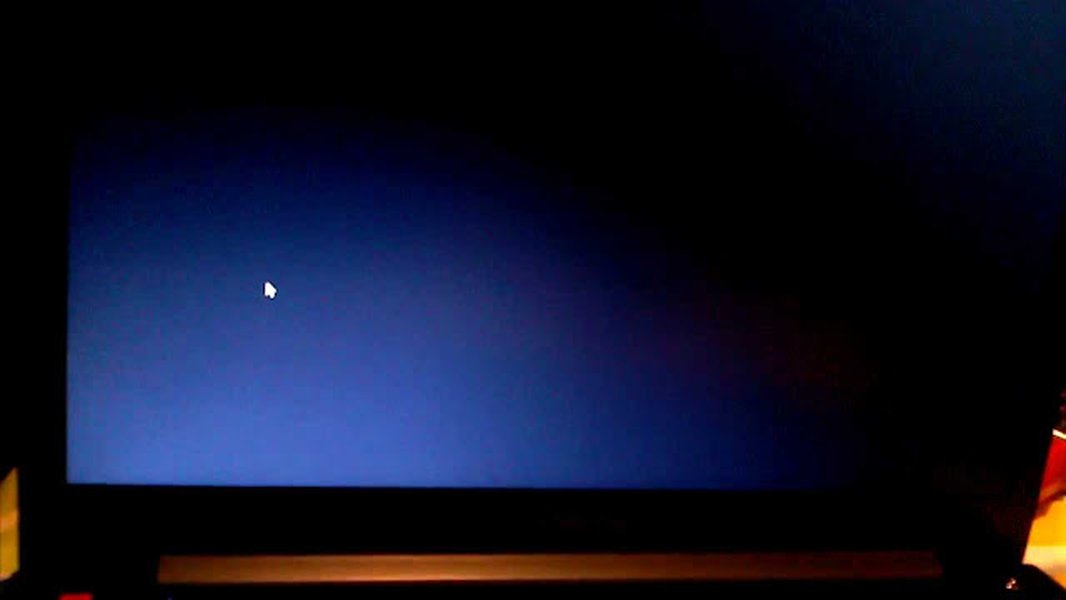
Типичная картина проблемы: черный экран и одинокий курсор мыши.
Работа с Проводником Windows (explorer.exe)
Процесс explorer.exe отвечает за отображение рабочего стола, панели задач, меню "Пуск" и файлового менеджера. Если он не запускается или "зависает", вы увидите черный экран.
Запуск explorer.exe через Диспетчер задач
Это один из самых эффективных способов быстро вернуть рабочий стол:
- Нажмите комбинацию клавиш Ctrl + Shift + Esc (или Ctrl + Alt + Del и выберите "Диспетчер задач").
- Если Диспетчер задач открылся в компактном виде, нажмите "Подробнее" внизу окна.
- В меню "Файл" выберите "Запустить новую задачу".
- В появившемся окне введите
explorer.exeи нажмите Enter или кнопку "ОК".
Если рабочий стол появился, значит, проблема была именно в незапущенном процессе Проводника. Однако, если это происходит при каждой загрузке, потребуется дальнейшая диагностика для устранения первопричины.
Диагностика в Безопасном режиме
Безопасный режим (Safe Mode) загружает Windows с минимальным набором драйверов и системных служб. Если в безопасном режиме рабочий стол отображается корректно, это указывает на то, что проблема, скорее всего, вызвана сторонним программным обеспечением, недавно установленными обновлениями или драйверами (чаще всего видеокарты).
Как войти в Безопасный режим?
Способ входа может немного отличаться в зависимости от версии Windows и состояния системы:
- Из среды восстановления Windows (WinRE): Если Windows не загружается нормально несколько раз подряд, она может автоматически запустить среду восстановления. Оттуда выберите "Устранение неполадок" → "Дополнительные параметры" → "Параметры загрузки" → "Перезагрузить". После перезагрузки вы увидите список опций, выберите "Включить безопасный режим" (обычно клавиша F4 или 4) или "Включить безопасный режим с загрузкой сетевых драйверов" (F5 или 5).
- Принудительное прерывание загрузки: Включите компьютер и, как только начнется загрузка Windows (появятся вращающиеся точки или логотип производителя), принудительно выключите его, удерживая кнопку питания. Повторите это 2-3 раза. Система должна войти в режим автоматического восстановления.
Действия в Безопасном режиме
Если в Безопасном режиме рабочий стол загрузился:
- Проверьте драйверы видеокарты: Откройте Диспетчер устройств (нажмите Win + X, выберите "Диспетчер устройств"). Разверните раздел "Видеоадаптеры", щелкните правой кнопкой мыши по вашей видеокарте и попробуйте "Откатить драйвер" (если кнопка активна) или "Удалить устройство" (с установкой галочки "Удалить программы драйверов для этого устройства"). После удаления перезагрузитесь в обычном режиме; Windows попытается установить стандартный драйвер. Затем можно скачать и установить актуальный драйвер с сайта производителя видеокарты (NVIDIA, AMD, Intel).
- Удалите недавно установленные программы: Если проблема началась после установки какой-либо программы, удалите ее через "Панель управления" → "Программы и компоненты".
- Отключите элементы автозагрузки: В Диспетчере задач (Ctrl + Shift + Esc) перейдите на вкладку "Автозагрузка" и отключите недавно добавленные или подозрительные приложения.
Углубленное устранение неполадок
Если предыдущие шаги не помогли или помогли лишь временно, приступаем к более серьезным методам.
Проверка и восстановление системных файлов
Повреждение системных файлов может быть причиной проблемы. Windows имеет встроенные инструменты для их проверки и восстановления.
Использование SFC и DISM
- Откройте Командную строку от имени администратора. Это можно сделать, например, через Диспетчер задач: "Файл" → "Запустить новую задачу", ввести
cmd, поставить галочку "Создать задачу с правами администратора" и нажать "ОК". Если вы находитесь в среде восстановления, выберите "Командная строка". - Введите команду
sfc /scannowи нажмите Enter. Процесс сканирования и восстановления может занять некоторое время. - Если SFC не справился, можно использовать DISM (только в Windows 8/10/11). Введите последовательно команды:
DISM /Online /Cleanup-Image /CheckHealth DISM /Online /Cleanup-Image /ScanHealth DISM /Online /Cleanup-Image /RestoreHealth - После завершения всех команд перезагрузите компьютер.
Восстановление системы из точки восстановления
Если у вас включена функция создания точек восстановления, вы можете откатить систему к состоянию, когда проблемы не было.
- Войдите в среду восстановления Windows (WinRE), как описано в разделе о Безопасном режиме.
- Выберите "Устранение неполадок" → "Дополнительные параметры" → "Восстановление системы".
- Следуйте инструкциям на экране, выбрав подходящую точку восстановления (до даты возникновения проблемы).
Восстановление системы не затрагивает ваши личные файлы, но удалит программы и драйверы, установленные после создания выбранной точки.
Проверка записей реестра
Некорректные значения в системном реестре, отвечающие за запуск оболочки, могут привести к черному экрану. Действуйте с осторожностью, так как неправильное редактирование реестра может привести к серьезным проблемам с системой!
- Откройте Редактор реестра. Через Диспетчер задач: "Файл" → "Запустить новую задачу", введите
regeditи нажмите "ОК". - Перейдите к разделу:
HKEY_LOCAL_MACHINE\SOFTWARE\Microsoft\Windows NT\CurrentVersion\Winlogon - Проверьте значения следующих параметров:
- Shell: Должно быть установлено значение
explorer.exe. Если там что-то другое, исправьте. - Userinit: Должно быть установлено значение
C:\Windows\system32\userinit.exe,(обратите внимание на запятую в конце).
- Shell: Должно быть установлено значение
- Также проверьте аналогичные параметры в ветке
HKEY_CURRENT_USER\SOFTWARE\Microsoft\Windows NT\CurrentVersion\Winlogon. Если они там есть и отличаются от стандартных, их можно удалить (после чего система будет использовать значения из HKEY_LOCAL_MACHINE). - После внесения изменений перезагрузите компьютер.
Отключение быстрого запуска Windows
Функция быстрого запуска (Fast Startup) в Windows 10/11 иногда может вызывать проблемы с загрузкой. Если вы можете войти в систему (например, через Безопасный режим или после запуска explorer.exe), попробуйте ее отключить:
- Откройте "Панель управления" (можно найти через поиск).
- Перейдите в "Электропитание".
- Слева выберите "Действия кнопок питания".
- Нажмите "Изменение параметров, которые сейчас недоступны" (потребуются права администратора).
- Снимите галочку с пункта "Включить быстрый запуск (рекомендуется)".
- Нажмите "Сохранить изменения" и перезагрузите компьютер.
Восстановление загрузочных записей (MBR и BCD)
В редких случаях проблема может быть связана с повреждением главной загрузочной записи (MBR) или данных конфигурации загрузки (BCD). Это более сложная процедура, требующая загрузки с установочного носителя Windows (флешки или DVD).
- Загрузитесь с установочного носителя Windows.
- На первом экране установки выберите язык и другие параметры, затем нажмите "Далее".
- Вместо "Установить" выберите "Восстановление системы" в левом нижнем углу.
- Выберите "Устранение неполадок" → "Дополнительные параметры" → "Командная строка".
- В Командной строке введите последовательно следующие команды, нажимая Enter после каждой:
При выполненииbootrec /fixmbr bootrec /fixboot bootrec /scanos bootrec /rebuildbcdbootrec /rebuildbcdсистема просканирует диски на наличие установленных версий Windows. Если найдет, предложит добавить их в меню загрузки (согласитесь, введя "Y" или "Д"). - После выполнения команд закройте Командную строку и перезагрузите компьютер, извлекая установочный носитель.
Визуализация причин и решений
Для лучшего понимания возможных причин черного экрана и сложности их устранения, рассмотрим следующую диаграмму. Она основана на общем опыте и не является строгой статистикой, но дает представление о частоте и трудоемкости решения различных проблем.
Как видно из диаграммы, проблемы с explorer.exe и сбои обновлений часто являются вероятными причинами и относительно легко устраняются. В то же время, ошибки реестра или вредоносное ПО могут потребовать более сложных действий.
Карта действий: Навигатор по устранению неисправности
Чтобы систематизировать процесс поиска решения, предлагаем следующую ментальную карту. Она поможет вам последовательно пройти по основным этапам диагностики и исправления проблемы черного экрана с курсором.
Руководство по устранению"] id1["Первоначальные действия"] id1_1["Полная перезагрузка компьютера"] id1_2["Ожидание завершения обновлений"] id1_3["Сброс графического драйвера
(Win+Ctrl+Shift+B)"] id2["Запуск Проводника (explorer.exe)"] id2_1["Через Диспетчер задач (Ctrl+Shift+Esc)"] id3["Диагностика в Безопасном режиме"] id3_1["Вход в Безопасный режим"] id3_2["Если рабочий стол загружается:
проблема в ПО/драйверах"] id3_2_1["Удаление/откат драйвера видеокарты"] id3_2_2["Удаление недавних программ"] id3_2_3["Проверка автозагрузки"] id4["Работа с драйверами (вне Безопасного режима)"] id4_1["Откат драйвера видеокарты"] id4_2["Удаление и переустановка драйвера"] id4_3["Обновление драйверов с сайта производителя"] id5["Восстановление системы и файлов"] id5_1["Проверка целостности системных файлов
(sfc /scannow, DISM)"] id5_2["Использование точек восстановления системы"] id5_3["Восстановление загрузочных записей (bootrec)"] id6["Проверка конфигурации системы"] id6_1["Проверка записей реестра (Winlogon)"] id6_2["Отключение быстрого запуска"] id7["Дополнительные шаги"] id7_1["Проверка на вирусы и вредоносное ПО"] id7_2["Проверка аппаратных компонентов
(кабели, внешние устройства, монитор)"] id7_3["Обращение в сервисный центр
(если ничего не помогло)"] id7_4["Переустановка Windows (крайняя мера)"]
Эта карта поможет вам не упустить важные шаги и планомерно двигаться к решению проблемы.
Сводная таблица команд и действий
Для удобства, основные команды и сочетания клавиш, которые могут понадобиться при устранении проблемы черного экрана, собраны в таблице:
| Действие / Инструмент | Сочетание клавиш / Команда | Назначение |
|---|---|---|
| Диспетчер задач | Ctrl + Shift + Esc |
Запуск программ (включая explorer.exe, cmd, regedit), управление процессами, просмотр автозагрузки. |
| Запуск Проводника | explorer.exe (в окне "Запустить новую задачу") |
Восстановление отображения рабочего стола, панели задач и иконок. |
| Сброс графического драйвера | Win + Ctrl + Shift + B |
Быстрая попытка исправить проблемы с видеодрайвером, приводящие к отсутствию изображения. |
| Безопасный режим | (Зависит от системы, часто через F8 при загрузке или через среду восстановления) | Загрузка Windows с минимальным набором драйверов и служб для диагностики. |
| Командная строка (от имени администратора) | cmd (в окне "Запустить новую задачу" с правами администратора) |
Выполнение системных команд для диагностики и восстановления. |
| Проверка системных файлов | sfc /scannow (в Командной строке) |
Сканирование и восстановление поврежденных или отсутствующих защищенных системных файлов. |
| Инструмент DISM | DISM /Online /Cleanup-Image /RestoreHealth (в Командной строке) |
Восстановление образа системы, может помочь там, где sfc не справляется. |
| Редактор реестра | regedit (в окне "Запустить новую задачу") |
Просмотр и изменение системного реестра (требует осторожности). |
| Восстановление MBR | bootrec /fixmbr (в Командной строке среды восстановления) |
Восстановление главной загрузочной записи. |
| Восстановление загрузочного сектора | bootrec /fixboot (в Командной строке среды восстановления) |
Запись нового загрузочного сектора на системный раздел. |
| Перестроение BCD | bootrec /rebuildbcd (в Командной строке среды восстановления) |
Поиск установленных ОС и добавление их в данные конфигурации загрузки. |
| Диспетчер устройств | devmgmt.msc (в окне "Запустить новую задачу") |
Управление установленными устройствами и их драйверами. |
Видеоинструкция по решению проблемы
Иногда лучше один раз увидеть, чем сто раз прочитать. Предлагаем вам посмотреть видео, в котором демонстрируются некоторые из описанных шагов по устранению проблемы черного экрана с курсором в Windows 10 и 11. Это может помочь наглядно понять последовательность действий.
В этом видео рассматриваются практические шаги для исправления черного экрана с курсором.
В видео показаны такие методы, как запуск `explorer.exe` через диспетчер задач, использование командной строки для проверки системных файлов, а также другие подходы, которые могут быть полезны в вашей ситуации. Обратите внимание на комментарии к видео, там пользователи также могут делиться своим опытом.
Часто задаваемые вопросы (FAQ)
Что такое explorer.exe и почему он так важен?
explorer.exe, или Проводник Windows, — это основной процесс операционной системы, который отвечает за графическую оболочку пользователя. Это включает в себя рабочий стол, иконки, панель задач, меню "Пуск" и окна файлового менеджера. Если этот процесс не запускается или завершается с ошибкой, пользователь видит черный экран, так как элементы интерфейса просто не отрисовываются.
Как точно войти в Безопасный режим, если система не загружается?
Если Windows не загружается нормально, самый надежный способ — вызвать Среду восстановления Windows (WinRE). Для этого:
- Включите компьютер.
- Как только начнется загрузка Windows (появится логотип Windows или производителя компьютера, или вращающиеся точки), нажмите и удерживайте кнопку питания, чтобы принудительно выключить компьютер.
- Повторите этот процесс 2-3 раза. После этого Windows должна автоматически загрузиться в Среду восстановления.
- В WinRE выберите "Устранение неполадок" → "Дополнительные параметры" → "Параметры загрузки" и нажмите "Перезагрузить".
- После перезагрузки вы увидите список опций. Нажмите клавишу 4 или F4 для запуска Безопасного режима, или 5 или F5 для Безопасного режима с загрузкой сетевых драйверов.
Что делать, если комбинации клавиш Ctrl+Alt+Del или Ctrl+Shift+Esc не работают?
Если стандартные комбинации для вызова Диспетчера задач не срабатывают, это может указывать на более глубокий системный сбой или проблему с клавиатурой/USB-портами. В этом случае:
- Попробуйте подключить другую клавиатуру, если есть такая возможность.
- Используйте методы входа в Безопасный режим или Среду восстановления Windows, как описано выше, так как оттуда можно получить доступ к Командной строке и другим инструментам восстановления, даже если рабочий стол недоступен.
- Если у вас есть загрузочный носитель Windows, загрузитесь с него и выберите опцию "Восстановление системы".
Может ли вирус вызвать черный экран с курсором?
Да, вредоносное программное обеспечение (вирусы, трояны, руткиты) может повредить системные файлы, изменить записи реестра, отвечающие за запуск оболочки, или нарушить работу драйверов, что, в свою очередь, может привести к появлению черного экрана с курсором. Если есть подозрения на заражение, рекомендуется выполнить полную проверку системы антивирусным ПО в Безопасном режиме или с помощью загрузочного антивирусного диска/флешки.
Когда стоит задуматься о переустановке Windows?
Переустановка Windows – это крайняя мера, к которой стоит прибегать, если ни один из методов восстановления не помог. Прежде чем переустанавливать систему, убедитесь, что вы:
- Попробовали все описанные шаги, включая восстановление системы, проверку системных файлов (sfc, DISM), проверку драйверов и записей реестра.
- Исключили аппаратные проблемы (например, неисправность жесткого диска или видеокарты). Проверить состояние диска можно с помощью специальных утилит, загрузившись с LiveCD/USB.
- Создали резервную копию всех важных личных данных с системного диска (если это возможно).
Если система серьезно повреждена и восстановление невозможно или занимает слишком много времени, "чистая" установка Windows может быть наиболее эффективным решением.
Рекомендуемые запросы для дальнейшего изучения
- Как создать загрузочную флешку Windows для восстановления системы?
- Подробное руководство по использованию команд SFC и DISM для восстановления Windows.
- Признаки неисправности видеокарты компьютера и способы диагностики.
- Что делать, если компьютер не видит загрузочный диск или флешку?
Источники и полезные ссылки
Информация в этой статье основана на общедоступных руководствах и рекомендациях по устранению неполадок Windows. Вот некоторые из полезных ресурсов:
Last updated May 8, 2025