
Углубленный анализ и аудит групповых политик в Windows 10 и 11
Руководство по проверке примененных параметров с помощью скриптов и встроенных инструментов
Основные моменты
- Использование GPResult: Команда
gpresultявляется основным инструментом командной строки для просмотра результирующего набора политик (RSoP) для пользователя или компьютера. - Редактор локальной групповой политики (gpedit.msc) и оснастка "Результирующая политика" (rsop.msc): Эти графические инструменты предоставляют удобный интерфейс для просмотра и анализа примененных политик.
- Аудит изменений GPO: Настройка аудита в Active Directory позволяет отслеживать изменения, вносимые в объекты групповой политики.
Введение в групповые политики Windows
Групповые политики (Group Policy Objects, GPO) в Windows являются мощным инструментом для централизованного управления конфигурацией компьютеров и пользователей в сетевой среде. Они позволяют администраторам определять различные параметры, включая безопасность, установку программного обеспечения, скрипты запуска и завершения работы, а также настройки пользовательского интерфейса. Правильное применение и аудит GPO критически важны для обеспечения безопасности и соответствия стандартам в организации.
В контексте Windows 10 и Windows 11, GPO продолжают играть ключевую роль в управлении устройствами, будь то в доменной среде Active Directory или на отдельно стоящих компьютерах с использованием локальной групповой политики.
Методы проверки примененных групповых политик
Существует несколько методов для проверки того, какие групповые политики применяются к определенному компьютеру или пользователю в Windows 10 и 11. Эти методы варьируются от использования командной строки до графических инструментов.
Использование команды GPResult
Команда gpresult является универсальным инструментом командной строки, который отображает результирующий набор политик (Resultant Set of Policy, RSoP) для указанного пользователя и компьютера. Этот инструмент особенно полезен для быстрого получения сводной информации о примененных политиках.
Для просмотра результирующего набора политик для текущего пользователя и компьютера можно использовать следующую команду в командной строке (запущенной от имени администратора):
gpresult /rЭта команда выведет сводку примененных политик, включая информацию о том, из какого объекта групповой политики была применена каждая настройка.
Чтобы получить более подробный отчет в формате HTML, можно использовать следующую команду:
gpresult /h C:\gpo_report.htmlЭта команда создаст HTML-файл с детальным отчетом о примененных политиках на диске C:.
Использование оснастки "Результирующая политика" (rsop.msc)
Оснастка "Результирующая политика" (Resultant Set of Policy) предоставляет графический интерфейс для просмотра RSoP. Этот инструмент более нагляден по сравнению с командой gpresult и позволяет легко перемещаться по различным категориям политик.
Чтобы открыть оснастку "Результирующая политика", выполните следующие действия:
- Нажмите клавиши Win + R, чтобы открыть диалоговое окно "Выполнить".
- Введите
rsop.mscи нажмите Enter или ОК.
После сканирования системы оснастка отобразит примененные политики в структуре, аналогичной Редактору локальной групповой политики. Обратите внимание, что оснастка "Результирующая политика" предназначена только для просмотра примененных настроек и не позволяет вносить изменения.
Использование Редактора локальной групповой политики (gpedit.msc)
Редактор локальной групповой политики позволяет просматривать и настраивать политики для отдельно взятого компьютера или пользователя. Хотя он в основном используется для конфигурации, его также можно использовать для просмотра примененных локальных политик.
Для открытия Редактора локальной групповой политики:
- Нажмите клавиши Win + R, чтобы открыть диалоговое окно "Выполнить".
- Введите
gpedit.mscи нажмите Enter или ОК.
В редакторе политики разделены на "Конфигурация компьютера" (применяется ко всем пользователям на данном компьютере) и "Конфигурация пользователя" (применяется к конкретному пользователю). Вы можете просматривать различные категории, чтобы увидеть настроенные параметры.
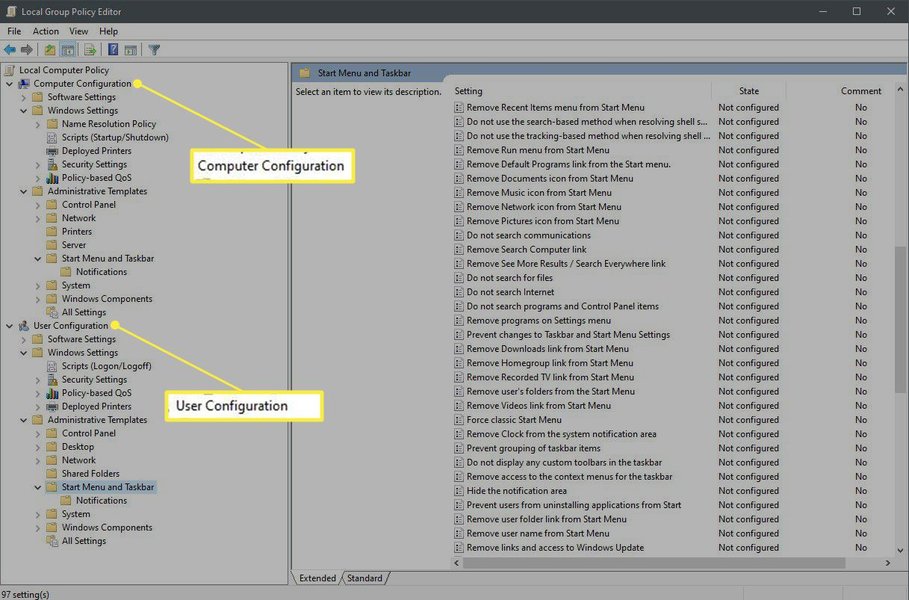
Интерфейс Редактора локальной групповой политики
На Windows 10 и 11 Home Edition Редактор локальной групповой политики по умолчанию недоступен. Существуют методы его включения, часто включающие выполнение специальных скриптов или использование альтернативных инструментов, таких как Policy Plus.
Проверка примененных политик с помощью PowerShell
PowerShell также предоставляет командлеты для работы с групповыми политиками. Хотя команда gpresult является наиболее распространенной для получения RSoP, PowerShell может использоваться для более продвинутых задач аудита и автоматизации.
Для получения сводной информации о примененных GPO с использованием PowerShell можно выполнить следующую команду:
Get-GPResultantSetOfPolicy -ReportType Summary -User <ИмяПользователя> -Computer <ИмяКомпьютера>Замените <ИмяПользователя> и <ИмяКомпьютера> соответствующими значениями. Эта команда предоставляет аналогичную информацию, что и gpresult /r.
Аудит изменений групповых политик
Аудит изменений, вносимых в объекты групповой политики, является критически важной мерой безопасности. Он позволяет определить, кто, когда и какие изменения внес в GPO, что помогает выявлять несанкционированные действия и проводить расследования инцидентов.
Настройка аудита в Active Directory
Для аудита изменений GPO необходимо настроить соответствующие параметры аудита в Active Directory. Это включает настройку аудита доступа к объектам службы каталогов.
Основные шаги для настройки аудита изменений GPO:
- Откройте Group Policy Management Console (GPMC).
- Создайте или отредактируйте GPO, который будет применяться к контроллерам домена или другим целевым объектам.
- Перейдите к Computer Configuration > Policies > Windows Settings > Security Settings > Advanced Audit Policy Configuration > Audit Policies > DS Access.
- Включите аудит "Audit Directory Service Changes" для событий "Success" и "Failure".
- Примените GPO и принудительно обновите политики на целевых объектах (например, с помощью
gpupdate /force).
После настройки аудита, события об изменениях GPO будут записываться в журнал безопасности (Security log) на контроллерах домена. События с ID 5136 (Directory Service Changes) часто указывают на изменения объектов в Active Directory, включая GPO.
Просмотр событий аудита
Для просмотра событий аудита можно использовать Просмотр событий (Event Viewer) на контроллерах домена. Откройте журнал безопасности и ищите события, связанные с изменениями объектов службы каталогов.
Для более эффективного анализа событий аудита, особенно в крупных средах, рекомендуется использовать специализированные инструменты аудита, которые могут собирать и анализировать журналы событий с нескольких источников, предоставляя удобные отчеты и оповещения.
Скрипты для автоматизации проверки
Для автоматизации проверки примененных групповых политик можно создавать скрипты, например, на PowerShell. Эти скрипты могут использовать команду gpresult или командлеты PowerShell для сбора информации с нескольких компьютеров и генерации отчетов.
Пример простого скрипта PowerShell для получения RSoP для списка компьютеров:
$computers = Get-Content "C:\temp\computers.txt" # Список имен компьютеров
    foreach ($computer in $computers) {
        Write-Host "Processing computer: $computer"
        gpresult /r /s $computer > "C:\temp\gpresult_$computer.txt"
    }
Этот скрипт считывает список имен компьютеров из файла computers.txt и для каждого компьютера выполняет команду gpresult /r, сохраняя вывод в отдельный текстовый файл. Этот скрипт является базовым примером и может быть расширен для парсинга вывода и генерации более структурированных отчетов.
Более сложные скрипты могут использовать командлеты Get-GPResultantSetOfPolicy для получения объектов RSoP, с которыми затем можно работать программно.
Рекомендации по аудиту групповых политик
Эффективный аудит групповых политик требует вдумчивого подхода. Простое включение всех параметров аудита может привести к генерации огромного количества событий, затрудняющих выявление действительно важных инцидентов.
Рекомендации по аудиту GPO:
-
Определите свои цели аудита. Что именно вы хотите отслеживать? (например, изменения критически важных GPO, изменения в настройках безопасности).
-
Внедряйте аудит поэтапно, начиная с наиболее важных областей.
-
Регулярно просматривайте журналы аудита или используйте инструменты для автоматизированного мониторинга и оповещения.
-
Настройте аудит изменений для высокопривилегированных учетных записей и групп.
-
Рассмотрите возможность использования специализированных решений для аудита Active Directory и GPO, которые предоставляют более широкие возможности отчетности и анализа.
Следуя этим рекомендациям, вы сможете создать эффективную стратегию аудита, которая поможет обеспечить безопасность вашей среды Windows.
Использование скриптов запуска и завершения работы, входа и выхода из системы
Групповые политики также позволяют назначать скрипты для выполнения при различных событиях, таких как запуск компьютера, завершение работы, вход пользователя в систему и выход пользователя из системы. Эти скрипты могут использоваться для автоматизации задач, настройки среды пользователя или применения специфических параметров.
Для настройки скриптов через GPO:
- Откройте Group Policy Management Console (GPMC) или Редактор локальной групповой политики (gpedit.msc).
- Перейдите к Computer Configuration > Policies > Windows Settings > Scripts (Startup/Shutdown) для скриптов компьютера или User Configuration > Policies > Windows Settings > Scripts (Logon/Logoff) для скриптов пользователя.
- Выберите тип скрипта (Startup, Shutdown, Logon, или Logoff).
- Нажмите "Add" и укажите путь к файлу скрипта (например, .bat, .cmd, .vbs, .ps1).
Видео: Как проверить, какие объекты групповой политики применяются к текущему пользователю с помощью команды gpresult.
Важно убедиться, что скрипты доступны для выполнения целевыми пользователями или компьютерами и имеют необходимые разрешения. При устранении неполадок с выполнением скриптов GPO следует проверить журналы событий, права доступа и правильность пути к файлу скрипта.
Сравнение методов проверки GPO
Различные методы проверки примененных GPO имеют свои преимущества и сценарии использования:
| Метод | Описание | Преимущества | Недостатки | Типичное использование |
|---|---|---|---|---|
gpresult /r |
Командная строка, сводный отчет | Быстрый, удобен для автоматизации и скриптов | Менее наглядный, чем GUI | Быстрая проверка, автоматизация |
gpresult /h |
Командная строка, отчет в HTML | Подробный отчет в удобном формате | Требует открытия файла в браузере | Детальный анализ, документирование |
rsop.msc |
Графический интерфейс, результирующая политика | Наглядный, удобная навигация | Только просмотр, нет возможности изменения | Визуальный анализ примененных политик |
gpedit.msc |
Графический интерфейс, локальная политика | Просмотр и настройка локальных политик | Применяется только к локальному компьютеру/пользователю, недоступен в Home Edition без доп. действий | Управление локальными настройками, просмотр локальных политик |
| PowerShell командлеты | Командная строка, программируемый доступ | Широкие возможности автоматизации и анализа | Требует знания PowerShell | Сложные сценарии аудита и отчетности, автоматизация |
Часто задаваемые вопросы
Как включить Редактор локальной групповой политики (gpedit.msc) в Windows 10/11 Home Edition?
В Windows 10 и 11 Home Edition Редактор локальной групповой политики по умолчанию отключен. Его можно включить, выполнив специальный скрипт или используя сторонние утилиты. Эти методы обычно включают добавление необходимых файлов и записей реестра для активации редактора.
Где хранятся файлы групповой политики на локальном компьютере?
Локальные групповые политики хранятся в папках C:\Windows\System32\GroupPolicy и C:\Windows\System32\GroupPolicyUsers. Файлы GPO в доменной среде хранятся в папке SYSVOL на контроллерах домена.
Почему скрипт GPO не выполняется?
Причины могут быть различными: ошибки в самом скрипте, неправильно указанный путь к файлу скрипта в GPO, недостаточные разрешения для выполнения скрипта, блокировка скрипта антивирусным ПО или настройками безопасности, проблемы с репликацией GPO в доменной среде. Для устранения неполадок следует проверить журналы событий, доступность скрипта и права доступа.
Как проверить, какие GPO применяются к определенному пользователю на удаленном компьютере?
Вы можете использовать команду gpresult с указанием имени компьютера и пользователя. Например: gpresult /r /s <ИмяКомпьютера> /user <ИмяПользователя>.
Ссылки
Last updated May 7, 2025