
為何 Node.js 安裝檔在下載資料夾中「罷工」,移到別處卻乖乖聽話?深入剖析與解決方案
解鎖 Windows 安裝程式在特定目錄下無法執行的謎團,讓您的 Node.js 安裝順暢無阻。
您好!您在 Windows 系統上安裝 Node.js node-v22.15.1-x64.msi 時遇到了一個頗為常見的狀況:安裝程式在 C:\Users\$USER\Downloads 目錄下無法執行或顯示錯誤(例如「圖片無法安裝」或類似的 Windows Installer 錯誤訊息),但將同一個檔案複製到其他目錄後就能順利安裝。這通常與 Windows 的安全性機制、檔案權限設定或檔案本身的屬性有關。接下來,我們將深入探討可能的原因,並提供詳細的修正方法。
重點摘要
- 關鍵原因: Windows 對「下載」資料夾有較嚴格的安全限制,例如檔案的「區域識別碼」或權限設定,可能導致安裝程式執行受阻。
- 首要步驟: 以系統管理員身份執行安裝程式,並嘗試解除檔案的封鎖狀態,通常能解決大部分問題。
- 根本解決: 若上述方法無效,將安裝檔移至權限較寬鬆的目錄(如桌面或C槽根目錄下的新資料夾)再執行,是最直接有效的做法。
深入探究:為何安裝程式在「下載」資料夾中屢屢受挫?
Windows 系統為了保護使用者免於惡意軟體的侵害,會對從網路下載的檔案,特別是儲存在「下載 (Downloads)」資料夾中的執行檔,施加額外的安全檢查和限制。以下是導致 .msi 安裝程式在該特定位置執行失敗的幾種主要可能性:
檔案系統權限與安全策略
「下載」資料夾的特殊性
Windows 作業系統對於 C:\Users\$USER\Downloads 目錄的權限設定可能比其他使用者自建的資料夾更為嚴格。這是因為此處是網路下載檔案的預設集中地,潛在風險較高。即使您的使用者帳戶擁有系統管理員權限,也可能因為特定的安全策略、使用者帳戶控制 (UAC) 設定或繼承權限問題,導致安裝程式在此目錄下無法獲得修改系統檔案或登錄檔所需的完整權限。
檔案的「區域識別碼」(Zone Identifier)
當您從網際網路下載檔案時,Windows 會自動為該檔案附加一個名為「Zone.Identifier」的 NTFS 替代資料流 (Alternative Data Stream, ADS)。這個識別碼會標記檔案來源於「網際網路區域」,作業系統可能會因此對其執行施加限制,例如跳出更多安全警告,或者在某些情況下直接阻止其執行,以防範潛在威脅。當您將檔案複製或移動到其他位置(特別是不同磁碟分割區或某些系統認為較安全的目錄)時,這個「區域識別碼」有時可能不會被一同複製,或者新位置的策略較寬鬆,從而允許安裝程式正常執行。
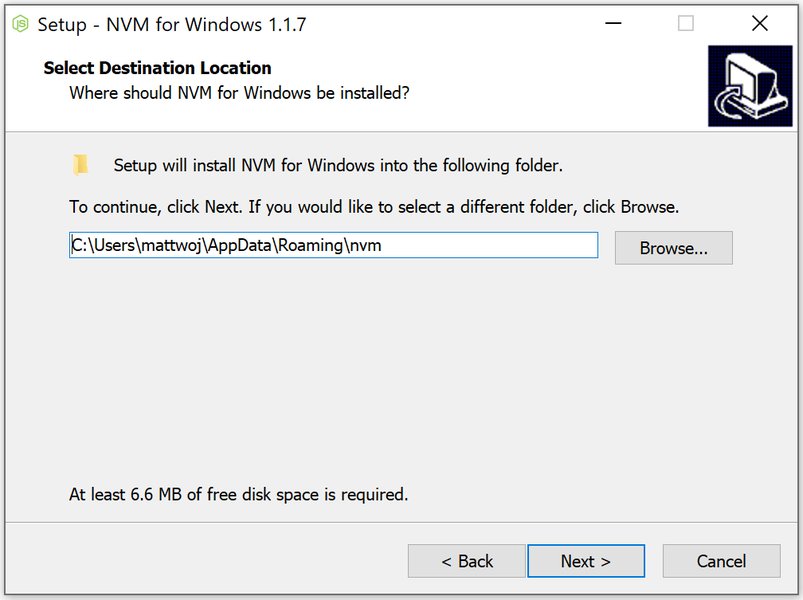
一個典型的 Windows 安裝程式精靈介面,類似 Node.js 安裝時所見。
安全軟體的干預
您電腦上安裝的防毒軟體、防火牆或 Windows Defender SmartScreen 等安全防護機制,通常會對「下載」資料夾中的檔案進行更為嚴密的即時掃描和監控。這些軟體有時可能將正常的安裝程式誤判為可疑活動或潛在威脅(偽陽性),進而阻止其執行、修改系統檔案或寫入登錄檔。將檔案移至其他目錄,有時能避開某些安全軟體針對「下載」資料夾的特定監控規則。
Windows Installer 服務問題
雖然相對少見,但 Windows Installer 服務 (msiexec.exe) 本身可能偶爾出現暫時性的問題,或其設定在特定目錄下運作不正常。例如,服務可能沒有啟動、損毀或其快取出現問題,導致無法正確處理位於「下載」資料夾中的 .msi 安裝包。
檔案完整性或路徑問題
下載不完整或損毀
雖然您提到檔案複製到其他目錄後可以正常執行,這降低了檔案本身損毀的可能性,但在極少數情況下,原始下載到「下載」資料夾的檔案可能在下載過程中發生微小錯誤,或被安全軟體隔離/修改了部分內容,導致在該特定位置無法通過校驗。複製動作可能剛好產生了一個乾淨的副本。
路徑中包含特殊字元或過長
如果使用者名稱 ($USER) 或「下載」資料夾的路徑中包含非英文字元、空格或路徑過長,某些設計不夠周全的安裝程式可能無法正確解析路徑,導致安裝失敗。不過,由於 Node.js 的安裝程式通常對此有較好的處理,且您在其他目錄可以安裝,此原因可能性較低,但仍可作為排查方向之一。
迎刃而解:Node.js 安裝問題修正指南
針對上述可能的原因,以下提供一系列詳細的修正方法與步驟,您可以依序嘗試:
1. 以系統管理員身份執行
這是解決權限問題最直接的方法。即使您已登入系統管理員帳戶,明確指定以系統管理員身份執行程式,能確保安裝程式獲得最高的操作權限。
- 在
C:\Users\$USER\Downloads目錄中找到node-v22.15.1-x64.msi檔案。 - 對該檔案按一下滑鼠右鍵。
- 從右鍵選單中選擇「以系統管理員身份執行」(Run as administrator)。
- 如果出現使用者帳戶控制 (UAC) 提示,請點選「是」以允許程式進行變更。
2. 解除檔案封鎖 (Unblock File)
針對前述的「區域識別碼」問題,您可以手動解除檔案的封鎖狀態:
- 在
node-v22.15.1-x64.msi檔案上按一下滑鼠右鍵。 - 選擇「內容」(Properties)。
- 在「一般」(General) 索引標籤頁下方,如果看到一個「安全性」(Security) 區塊提示「這個檔案來自另一部電腦,可能會被封鎖以協助保護您的電腦」,請勾選旁邊的「解除封鎖」(Unblock) 核取方塊。
- 點選「套用」(Apply),然後點選「確定」(OK)。
- 之後再嘗試正常執行或以系統管理員身份執行該安裝程式。
如果「解除封鎖」選項不可見,您也可以嘗試使用 PowerShell 命令來解除封鎖:
Unblock-File -Path "C:\Users\$USER\Downloads\node-v22.15.1-x64.msi"請將 $USER 替換成您實際的使用者名稱。執行此命令後,再次嘗試安裝。
3. 將安裝檔案複製到其他目錄執行
這是您已經驗證過的可行方法,也是一個非常有效的解決方案。建議將檔案複製到一個路徑較簡單、權限限制較少的目錄,例如:
- 桌面 (Desktop)
- C 槽根目錄下建立一個新資料夾,例如
C:\TempInstall
將 node-v22.15.1-x64.msi 複製到這些位置後,再嘗試執行安裝(建議仍以系統管理員身份執行)。
4. 暫時停用安全軟體
如果懷疑是防毒軟體或防火牆干擾,可以考慮在安裝 Node.js 期間暫時將其停用。請注意:停用安全軟體會使您的電腦暴露於潛在風險中。請務必確保 Node.js 安裝程式是從官方網站下載的,並且在安裝完成後立即重新啟用您的安全軟體。
5. 使用命令提示字元 (Command Prompt) 進行安裝
有時,透過命令提示字元使用 Windows Installer 執行檔 (msiexec.exe) 可以繞過圖形介面安裝時遇到的一些問題,並且可以產生詳細的安裝日誌以供進一步診斷。
- 開啟命令提示字元(建議以系統管理員身份開啟):在開始功能表搜尋 "cmd",對「命令提示字元」按右鍵,選擇「以系統管理員身份執行」。
- 使用
cd命令切換到安裝檔案所在的目錄,例如:cd C:\Users\$USER\Downloads - 執行以下命令開始安裝:
msiexec /i node-v22.15.1-x64.msi - 若要產生安裝日誌,可以使用額外參數,例如將日誌儲存於下載資料夾中名為
install.log的檔案:
如果安裝失敗,可以檢查此日誌檔案以獲取詳細的錯誤訊息。msiexec /i node-v22.15.1-x64.msi /L*V "C:\Users\$USER\Downloads\install_nodejs.log"
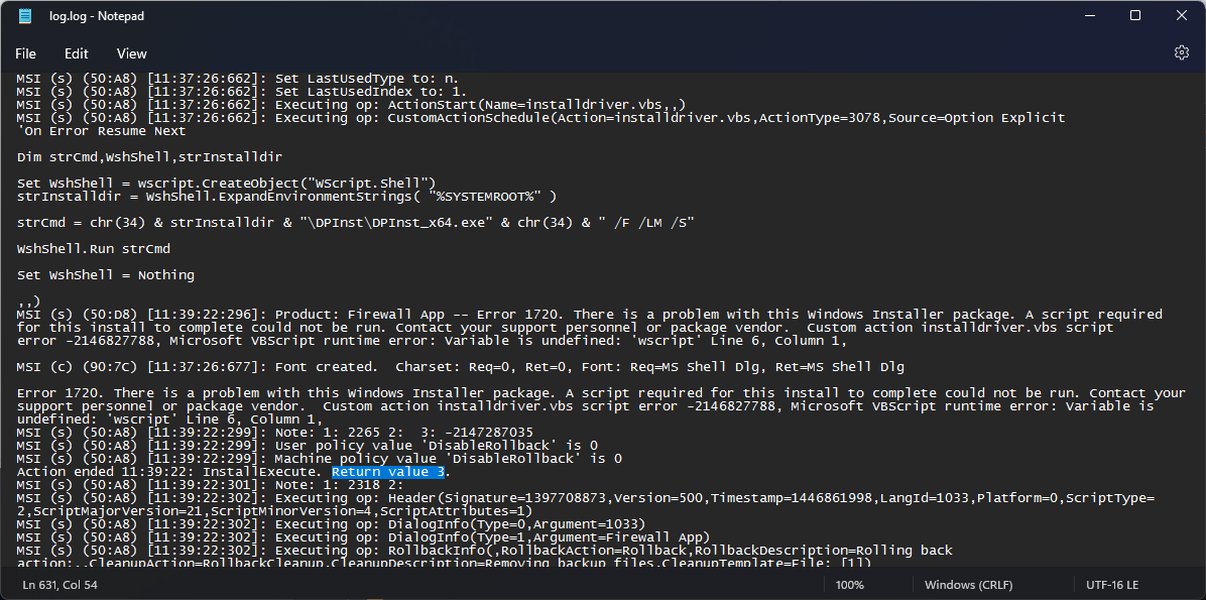
一個 MSI 安裝程式錯誤日誌的範例,有助於診斷問題。
6. 檢查並修復 Windows Installer 服務
- 按下
Windows 鍵 + R開啟「執行」對話方塊。 - 輸入
services.msc並按下 Enter,開啟「服務」管理員。 - 在服務列表中找到「Windows Installer」服務。
- 檢查其「狀態」(Status) 是否為「執行中」(Running),「啟動類型」(Startup Type) 是否為「手動」(Manual) 或「自動」(Automatic)。
- 如果服務未執行,請在其上按右鍵,選擇「啟動」(Start)。如果啟動類型不正確,也可以右鍵選擇「內容」進行修改。
- 如果懷疑服務本身有問題,可以嘗試重新註冊 Windows Installer 服務:
- 以系統管理員身份開啟命令提示字元。
- 依序輸入並執行以下指令:
msiexec /unregistermsiexec /regserver - 完成後重新啟動電腦,再嘗試安裝 Node.js。
7. 檢查「下載」資料夾權限
雖然通常使用者對自己的「下載」資料夾有完整權限,但偶爾也可能出現權限異常的情況。
- 右鍵點擊
C:\Users\$USER\Downloads資料夾,選擇「內容」(Properties)。 - 切換到「安全性」(Security) 索引標籤。
- 在「群組或使用者名稱」(Group or user names) 清單中,選取您的使用者帳戶以及 Administrators 群組。
- 檢查下方的權限清單,確保至少具備「讀取和執行」(Read & execute)、「列出資料夾內容」(List folder contents) 及「讀取」(Read) 權限。理想情況下,您應擁有「完全控制」(Full control) 權限。
- 如果權限不足,可以點擊「編輯」(Edit),然後進行相應調整。
8. 重新下載安裝檔案
為排除檔案在下載過程中損毀的可能性,建議您前往 Node.js 官方網站重新下載最新版本的安裝程式。請確保從官方可靠的來源 (https://nodejs.org/) 下載,並將新下載的檔案直接儲存到您之前可以成功執行安裝的目錄(例如桌面),然後再嘗試執行安裝。
Node.js 安裝問題成因與解決方案有效性評估
以下雷達圖視覺化了造成 Node.js 在「下載」資料夾安裝失敗的各種潛在原因的相對可能性、未解決時的影響程度,以及對應解決方案的普遍有效性。評分越高代表可能性/影響/有效性越大(評分範圍 1-5,僅為示意)。
此圖表顯示,「檔案區域識別碼」和「下載資料夾權限問題」是最可能導致此類安裝問題的原因,且若不解決,影響也較大。相對應的解決方法,如「解除檔案封鎖」和「以系統管理員身份執行」或「移動檔案位置」,通常具有較高的有效性。
問題解決思路心智圖
這張心智圖概述了從遇到 Node.js 安裝問題到找到解決方案的思考路徑,涵蓋了主要檢查點和應對策略。
(於 Downloads 資料夾)"] id1["可能原因分析"] id1_1["權限與安全限制"] id1_1_1["下載資料夾特殊權限"] id1_1_2["檔案區域識別碼 (Zone ID)"] id1_1_3["UAC (使用者帳戶控制)"] id1_2["安全軟體干擾"] id1_2_1["防毒軟體"] id1_2_2["防火牆"] id1_2_3["Windows SmartScreen"] id1_3["Windows Installer 服務問題"] id1_3_1["服務未執行/損毀"] id1_4["檔案本身問題"] id1_4_1["下載不完整/損毀"] id1_4_2["路徑含特殊字元 (較少見)"] id2["解決方案與步驟"] id2_1["基本操作"] id2_1_1["以系統管理員身份執行"] id2_1_2["解除檔案封鎖 (Unblock)"] id2_1_3["移動檔案至其他目錄"] id2_2["進階排錯"] id2_2_1["暫時停用安全軟體"] id2_2_2["使用命令提示字元安裝 (msiexec)"] id2_2_3["檢查/修復 Windows Installer 服務"] id2_2_4["檢查資料夾權限"] id2_2_5["重新下載安裝檔"]
透過這個心智圖,您可以更有條理地排查 Node.js 安裝失敗的具體原因,並選擇合適的解決方案。
實用工具:解決方案對照表
下表總結了針對 Node.js 在 Windows 上安裝問題的各種修正方法及其適用情境,方便您快速查找和應用。
| 修正方法 | 簡要說明 | 適用情境 |
|---|---|---|
| 以系統管理員身份執行 | 授予安裝程式最高執行權限。 | 懷疑因權限不足導致安裝失敗時。 |
| 解除檔案封鎖 (Unblock File) | 移除 Windows 對網路下載檔案的執行限制。 | 檔案是從網路下載,且「內容」中有「解除封鎖」選項時。 |
| 移動檔案至其他目錄 | 將安裝檔移至權限較寬鬆或不受特殊策略影響的目錄。 | 在「下載」資料夾安裝失敗,但在其他目錄可行的情況。 |
| 暫時停用安全軟體 | 排除防毒軟體或防火牆的干擾。(注意風險) | 懷疑安全軟體誤判或阻止安裝時。 |
| 使用命令提示字元安裝 | 透過 msiexec 命令執行安裝,可產生日誌。 |
圖形介面安裝失敗,或需詳細錯誤日誌時。 |
| 檢查/修復 Windows Installer 服務 | 確保 Windows Installer 服務正常運作。 | 懷疑 Installer 服務本身出錯,或重複遇到 MSI 安裝問題時。 |
| 檢查資料夾權限 | 確認使用者對目標資料夾有足夠的讀寫執行權限。 | 特定資料夾無法寫入或存取時。 |
| 重新下載安裝檔 | 確保安裝檔案本身完整無損。 | 懷疑原始檔案下載不完整或已損毀時。 |
教學影片:修復 Windows Installer 套件問題
以下這段影片提供了修復 Windows Installer 套件常見問題的教學,其中一些技巧可能對您解決 Node.js 安裝問題有所幫助,特別是關於 MSI 檔案執行權限和登錄檔相關的調整。影片內容主要展示如何為 MSI 檔案添加「以系統管理員身份安裝」的右鍵選單選項,這對於確保安裝程式獲得足夠權限非常有用。
觀看此類教學影片可以讓您更直觀地了解操作步驟,但請注意,操作登錄檔具有一定風險,若不熟悉,建議優先嘗試本文中提到的其他非登錄檔修改方法。
常見問題 (FAQ)
為什麼將 Node.js 安裝檔案移出「下載」資料夾就能成功安裝? +
這主要是因為 Windows 對「下載」資料夾有更嚴格的安全策略和權限控制。例如,從網路下載的檔案會被標記「區域識別碼」(Zone Identifier),可能導致執行受限。此外,防毒軟體也可能對此資料夾內的檔案進行更嚴格的監控。將檔案移至其他目錄(如桌面或C槽下的自建資料夾)通常能避開這些特定的限制,因為新位置的權限設定可能較寬鬆,或者檔案的「區域識別碼」在複製過程中可能未被保留。
暫時停用防毒軟體來安裝 Node.js 安全嗎? +
暫時停用防毒軟體存在一定的安全風險,因為這會讓您的電腦在停用期間失去保護。強烈建議您僅在確認 Node.js 安裝程式是從官方、可信賴的來源 (如 nodejs.org) 下載後,才考慮此操作。 在安裝完成後,務必立即重新啟用您的防毒軟體。如果不想承擔此風險,應優先嘗試其他解決方案,如「以系統管理員身份執行」或「解除檔案封鎖」。
什麼是「解除檔案封鎖」(Unblock File)?為什麼需要這麼做? +
當您從網際網路下載檔案到 Windows 電腦時,系統可能會為該檔案附加一個名為「Zone.Identifier」的隱藏標記,指出該檔案來自不受信任的區域。這是一個安全功能,目的是提醒使用者或限制來自網路的潛在不安全檔案的執行。如果檔案被這樣標記,Windows Installer 或其他程式在嘗試執行它時可能會遇到問題或顯示警告。「解除檔案封鎖」操作會移除這個標記,告訴系統您信任該檔案,允許其正常執行。這通常在檔案的「內容」對話方塊的「一般」索引標籤下進行。
什麼時候應該使用命令提示字元 (msiexec) 來安裝 Node.js?
+
在以下情況下,使用命令提示字元配合 msiexec 指令安裝 Node.js 可能會更有幫助:
- 當正常的圖形介面安裝程式 (直接雙擊
.msi檔案) 失敗,且錯誤訊息不明確時。 - 當您需要產生詳細的安裝日誌 (log 檔案) 以便診斷複雜的安裝問題時。
msiexec的/L*V參數可以建立詳細的日誌。 - 當您懷疑圖形介面安裝程式受到某些介面層級的限制或衝突時。
- 在自動化腳本中進行靜默安裝或自訂安裝時(雖然這超出了基本排錯的範疇)。
以系統管理員身份執行命令提示字元可以進一步確保安裝過程擁有足夠權限。
推薦探索
- 如何安全地在 Windows 上設定 Node.js 開發環境?
- Windows Installer 服務常見錯誤代碼及其解決方法有哪些?
- 如何管理 Windows 中的檔案和資料夾權限以避免安裝問題?
- Node.js 不同版本之間有何差異,我應該如何選擇?
參考資料
Last updated May 16, 2025