

Ключевые Инсайты для Безупречной Настройки
- Несуществующая команда
python info: ОшибкаC:\Windows\system32\info': [Errno 2] No such file or directoryвозникает из-за того, чтоpython infoне является стандартной командой Python. Для проверки версии Python используйтеpython --versionилиpython -V. - Важность переменной PATH: Windows использует переменную среды PATH для поиска исполняемых файлов. Если путь к директории, содержащей
python.exe, отсутствует в PATH, система не сможет найти Python, что приведет к ошибкам. - Особенности Anaconda: Anaconda Prompt обычно самостоятельно управляет путями для своих сред. Однако для глобальной доступности Python из любой командной строки Windows, требуется ручная настройка системной переменной PATH, включающая пути к Anaconda (например,
C:\Users\<ВашеИмя>\anaconda3\иC:\Users\<ВашеИмя>\anaconda3\Scripts\).
Понимание Проблемы: Почему Python Не Работает?
Ошибка C:\Windows\system32\info': [Errno 2] No such file or directory, которую вы видите, не означает, что Python не установлен. Напротив, это указывает на две ключевые проблемы. Во-первых, команда python info не является действительной командой Python для получения информации. Система интерпретирует info как имя файла, который она пытается найти в директории C:\Windows\system32, что приводит к ошибке "No such file or directory". Для получения информации о версии Python следует использовать команды python --version или python -V.
Во-вторых, и это более фундаментально, проблема заключается в том, что операционная система Windows не может найти исполняемый файл python.exe. Это происходит, когда путь к директории, где установлен Python (или Anaconda), не добавлен в системную переменную среды PATH. Переменная PATH — это список директорий, в которых Windows ищет исполняемые файлы при вводе команды в командной строке. Если Python не находится в одной из этих директорий, система не знает, где его искать, даже если он установлен.
Различие между conda info и python info
Тот факт, что conda info работает в Anaconda Prompt, но python info вызывает ошибку, подчеркивает разницу в управлении путями. Anaconda Prompt по умолчанию активирует окружение Anaconda, которое включает пути к исполняемым файлам conda и python внутри этого окружения. Это позволяет conda info работать без проблем. Однако для того, чтобы python.exe был доступен глобально из любой командной строки (включая Anaconda Prompt, если среда не активирована должным образом или вы хотите использовать глобальный Python), необходимо явно добавить путь к Python в системную переменную PATH Windows.
Пошаговая Настройка Переменной Среды PATH в Windows 10
Для корректной работы Python из любой командной строки Windows необходимо добавить пути к его исполняемым файлам в переменную среды PATH. Это критически важный шаг для разработчиков, использующих Python.
Шаг 1: Определение Путей Установки Python/Anaconda
Прежде чем добавлять пути, необходимо точно знать, где установлен ваш Python. Это может быть либо стандартная установка Python с официального сайта, либо установка через Anaconda.
Определение пути для стандартной установки Python:
Обычно Python устанавливается в директории, похожие на:
C:\PythonXX\(например,C:\Python39\)C:\Users\<ВашеИмяПользователя>\AppData\Local\Programs\Python\PythonXX\
Вам также понадобится путь к подпапке Scripts, которая содержит утилиты, такие как pip:
C:\PythonXX\Scripts\(например,C:\Python39\Scripts\)C:\Users\<ВашеИмяПользователя>\AppData\Local\Programs\Python\PythonXX\Scripts\
Определение пути для установки Anaconda:
Для Anaconda пути обычно выглядят так:
C:\Users\<ВашеИмяПользователя>\anaconda3\C:\Users\<ВашеИмяПользователя>\anaconda3\Scripts\- В некоторых случаях может понадобиться также
C:\Users\<ВашеИмяПользователя>\anaconda3\Library\bin\
Если вы не уверены в местоположении, можете попробовать ввести where python в командной строке (если Python уже частично работает) или выполнить поиск на диске.
Шаг 2: Добавление Путей в Переменную PATH
Этот шаг включает изменение системных переменных среды Windows.
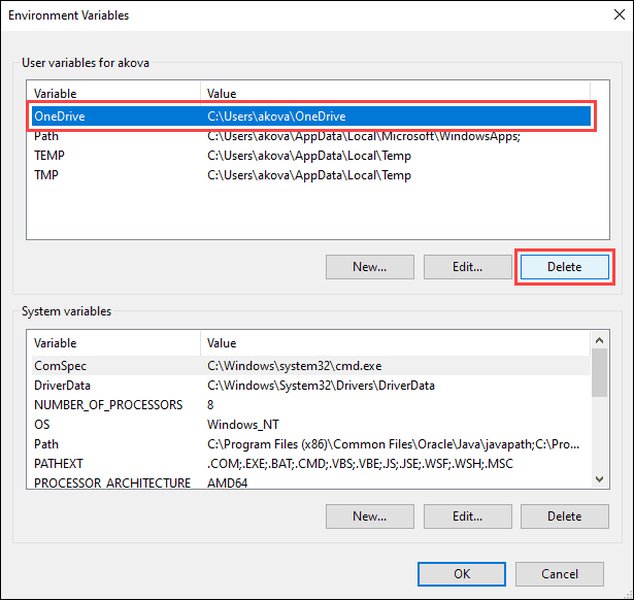
Изображение демонстрирует интерфейс управления переменными среды в Windows, где можно найти и отредактировать переменную PATH.
Процесс добавления:
- Нажмите клавиши Win + R, введите
sysdm.cplи нажмите Enter. Откроется окно "Свойства системы". - Перейдите на вкладку Дополнительно.
- Нажмите кнопку Переменные среды....
- В разделе Системные переменные найдите переменную с именем Path, выделите её и нажмите кнопку Изменить....
- В открывшемся окне "Изменение переменной среды" нажмите кнопку Создать.
- Введите полный путь к директории, содержащей
python.exe(например,C:\Users\<ВашеИмяПользователя>\anaconda3\). - Снова нажмите Создать и добавьте путь к подпапке
Scripts(например,C:\Users\<ВашеИмяПользователя>\anaconda3\Scripts\). - Для Anaconda, при необходимости, также добавьте
C:\Users\<ВашеИмяПользователя>\anaconda3\Library\bin\. - Нажмите ОК во всех открытых окнах, чтобы сохранить изменения.
Шаг 3: Проверка Настройки PATH
После внесения изменений крайне важно проверить, что они вступили в силу и Python теперь доступен.
- Перезапустите все открытые командные строки или Anaconda Prompt. Изменения в PATH не применяются к уже запущенным окнам терминала.
- Откройте новую командную строку или Anaconda Prompt.
- Введите команду
python --versionи нажмите Enter. Если всё настроено правильно, вы должны увидеть установленную версию Python (например,Python 3.9.7). - Вы также можете использовать команду
where python, чтобы увидеть, какие пути к Python находит система.
Если команда python --version по-прежнему выдает ошибку, перепроверьте пути, которые вы добавили в PATH, на наличие опечаток и убедитесь, что вы сохранили все изменения, нажав ОК во всех окнах.
Обзор Типов Установок Python и Особенности PATH
Понимание различных способов установки Python и их влияния на PATH поможет избежать распространенных ошибок.
| Метод Установки | Особенности PATH | Рекомендуемые Действия |
|---|---|---|
| Официальный установщик Python (python.org) | При установке часто предлагает опцию "Add Python to PATH". Если выбрано, PATH настраивается автоматически (для пользователя или системно). | Убедиться, что опция "Add Python to PATH" была выбрана. Если нет, выполнить ручную настройку, как описано выше. |
| Anaconda/Miniconda | Anaconda Prompt автоматически управляет PATH для своих окружений. Однако для глобальной доступности Python вне окружения, требуется ручная настройка системного PATH. | Добавить основной путь Anaconda (C:\Users\<ВашеИмя>\anaconda3\) и путь к скриптам (C:\Users\<ВашеИмя>\anaconda3\Scripts\) в системный PATH. |
| Microsoft Store | Установка из Microsoft Store автоматически добавляет Python в PATH для текущего пользователя, часто используя псевдонимы (например, py.exe). |
Ручная настройка PATH обычно не требуется. Проверить доступность через python --version или py --version. |
| Портативная установка | Если Python установлен как портативная версия (без инсталлятора), PATH не настраивается автоматически. | Ручная настройка PATH обязательна, если требуется глобальный доступ к Python. |
Распространенные Ошибки и Дополнительные Советы
Даже после правильной настройки PATH могут возникнуть нюансы. Вот несколько распространенных проблем и способов их решения.
Видеоурок: Добавление Python в Переменные Среды Windows
Для тех, кто предпочитает визуальное обучение, это видео предоставит пошаговое руководство по добавлению Python в переменные среды Windows, демонстрируя весь процесс от начала до конца.
Видео: Как добавить Python в переменные среды в Windows 10.
Видео "How to add Python Path to Environment Variables in Windows..." (https://www.youtube.com/watch?v=Y2q_b4ugPWk) является отличным визуальным дополнением к текстовым инструкциям. Оно демонстрирует каждый шаг процесса настройки переменных среды, что может быть особенно полезно для тех, кто впервые сталкивается с этой задачей или предпочитает следовать за демонстрацией. Видео охватывает процесс открытия системных свойств, навигации к переменным среды, редактирования переменной PATH и добавления новых путей, а также последующую проверку установки Python через командную строку. Это помогает закрепить понимание и избежать ошибок, которые могут возникнуть при следовании только текстовым инструкциям.
Типичные Ошибки и Как Их Избежать:
- Опечатки в путях: Убедитесь, что пути, которые вы добавляете, абсолютно точны и не содержат опечаток. Даже одна пропущенная буква или неверный слеш может привести к тому, что система не найдет Python.
- Отсутствие перезапуска терминала: Изменения в системных переменных PATH не вступают в силу для уже открытых окон командной строки или терминала. Всегда открывайте новое окно после внесения изменений.
- Неправильный порядок путей: В редких случаях, если у вас установлено несколько версий Python, порядок путей в переменной PATH может влиять на то, какая версия будет использоваться по умолчанию. Первая найденная директория, содержащая
python.exe, будет приоритетной. - Установка через Microsoft Store: Если вы установили Python через Microsoft Store, его исполняемый файл может находиться в скрытой директории и быть доступен через псевдоним
py.exe. В этом случае ручная настройка PATH обычно не требуется, и вы можете использоватьpy --version.
Советы по Устранению Неполадок:
- Используйте
where pythonв командной строке, чтобы увидеть, какие пути кpython.exeнаходит ваша система. Это может помочь определить, правильно ли настроен PATH. - Если вы используете Anaconda, убедитесь, что вы активируете нужную среду в Anaconda Prompt. Например,
conda activate base. - В случае возникновения persistent проблем, рассмотрите возможность переустановки Python, убедившись, что при установке выбрана опция "Add Python to PATH" (если она доступна).
Часто Задаваемые Вопросы (FAQ)
Что такое переменная среды PATH?
Почему команда python info выдает ошибку?
python info не является стандартной командой для получения информации о Python. Когда вы вводите ее, система пытается найти исполняемый файл или скрипт с именем "info" в директории C:\Windows\system32 (или других системных директориях), но не находит его, что приводит к ошибке "No such file or directory". Для проверки версии Python используйте python --version или python -V.В чем разница между добавлением Python в системный PATH и использованием Anaconda Prompt?
conda и python работать в этом конкретном окне. Добавление Python в системный PATH делает python.exe доступным из любой командной строки Windows (включая PowerShell, CMD и Anaconda Prompt), даже если специфическое окружение Anaconda не активировано. Это обеспечивает глобальный доступ к установке Python.Нужно ли добавлять Scripts директорию в PATH?
Scripts (например, C:\PythonXX\Scripts\ или C:\Users\<ВашеИмя>\anaconda3\Scripts\) в PATH. Эта директория содержит исполняемые файлы для различных утилит Python, таких как pip (менеджер пакетов Python), jupyter и другие скрипты, которые могут понадобиться для разработки.Что делать, если Python все равно не работает после настройки PATH?
where python в новом окне командной строки, чтобы увидеть, какие пути к python.exe находит система. Если проблема сохраняется, возможно, стоит переустановить Python или Anaconda, убедившись, что опция "Add Python to PATH" выбрана во время установки.Заключение
Корректная настройка переменной среды PATH является краеугольным камнем для беспроблемной работы с Python и его экосистемой в операционной системе Windows. Понимание того, как Windows ищет исполняемые файлы, и правильное указание путей к Python позволяет избежать ошибок, подобных C:\Windows\system32\info': [Errno 2] No such file or directory, и обеспечивает доступность Python из любой командной строки. Особое внимание следует уделять нюансам установок Python (через официальный инсталлятор, Anaconda или Microsoft Store), так как каждый метод имеет свои особенности в управлении PATH. Следуя пошаговым инструкциям и придерживаясь лучших практик, вы сможете эффективно настроить свое рабочее окружение и сосредоточиться на программировании, а не на устранении проблем с путями.
Рекомендованные Дальнейшие Исследования
- Как управлять виртуальными окружениями Python в Windows?
- Различия между Pip и Conda для управления пакетами?
- Устранение распространенных ошибок установки Python?
- Использование Jupyter Notebook с Anaconda?