
在不登录情况下设置BAT和EXE文件开机自动运行的全面指南
掌握在系统启动时无需用户登录即可自动执行脚本和程序的最佳实践
重点概要
- 任务计划程序提供了灵活且可靠的方法,能够在系统启动时自动运行BAT和EXE文件,无需用户登录。
- Windows服务允许更深入的系统级集成,适用于需要长期运行的后台任务。
- 本地组策略编辑器和注册表设置为高级用户提供了额外的自动化选项,但需要谨慎操作。
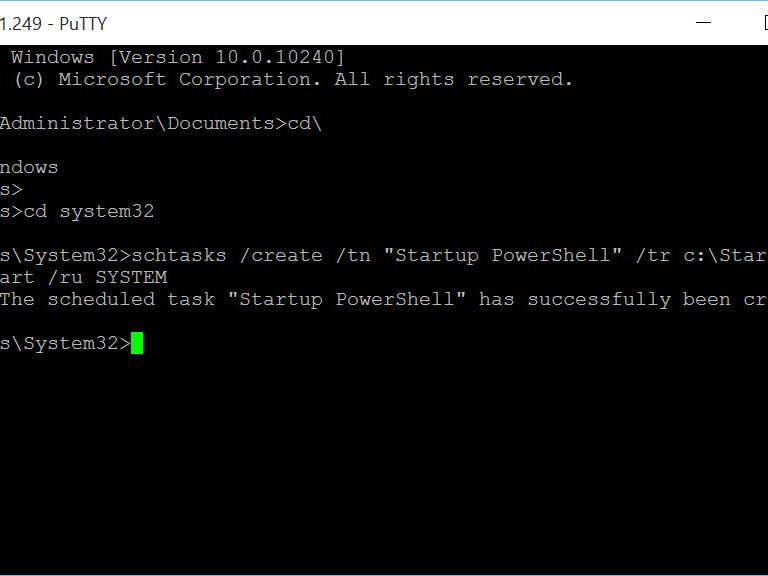
方法一:使用任务计划程序
通过任务计划程序设置BAT和EXE文件自动运行
任务计划程序是Windows内置的强大工具,允许用户在特定时间或事件触发时自动执行脚本和程序。以下是详细步骤:
步骤1:打开任务计划程序
按下 Win + R 键,输入 taskschd.msc,然后按回车键,打开任务计划程序。
步骤2:创建新任务
- 在任务计划程序窗口右侧,点击“创建任务”。
- 在弹出的对话框中,为任务命名,例如“StartupScript”。
- 勾选“使用最高权限运行”。
- 在“配置为”下拉菜单中,选择您的Windows版本。
步骤3:设置触发器
- 切换到“触发器”标签页,点击“新建”。
- 在“开始任务”下拉菜单中,选择“系统启动时”。
- 如有必要,可以设置延迟启动时间,以确保系统资源已准备就绪。
- 点击“确定”保存触发器。
步骤4:设置操作
- 切换到“操作”标签页,点击“新建”。
- 在“操作”下拉菜单中,选择“启动程序”。
- 对于
.exe文件,直接在“程序或脚本”框中输入文件的完整路径。 - 对于
.bat文件,建议在“程序或脚本”中输入cmd.exe,并在“添加参数”中输入/c "C:\path\to\yourfile.bat"。 - 点击“确定”保存操作。
步骤5:配置条件和设置
- 在“条件”标签页中,根据需要调整条件设置,例如“仅在计算机使用交流电源时运行”等。
- 在“设置”标签页中,确保勾选“如果任务失败,重新启动每次”,以提高任务的可靠性。
步骤6:保存任务
点击“确定”保存任务。系统可能会提示您输入拥有管理员权限的账户凭据,以确保任务能够在无用户登录的情况下运行。
测试任务
完成任务创建后,建议重新启动计算机以验证任务是否按预期运行。您也可以在任务计划程序中右键点击任务,选择“运行”来手动测试。
方法二:创建Windows服务
将BAT或EXE文件转换为Windows服务
创建Windows服务可以使您的程序在系统启动时作为后台服务运行,无需用户登录。以下是两种常用的方法:
使用NSSM工具
NSSM(Non-Sucking Service Manager)是一个流行的工具,用于将可执行文件和脚本包装为服务:
- 从
NSSM官网下载最新版本的NSSM。 - 将下载的NSSM可执行文件放置在一个固定路径,例如
C:\nssm\nssm.exe。 - 以管理员身份打开命令提示符。
- 运行以下命令来安装服务(以EXE文件为例):
- 如果是
.bat文件,可以将其封装在cmd.exe中运行: - 打开“服务”管理器(
services.msc),找到刚创建的服务“MyService”,并设置启动类型为“自动”。 - 重新启动计算机,验证服务是否自动启动并运行。
nssm install MyService "C:\path\to\yourfile.exe"nssm install MyService "C:\Windows\System32\cmd.exe" /c "C:\path\to\yourfile.bat"使用sc.exe命令
Windows自带的sc.exe命令也可以用于创建服务:
sc create MyService binPath= "C:\path\to\yourfile.exe" start= auto创建完成后,可以通过以下命令启动服务:
sc start MyService注意事项
- 确保您的程序在无用户环境下能够正常运行,避免依赖用户界面或特定用户环境变量。
- 服务默认不具备交互式桌面权限,因此如果程序需要与用户交互,可能无法正常工作。
- 设置服务为“自动”启动,以确保它在系统启动时自动运行。
方法三:使用本地组策略编辑器
通过组策略配置启动脚本
本地组策略编辑器允许用户为计算机配置启动和关机时运行的脚本,适用于高级用户和系统管理员:
步骤1:打开组策略编辑器
按下 Win + R 键,输入 gpedit.msc,然后按回车键,打开本地组策略编辑器。
步骤2:导航到启动脚本设置
- 在左侧导航栏中,依次展开“计算机配置” > “Windows 设置” > “脚本(启动/关机)”。
- 点击“启动”选项,双击打开设置。
步骤3:添加启动脚本
- 在“启动属性”窗口中,点击“添加”。
- 点击“浏览”,选择您希望在启动时运行的
.bat文件。 - 确认选择后,点击“确定”保存设置。
步骤4:保存并关闭组策略编辑器
完成脚本添加后,点击“确定”并关闭组策略编辑器。
优势与限制
- 优势:适用于需要在系统启动时运行复杂任务的场景,且不依赖于用户登录。
- 限制:不支持直接运行
.exe文件,建议将其封装在.bat脚本中。
方法四:注册表设置(有限适用性)
通过修改注册表实现程序自动运行
虽然注册表方法可以设置程序在启动时自动运行,但通常需要用户登录,因此在不登录的情况下应用有限:
步骤1:打开注册表编辑器
按下 Win + R 键,输入 regedit,然后按回车键,打开注册表编辑器。
步骤2:导航到Run项
- 导航到以下路径:
HKEY_LOCAL_MACHINE\Software\Microsoft\Windows\CurrentVersion\Run
步骤3:添加新字符串值
- 在右侧窗格中,右键点击空白处,选择“新建” > “字符串值”。
- 输入一个描述性的名称,例如“MyStartupProgram”。
- 双击新创建的字符串值,在“数值数据”字段中输入程序的完整路径,例如
C:\path\to\yourfile.exe。
步骤4:保存并退出
完成后,关闭注册表编辑器。请注意,这种方法通常需要用户登录才能执行程序,因此不完全满足无需登录的需求。
注意事项
- 修改注册表存在风险,建议在操作前备份注册表。
- 此方法主要适用于需要在用户登录时运行的程序。
方法五:将程序添加到系统启动文件夹
通过启动文件夹实现程序自动运行
将快捷方式添加到系统启动文件夹可以在用户登录时自动运行程序,但同样需要用户登录:
步骤1:打开启动文件夹
按下 Win + R 键,输入以下路径,按回车键:
C:\ProgramData\Microsoft\Windows\Start Menu\Programs\StartUp步骤2:添加快捷方式
- 将您的
.bat或.exe文件的快捷方式拖入此文件夹。
限制
此方法需要用户登录才能执行,因此在不登录的情况下并不适用。
方法比较
| 方法 | 优点 | 缺点 | 适用场景 |
|---|---|---|---|
| 任务计划程序 | 灵活,支持多种触发条件,适用于大部分自动化需求。 | 设置较为复杂,需要管理员权限。 | 需要在系统启动时自动运行脚本或程序,无需用户登录。 |
| Windows服务 | 深度集成系统,适合长期运行的后台任务。 | 配置复杂,对程序稳定性要求高。 | 需要在系统启动时运行关键服务或应用程序。 |
| 本地组策略编辑器 | 适用于企业环境,管理多个启动脚本。 | 只适用于专业版及以上版本的Windows,不支持直接运行EXE。 | 需要集中管理多个启动脚本的场景。 |
| 注册表设置 | 简单快速,适用于需要用户登录时自动运行的程序。 | 不适用于无需用户登录的自动运行需求,存在修改风险。 | 需要在用户登录时执行程序。 |
| 启动文件夹 | 易于操作,适合初级用户。 | 需要用户登录,功能有限。 | 需要在用户登录时运行简单程序。 |
注意事项
权限与安全性
- 确保所创建的任务或服务拥有足够的权限运行所需的脚本或程序。
- 避免在自动运行的脚本中存储敏感信息,如明文密码。
环境依赖
- 确认脚本或程序在无用户环境下能够访问所需的资源和路径。
- 避免依赖用户特定的环境变量或网络映射驱动。
稳定性与日志记录
-
实现自动运行的脚本或程序应具备良好的错误处理和日志记录功能,以便于排查问题。
-
定期监控自动运行任务或服务的状态,确保其正常运行。
结论
在无需用户登录的情况下让.bat和.exe文件在Windows系统开机时自动运行,可以通过多种方法实现。任务计划程序和Windows服务是最常用且可靠的两种方法,适用于不同的应用场景。任务计划程序提供了灵活的触发条件和简单的配置选项,适合大多数自动化需求;而创建Windows服务则适用于需要深度系统集成和长期后台运行的任务。
对于高级用户和系统管理员,使用本地组策略编辑器可以实现更为复杂的启动脚本管理;而注册表方法虽然简单,但其适用性有限,并且存在一定的风险,需谨慎使用。无论选择哪种方法,都应确保脚本或程序的稳定性和安全性,避免在自动运行过程中引发系统问题或安全漏洞。
通过合理配置和测试,您可以确保关键的批处理脚本和可执行程序在系统启动时自动运行,为您的工作流程和系统管理带来更高的效率和便利。
参考文献
Last updated February 1, 2025