
全面指南:在 Windows 上安装 Windows Terminal
探索多种安装途径,释放命令行潜力
主要亮点
- 多种安装方式:Windows Terminal 可以通过 Microsoft Store、GitHub 发布页面或各种包管理器(如 WinGet、Chocolatey、Scoop)进行安装,为用户提供灵活的选择。
- 自动更新与手动更新:从 Microsoft Store 安装可以获得自动更新,确保您始终使用最新版本;而从 GitHub 或其他包管理器安装则需要手动更新。
- 功能丰富:Windows Terminal 是一款现代、高效的终端应用程序,支持多选项卡、分屏、Unicode 和 UTF-8 字符、GPU 加速文本渲染以及自定义主题和配置,集成了 PowerShell、Command Prompt、WSL 等多种命令行工具。
Windows Terminal 是一个由 Microsoft 开发的强大且现代的终端应用程序,旨在为命令行用户提供卓越的体验。它整合了 Command Prompt、PowerShell、Windows Subsystem for Linux (WSL) 等多种命令行工具,支持多选项卡、分屏、自定义主题、快捷键以及 GPU 加速文本渲染等高级功能。无论您是开发者、系统管理员还是普通用户,Windows Terminal 都能显著提升您的命令行工作效率。
本指南将详细介绍在 Windows 操作系统上安装 Windows Terminal 的多种方法,并提供相关配置和优化建议,帮助您充分利用其强大功能。
了解 Windows Terminal 的核心优势
为什么选择 Windows Terminal?
Windows Terminal 不仅仅是一个简单的命令行界面,它是一个功能丰富的生产力工具,旨在解决传统 Windows 控制台的诸多限制。其主要优势包括:
- 多选项卡支持:在单个窗口中同时运行多个命令行会话,轻松切换不同的 shell(如 PowerShell、CMD、WSL)。
- 分屏功能:将终端窗口分割成多个独立的窗格,同时查看和操作不同的命令行进程。
- Unicode 和 UTF-8 字符支持:更好地显示各种字符,包括表情符号和国际字符。
- GPU 加速文本渲染:提供更流畅、更快的文本渲染体验,尤其是在处理大量输出时。
- 高度可定制:允许用户自定义颜色方案、字体、背景图像、快捷键等,打造个性化的终端环境。
- 集成多种 shell:自动检测并集成已安装的 PowerShell、Command Prompt 和 WSL 发行版,方便用户快速启动。
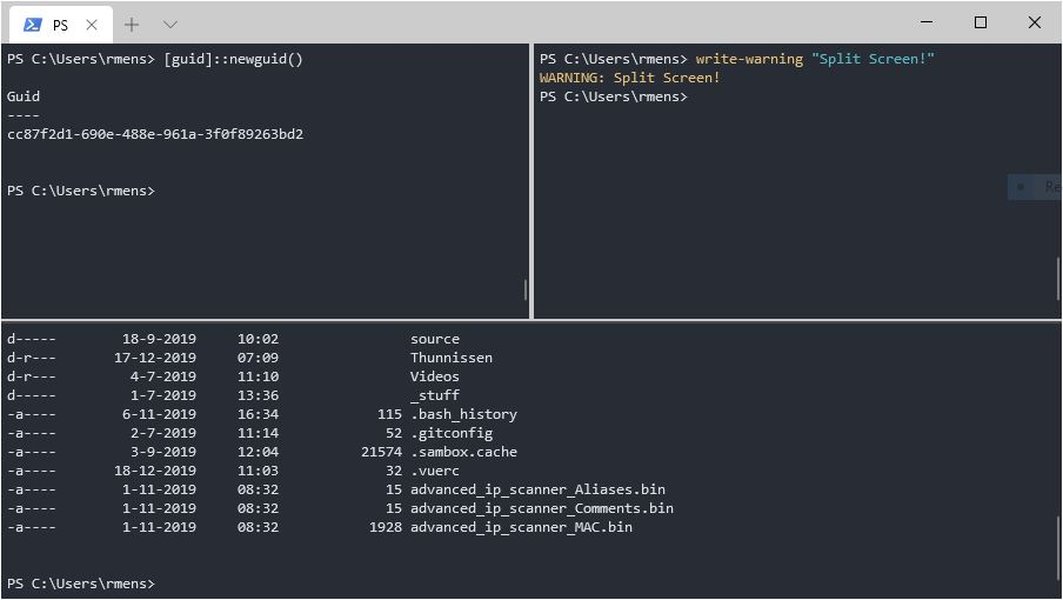
Windows Terminal 的分屏功能,提升多任务处理效率。
在 Windows 上安装 Windows Terminal 的方法
从 Microsoft Store 安装(推荐)
这是安装 Windows Terminal 最简单、最推荐的方式,因为它支持自动更新,确保您始终运行最新版本。
安装步骤:
- 打开 Microsoft Store:点击 Windows “开始”菜单,搜索 “Microsoft Store” 并打开。
- 搜索 Windows Terminal:在 Microsoft Store 的搜索栏中输入 “Windows Terminal”。
- 点击安装:在搜索结果中选择 “Windows Terminal”,然后点击 “获取” 或 “安装” 按钮。应用程序将自动下载并安装。
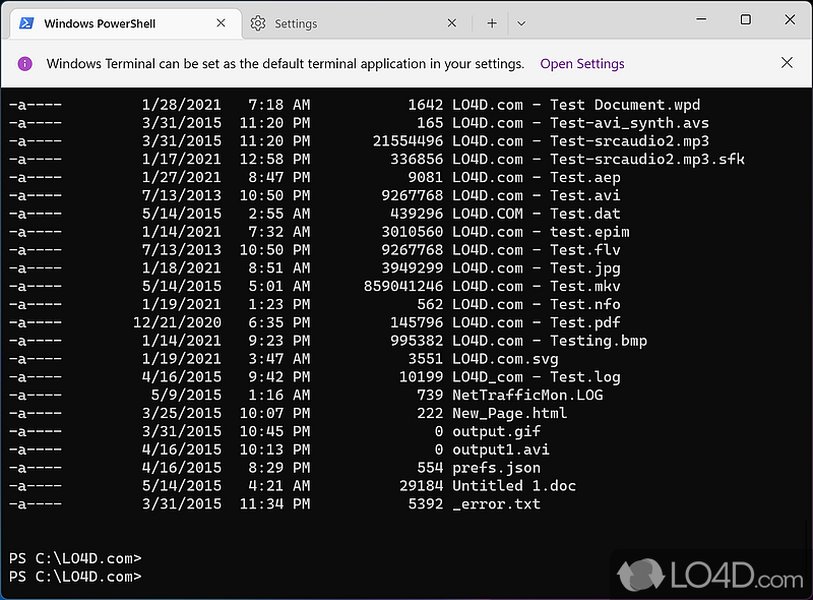
在 Microsoft Store 中搜索并安装 Windows Terminal。
通过 WinGet 安装
WinGet 是 Windows Package Manager 的命令行工具,如果您喜欢使用命令行进行软件安装,这是一个非常便捷的选择。
安装步骤:
- 确保已安装 WinGet:在 Windows 10 版本 1809 及更高版本中,WinGet 通常与 App Installer 一起预装。您可以在 PowerShell 或 Command Prompt 中运行
winget --version来检查是否已安装。如果未安装,可以从 GitHub 获取 WinGet。 - 安装 Windows Terminal:打开 PowerShell 或 Command Prompt,运行以下命令:
winget install Microsoft.WindowsTerminal如果您想尝试最新预览版功能,可以安装 Windows Terminal Preview:
winget install Microsoft.WindowsTerminal.Preview
从 GitHub 发布页面手动安装
如果您无法访问 Microsoft Store,或者希望手动管理更新,可以从 GitHub 下载安装包。
安装步骤:
- 访问 GitHub 发布页面:前往 Windows Terminal GitHub 发布页面。
- 下载 MSIXBUNDLE 文件:在最新版本下方的 “Assets” 部分,找到并下载
Microsoft.WindowsTerminal_<version>.msixbundle文件。 - 运行安装文件:双击下载的
.msixbundle文件,然后按照屏幕上的提示进行安装。
注意:通过 GitHub 手动安装的 Windows Terminal 不会接收自动更新,您需要定期检查 GitHub 页面以获取最新版本并手动更新。
通过 Chocolatey 或 Scoop 安装
这些是流行的第三方包管理器,也支持安装 Windows Terminal。
使用 Chocolatey:
- 安装 Chocolatey:如果尚未安装,请按照 Chocolatey 官方网站的说明进行安装。
- 安装 Windows Terminal:打开管理员权限的 PowerShell 或 Command Prompt,运行:
choco install microsoft-windows-terminal
使用 Scoop:
- 安装 Scoop:如果尚未安装,请按照 Scoop 官方网站的说明进行安装。
- 安装 Windows Terminal:打开 PowerShell 或 Command Prompt,运行:
scoop install windows-terminal
配置 Windows Terminal
设置默认终端应用程序
安装 Windows Terminal 后,您可以将其设置为默认终端应用程序,以便所有命令行应用都在其中打开。
- 打开 Windows Terminal “设置”:点击终端标题栏的向下箭头,选择 “设置”。
- 导航到 “启动”:在左侧导航栏中选择 “启动”。
- 选择默认终端应用程序:在 “默认终端应用程序” 下拉菜单中选择 “Windows Terminal”。
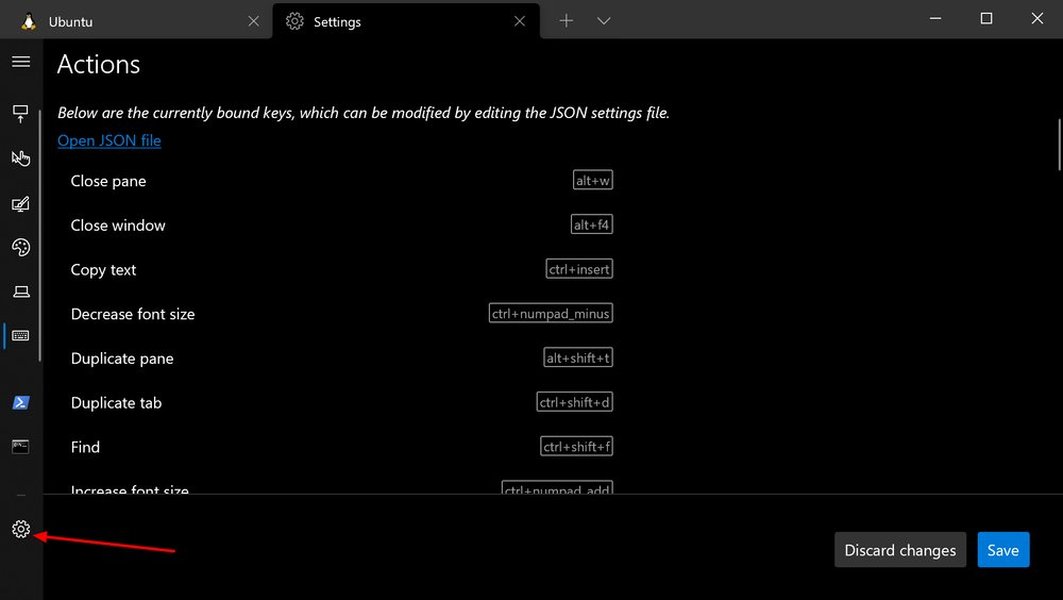
通过设置界面配置 Windows Terminal。
自定义您的 Shell 配置文件
Windows Terminal 会自动为您已安装的 shell(如 PowerShell、Command Prompt、WSL 发行版)创建配置文件。您可以自定义这些配置文件的外观和行为。
常见的自定义选项包括:
- 字体和颜色方案:在设置中选择 “外观” 选项卡,更改字体、字体大小和颜色方案。
- 背景:设置背景图片或背景颜色。
- 启动目录:为每个配置文件设置不同的启动目录。
- 自定义快捷键:创建或修改快捷键以执行特定操作,如打开新选项卡或分屏。
您还可以通过编辑 settings.json 文件进行更高级的自定义。按住 Shift 键点击 Windows Terminal 下拉菜单中的 “设置”,即可在默认文本编辑器中打开 settings.json 文件。
Windows Terminal 功能概览与性能分析
Windows Terminal 是一款卓越的工具,其设计理念在于提供一个现代化、高性能且高度可定制的命令行环境。以下雷达图展示了 Windows Terminal 在关键功能和性能方面的表现,基于用户体验和设计目标进行了评估。
这个雷达图对比了 Windows Terminal 和传统 Windows 控制台在几个关键方面的表现。从图中可以看出,Windows Terminal 在“多选项卡支持”、“分屏功能”和“自定义能力”方面表现出色,这些都是传统控制台所不具备或表现不佳的特性。在“性能与效率”方面,两者都有不错的表现,但 Windows Terminal 的 GPU 加速渲染使其在处理复杂输出时更具优势。“跨平台兼容性”主要指对 WSL 等环境的支持,Windows Terminal 在这方面提供了无缝集成。而“自动更新”则取决于安装方式,Microsoft Store 版本表现优秀。
Windows Terminal 与其他命令行工具的集成
Windows Terminal 的强大之处在于其能够统一管理和运行各种命令行工具和 shell。它不仅支持 Windows 自带的 Command Prompt 和 PowerShell,还能无缝集成 Windows Subsystem for Linux (WSL) 环境,甚至可以配置为使用 Git Bash 或 Azure Cloud Shell。
Microsoft Learn 提供的 Windows Terminal 介绍视频,展示了其核心功能和集成能力。
这个视频提供了 Windows Terminal 的一个全面介绍,详细说明了它是如何作为现代、高效的终端应用程序来提升命令行用户体验的。视频中强调了 Windows Terminal 对多选项卡、分屏以及各种 shell(如 Command Prompt, PowerShell, 和 WSL)的集成支持。这对于希望在一个统一界面下管理不同命令行任务的用户来说,是理解 Windows Terminal 强大功能的绝佳资源。
常见问题解答 (FAQ)
Windows Terminal 和 PowerShell 或 Command Prompt 有什么区别?
Windows Terminal 是否支持旧版 Windows?
如何将 Windows Terminal 设置为管理员模式启动?
Windows Terminal 的设置文件在哪里?
settings.json,它位于 %LOCALAPPDATA%\Microsoft\Windows Terminal\settings.json。您可以通过按住 Shift 键点击终端下拉菜单中的“设置”来快速打开它。我可以在 Windows Terminal 中使用 Linux 命令吗?
结论
Windows Terminal 是一款功能强大、高度可定制的终端应用程序,极大地提升了 Windows 用户的命令行体验。通过 Microsoft Store、WinGet、GitHub 或其他包管理器等多种安装方式,用户可以根据自身需求灵活选择。其多选项卡、分屏、GPU 加速渲染以及对 PowerShell、Command Prompt 和 WSL 的无缝集成,使其成为现代 Windows 开发和系统管理不可或缺的工具。无论您是命令行新手还是经验丰富的用户,Windows Terminal 都能为您提供一个高效、美观的工作环境。
推荐阅读
- 如何定制 Windows Terminal 外观?
- Windows Subsystem for Linux (WSL) 安装与配置
- WinGet 包管理器使用教程
- Windows Terminal 快捷键和高级功能