
Windows Touchpad Ein-/Ausschalten mit Tastaturkürzeln
Entdecken Sie vielfältige Methoden, Ihr Touchpad über die Tastatur zu steuern
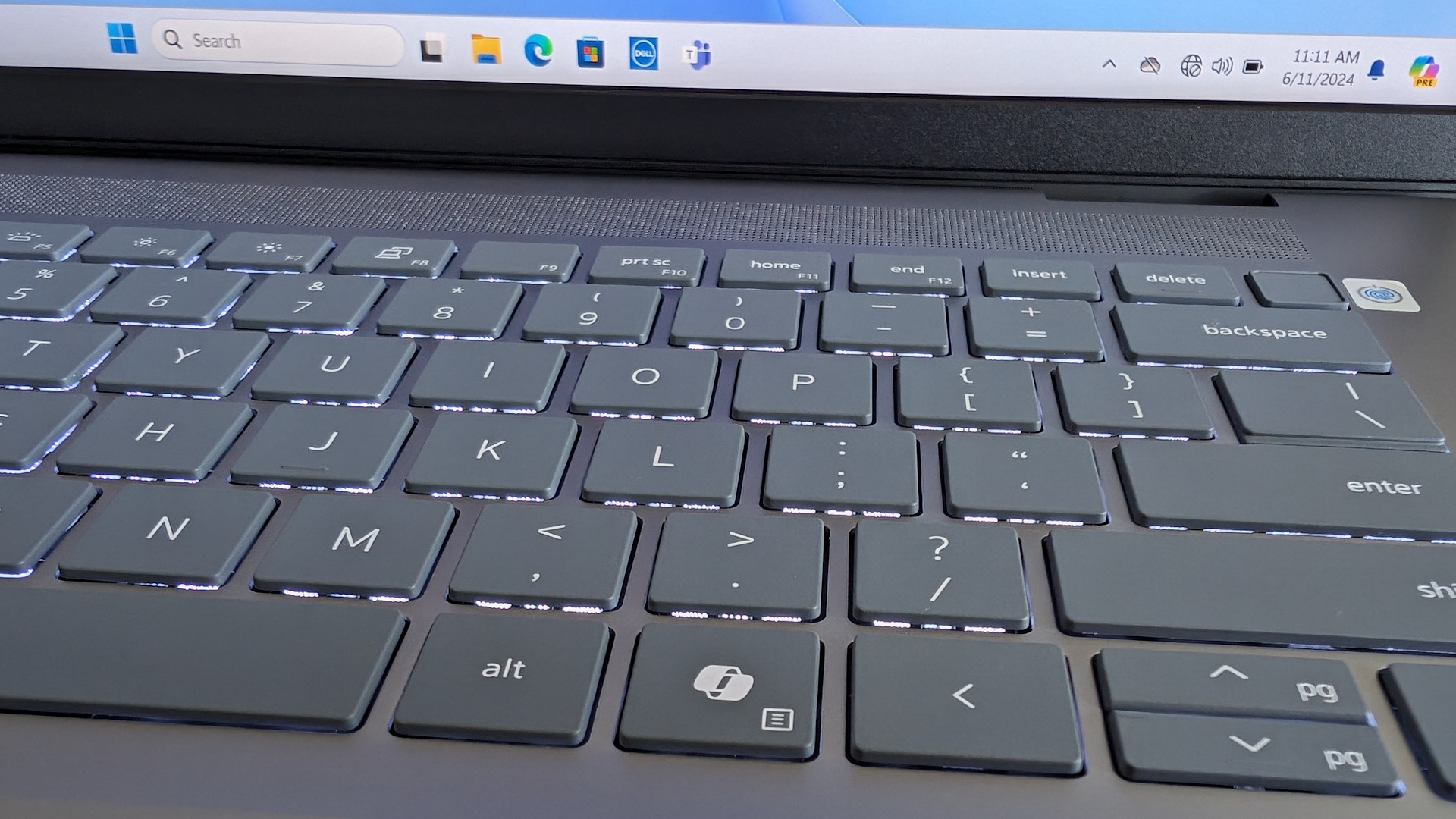
Highlights
- Herstellerspezifische Tastenkombinationen: Verwenden Sie Fn + F-Taste mit einem bestimmten Symbol, um Ihr Touchpad schnell zu aktivieren oder zu deaktivieren.
- Skripte und alternative Shortcuts: Nutzen Sie Tools wie AutoHotkey, um benutzerdefinierte Tastenkombinationen zu erstellen, wenn die Standardkürzel nicht funktionieren.
- Systemeinstellungen als Backup: Greifen Sie über die Windows-Einstellungen oder Systemsteuerung auf Touchpad-Optionen zu, falls die Tastenkombination fehlschlägt.
Einführung
Moderne Windows-Laptops bieten benutzerfreundliche Möglichkeiten, das integrierte Touchpad über Tastaturkürzel zu aktivieren oder zu deaktivieren. Diese Funktionen ermöglichen es, schnell zwischen der Nutzung des Touchpads und externer Eingabegeräte (wie einer Maus) zu wechseln. Je nach Laptop-Modell und Hersteller variieren diese Tastenkombinationen, weshalb es wichtig ist, die spezifischen Anweisungen für Ihr Gerät zu kennen. In diesem Beitrag erfahren Sie, wie Sie häufige Kombinationen verwenden, welche Alternativen es gibt und wie Sie bei Problemen vorgehen können.
Allgemeine Methoden zur Touchpad-Steuerung
Verwendung der Fn-Taste mit F-Tasten
Die gängigste Methode zum Ein- und Ausschalten des Touchpads basiert auf der gleichzeitigen Verwendung der Fn-Taste und einer F-Taste (F1 bis F12), die in der Regel mit einem Touchpad- oder Rechtecksymbol gekennzeichnet ist. Diese Kombination wurde von den meisten Laptop-Herstellern integriert, um eine schnelle und unkomplizierte Steuerung zu gewährleisten.
Typische Tastenkombinationen
Bei vielen Modellen finden Sie Tastenkombinationen wie:
- Fn + F5 / F6: Häufig bei Dell, HP, Lenovo und weiteren Herstellern genutzt.
- Fn + F7: Wird in einigen Modellen als Umschalttaste für das Touchpad verwendet.
- Fn + F8 / F9: Einige Geräte, insbesondere unter Windows 11, bevorzugen diese Kombinationen.
- Strg + Win + F24: Eine weniger verbreitete, jedoch erwähnte Tastenkombination, die unter spezifischen Bedingungen funktionieren kann. Dabei ist zu beachten, dass F24 nicht auf allen Tastaturen direkt vorhanden ist, was eventuell die Einrichtung eines benutzerdefinierten Skripts erfordert.
Funktionsweise und Hinweise
Die Idee hinter der Verwendung der Fn-Taste in Kombination mit einer F-Taste ist, dass sie eine direkte und unkomplizierte Möglichkeit bieten, die Funktion Ihres Touchpads ohne zusätzlichen Softwareaufwand zu steuern. Wenn Sie eine externe Maus anschließen, deaktivieren manche Laptops automatisch das Touchpad, um unbeabsichtigte Eingaben zu vermeiden.
Falls die konkrete Tastenkombination nicht funktioniert, prüfen Sie zunächst, ob Ihr Laptop über ein entsprechendes Symbol auf der betreffenden F-Taste verfügt. Bei manchen Geräten kann ein doppeltes Drücken der entsprechenden Taste erforderlich sein, um einen Wechsel zu bewirken. Auch ist es ratsam, in der Dokumentation Ihres Laptops nachzulesen, da Hersteller manchmal von der Standardkombination abweichen.
Herstellerspezifische und alternative Lösungen
Spezifische Kombinationen nach Herstellern
Hersteller wie Dell, HP, Lenovo, Acer und ASUS nutzen oft unterschiedliche Tastenkombinationen. Hier sind einige spezifische Beispiele:
Dell
Bei vielen Dell-Laptops wird das Touchpad oft über Kombinationen wie Fn + F6, Fn + F8 oder sogar Fn + Delete aktiviert bzw. deaktiviert. Es ist hilfreich, die Symbole auf den Funktionstasten zu überprüfen, um das richtige Kürzel zu identifizieren.
HP
Für HP-Laptops zeigt sich häufig, dass Fn + F6 oder Fn + F9 verwendet werden. Manchmal ist es auch möglich, dass das Modell über dedizierte Einstellungen in den HP-spezifischen System-Utilities verfügt, die den Zustand des Touchpads überwachen.
Lenovo
Lenovo setzt häufig auf Kombinationen wie Fn + F6 oder Fn + F8. Bei manchen neuen Modellen kann auch Fn + F7 vorkommen, um das Touchpad ein- oder auszuschalten.
Acer und ASUS
Acer-Laptops werden oft mit Fn + F7 betrieben, während ASUS-Geräte unterschiedliche Kombinationen, abhängig vom Modell, wie Fn + F9 nutzen können. Überprüfen Sie immer die Tastatur, da die Symbole auf den F-Tasten meist einen direkten Hinweis auf die entsprechende Funktion geben.
Alternative Ansätze: AutoHotkey und benutzerdefinierte Skripte
Falls Ihr Laptop keine standardisierte Tastenkombination zum Steuern des Touchpads bietet oder diese Funktion deaktiviert erscheint, können Sie alternative Softwarelösungen in Betracht ziehen. Eines der populären Tools ist AutoHotkey.
Mit AutoHotkey können Sie benutzerdefinierte Tastenkombinationen erstellen, um das Touchpad über Funktionen oder sogar über indirekte Steuerungen zu aktivieren oder zu deaktivieren. Ein Beispielskript könnte so aussehen:
// Dieses Skript erstellt eine benutzerdefinierte Kombination
; Drücken Sie Win + F12, um das Touchpad umzuschalten
#F12::
    Send, ^#{F24}    ; Simuliert die Kombination Strg + Win + F24
return
Die Verwendung von AutoHotkey erlaubt es Ihnen, die Funktionalität individuell anzupassen, insbesondere wenn Ihr Gerät keine direkte Tastenkombination vorsieht oder wenn externe Software-Utility sowohl für berufliche als auch für persönliche Anwendungen genutzt wird. Dadurch können Sie eine nahtlose Integration in Ihren Arbeitsfluss erreichen.
Alternative über Systemeinstellungen
Falls die Tastenkombination nicht funktioniert, können Sie das Touchpad auch über die Systemeinstellungen von Windows aktivieren oder deaktivieren. Dies kann insbesondere nützlich sein, wenn Sie eine externe Maus verwenden.
Schritte in Windows 11
1. Öffnen Sie das Startmenü und navigieren Sie zu den Einstellungen.
2. Klicken Sie auf "Bluetooth & Geräte".
3. Wählen Sie "Touchpad" aus und passen Sie die Einstellungen an, um es zu aktivieren oder zu deaktivieren.
Schritte in Windows 10
1. Öffnen Sie das Startmenü und gehen Sie zu den Einstellungen.
2. Klicken Sie auf "Geräte" und dann auf "Touchpad".
3. Alternativ können Sie über die Systemsteuerung zur Kategorie "Hardware und Sound" navigieren, dort die "Maus"-Einstellungen aufrufen und unter dem passenden Reiter, oft "Geräteeinstellungen" genannt, das Touchpad verwalten.
Weitere detaillierte Informationen
Gründe für die Deaktivierung des Touchpads
Viele Nutzer deaktivieren das Touchpad, wenn sie eine externe Maus verwenden möchten, um unbeabsichtigte Cursorbewegungen zu vermeiden. Zudem kann eine Deaktivierung in Umgebungen mit hoher Präzisionsanforderung, wie beim Gaming oder in der Grafikbearbeitung, von Vorteil sein. Einige Einstellungen in den Windows-Systemsteuerungen erlauben es, das Touchpad automatisch zu deaktivieren, sobald ein externes Eingabegerät angeschlossen ist. Diese Funktion kann über die spezifischen Touchpad-Einstellungen oder durch die Installation von Hersteller-Utilities gesteuert werden.
Fehlerbehebung bei Tastenkombinationen
Falls Ihre Tastenkombination nicht reagiert, können mehrere Gründe zugrunde liegen:
- Treiberprobleme: Veraltete oder fehlerhafte Treiber können dazu führen, dass die Tastenkombination nicht mehr funktioniert. Überprüfen Sie regelmäßig Ihre Systemtreiber und aktualisieren Sie diese bei Bedarf über den Geräte-Manager oder die Website des Herstellers.
- Benutzerdefinierte Einstellungen: Einige Laptops verfügen über Utilities oder spezielle Software, die es ermöglichen, die Funktionstasten individuell zu konfigurieren. Überprüfen Sie, ob diese Software kürzlich geändert wurde oder ob Konflikte mit anderen Programmen bestehen.
- Hardwaredefekte: Obwohl selten, kann es sein, dass einzelne Tasten der Tastatur nicht mehr korrekt funktionieren. Testen Sie die betreffende Taste mit anderen Anwendungen, um einen Hardwaredefekt auszuschließen.
Einsatz eines externen Tools – Vergleichstabelle
| Methode | Vorteile | Nachteile |
|---|---|---|
| Fn + F-Tastenkombination | Schnelle & direkte Aktivierung; Integriert in den Laptop | Variiert je nach Hersteller; Möglicherweise nicht eindeutig gekennzeichnet |
| AutoHotkey-Skripte | Anpassbare Tastenkombinationen; Funktioniert auch ohne standardmäßiges Kürzel | Anfängliche Einrichtung erforderlich; Abhängigkeit von Drittanbieter-Software |
| Systemeinstellungen | Zuverlässige Steuerungsmöglichkeit; Keine zusätzlichen Installationen nötig | Mehrere Klicks erforderlich; Nicht so schnell wie ein Shortcut |
Praktische Anwendungsszenarien
Es gibt zahlreiche Szenarien, in denen das Umschalten des Touchpads von Vorteil sein kann:
- Arbeitsumgebung: Bei der Verwendung einer externen Maus, um präzisere Steuerungen vorzunehmen, kann der Deaktivierungsmodus des Touchpads unbeabsichtigte Bewegungen verhindern.
- Präsentationen: Wenn Sie Ihren Laptop als Präsentationsgerät nutzen, kann das Abschalten des Touchpads helfen, ungewollte Eingaben während der Präsentation auszuschließen.
- Gaming: Viele Gamer deaktivieren das Touchpad, um versehentliche Steuerungen auszuschließen, die durch zufälliges Berühren während intensiver Spielsitzungen entstehen können.
Fazit und Schlussfolgerungen
Die Steuerung des Touchpads unter Windows über Tastaturkürzel bietet eine flexible und effiziente Möglichkeit, Eingabegeräte zu managen. Der am häufigsten genutzte Ansatz – die Kombination von Fn-Taste und einer bestimmten F-Taste – erlaubt eine schnelle Umschaltung zwischen aktivem und inaktivem Zustand des Touchpads, was besonders beim Einsatz einer externen Maus sehr praktisch ist.
Darüber hinaus existieren alternative Methoden, wenn die Hardware-gestützten Tastaturkürzel nicht verfügbar oder funktionsunfähig sind. Tools wie AutoHotkey bieten erweiterte Anpassungsmöglichkeiten, indem sie das Erstellen von benutzerdefinierten Shortcuts ermöglichen. Dieses Vorgehen ist besonders nützlich für Benutzer, deren Geräte keine dedizierten Tasten besitzen oder bei denen die Standardfunktionen durch Softwareänderungen beeinträchtigt wurden.
Weiterhin erleichtern die integrierten Systemeinstellungen in Windows, sowohl unter Windows 10 als auch unter Windows 11, das Anpassen der Touchpad-Funktionalität, was eine zuverlässige Alternative zu kurzfristigen Lösungen darstellt. Dabei können Sie sowohl im Arbeitskontext als auch in speziellen Anwendungsfällen, wie Gaming oder Präsentationen, von der gezielten Steuerung des Touchpads profitieren.
Zusammenfassend lässt sich sagen, dass das Umschalten des Touchpads über Tastaturkürzel nicht nur die Benutzerfreundlichkeit und Effizienz erhöht, sondern auch zu einer optimierten Systemsteuerung führt. Mit dem Wissen über herstellerspezifische Shortcuts, der Verwendung von AutoHotkey für individuelle Anpassungen und der Rückgriffsmöglichkeit auf die Systemeinstellungen wird Ihnen eine umfassende Kontrolle über Ihr Gerät ermöglicht. Diese Flexibilität ist ein weiteres Beispiel dafür, wie moderne Systeme den Anforderungen der Benutzer gerecht werden und individuell angepasst werden können, um ein reibungsloses und produktives Arbeiten zu gewährleisten.
Schlussfolgerung und Empfehlungen
In diesem Beitrag haben wir umfangreiche Methoden vorgestellt, mit denen sich das Windows-Touchpad über Tastaturkürzel aktivieren oder deaktivieren lässt. Angefangen bei den klassischen Fn-Tastenkombinationen, die eine sofortige Umschaltung ermöglichen, bis hin zu den individuell anpassbaren Lösungen mittels AutoHotkey – es gibt für jeden Benutzer und jedes Hardware-Setup eine passende Lösung. Die Anleitung deckt sowohl grundlegende als auch erweiterte Techniken ab, die es ermöglichen, in unterschiedlichsten Nutzungsszenarien das Touchpad gezielt zu steuern und dadurch den alltäglichen Workflow zu optimieren.
Es wird empfohlen, zunächst die standardmäßigen Tastaturkürzel zu überprüfen, die speziell auf Ihrem Gerät vermerkt sind, und bei Bedarf in den Systemeinstellungen nach weiteren Optionen zu suchen. Sollte Ihre Hardware diese Standardfunktionen nicht bieten, eröffnet der Einsatz von Tools wie AutoHotkey zusätzliche Flexibilität. Beide Ansätze erlauben es Ihnen, unerwünschte Bewegungen am Touchpad zu vermeiden und so ein komfortableres Arbeiten und Gaming zu ermöglichen. Die in diesem Artikel bereitgestellten Tipps sollen Ihnen helfen, die optimale Methode für Ihr individuelles Setup und Ihre Arbeitspräferenzen zu finden.
Referenzen
- Mit Tastenkombination Touchpad aktivieren - so geht's - HELPSTER
-
Windows Problembehandlung fürs Touchpad - Microsoft Answers
- So aktivieren Sie das Touchpad auf einem Windows 11-Laptop - Tecnobits
- Surface Touchpad Use and Settings - Microsoft Support
-
Touchpad aktivieren und deaktivieren auf Lenovo - Lenovo Support
Empfohlene Suchanfragen
Last updated February 25, 2025