
探索 Windows 中的 USB 使用記錄與管理工具
了解如何追蹤、查看及可能清除 USB 隨身碟的使用記錄
主要亮點
- Windows 事件檢視器是追蹤 USB 活動的原生工具: Windows 作業系統會記錄 USB 裝置的連接與中斷連線事件,這些記錄可以在事件檢視器中找到。
- 多種第三方工具提供更詳細的 USB 歷史記錄查看: 除了事件檢視器,還有許多第三方應用程式,如 USBDeview 和 USBDriveLog,提供更詳細且易於閱讀的 USB 裝置連接歷史記錄。
- 清除 USB 使用記錄較為複雜,且可能影響系統穩定性: 簡單地「清除」USB 使用記錄通常涉及到修改系統登錄檔或其他系統檔案,這需要謹慎操作,否則可能導致系統問題。許多「清除」工具實際上是刪除相關記錄條目,而非完全抹去。
在 Windows 作業系統中,系統會自動記錄各種事件,其中包括 USB 裝置的連接和中斷連線。這些記錄對於系統管理員、安全專業人員或任何希望了解電腦使用歷史的人來說都非常有用。雖然 Windows 本身提供了查看這些記錄的方式,但也有許多第三方工具可以提供更詳細和易於理解的資訊。至於是否能夠完全「清除」這些使用記錄,這是一個更複雜的問題,需要進一步探討。
Windows 如何記錄 USB 活動?
深入了解事件檢視器與相關日誌
Windows 作業系統內建的事件檢視器是追蹤系統活動的主要工具之一,其中也包含了 USB 裝置的連接記錄。這些記錄分散在不同的日誌中,但主要集中在以下幾個位置:
系統日誌 (System Log)
系統日誌中會記錄與硬體相關的事件,包括 USB 裝置的驅動程式安裝和裝置識別。當一個新的 USB 裝置首次連接到電腦時,系統日誌會記錄下相關的事件ID。
安全性日誌 (Security Log)
在安全性日誌中,如果啟用了相關的稽核策略,則可能會記錄 USB 儲存裝置的存取事件,例如檔案的讀取、寫入或刪除。事件 ID 4688 可能與可移動儲存裝置的插入和掛載有關,但这取决于具体的稽核配置。
應用程式和服務日誌 (Applications and Services Logs)
在這個分類下,有一些更具體的日誌會記錄 USB 活動的詳細信息。其中一個重要的路徑是:
Applications and Services Logs > Microsoft > Windows > DriverFrameworks-UserMode > Operational在這個日誌中,可以找到與 USB 裝置連接和中斷連線相關的事件 ID,例如 2003 和 2102。啟用這個日誌對於詳細追蹤 USB 隨身碟的使用記錄非常關鍵。
使用事件檢視器查看 USB 記錄
逐步指南:如何找到並篩選 USB 相關事件
要使用事件檢視器查看 USB 記錄,可以按照以下步驟操作:
- 按下
Win + R開啟「執行」對話框,輸入eventvwr.msc並按下 Enter,開啟事件檢視器。 - 在左側的導航窗格中,展開「事件檢視器 (本機)」>「應用程式和服務日誌」>「Microsoft」>「Windows」>「DriverFrameworks-UserMode」。
- 右鍵點擊「Operational」日誌,選擇「啟用日誌」,如果尚未啟用。
- 啟用日誌後,點擊「Operational」日誌,在中間的窗格中可以看到詳細的事件列表。
- 為了更容易找到 USB 相關事件,可以右鍵點擊「Operational」日誌,選擇「篩選目前日誌」。
- 在篩選器設定中,可以根據「事件 ID」進行篩選。輸入相關的事件 ID,例如
2003, 2102,然後點擊「確定」。
透過這種方式,可以將顯示的事件限制在與 USB 裝置連接和中斷連線相關的記錄,從而更容易查看 USB 隨身碟的使用歷史。事件記錄通常會包含裝置的詳細資訊,例如裝置 ID、連接時間和中斷連線時間。
第三方 USB 歷史記錄查看工具
除了事件檢視器,還有哪些實用工具?
雖然事件檢視器提供了原生的 USB 記錄查看功能,但其介面可能對普通使用者來說不夠直觀。因此,許多第三方開發者創建了專門用於查看 USB 裝置歷史記錄的工具,這些工具通常提供更友好的介面和更詳細的資訊。
USBDeview
USBDeview 是一款廣受歡迎的免費可攜式工具,它可以列出所有當前連接到電腦的 USB 裝置,以及過去曾經連接過的 USB 裝置。對於每個裝置,它會顯示大量的資訊,包括裝置名稱、描述、序號、連接時間、中斷連線時間等。這使得追蹤特定 USB 裝置的使用歷史變得非常方便。
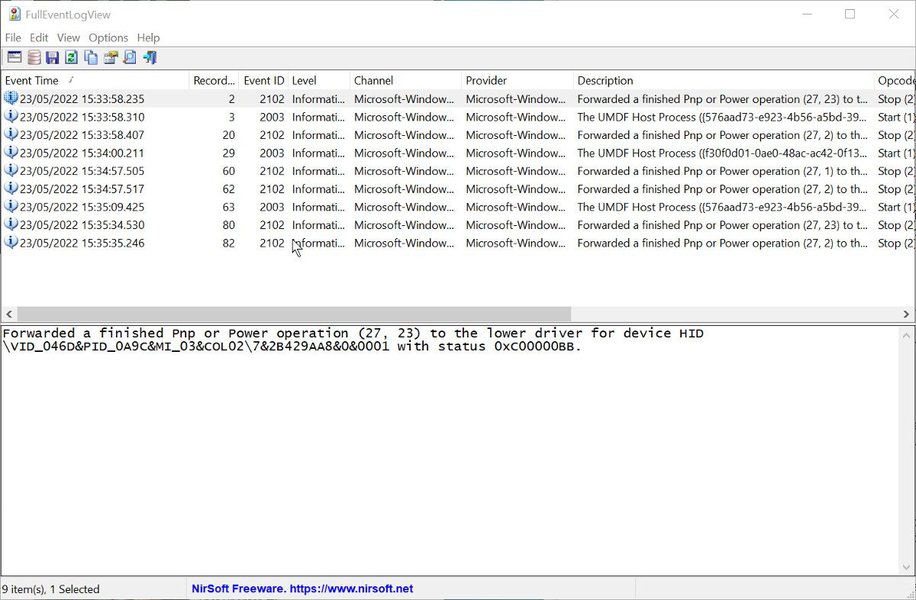
USBDeview 顯示的 USB 裝置歷史記錄
USBDriveLog
USBDriveLog 是 NirSoft 開發的另一款免費工具,專門用於顯示連接到電腦的 USB 隨身碟的日誌。它會從 Windows 事件日誌中提取相關資訊,並以表格的形式顯示,包括裝置型號、製造商、序號、插入時間、中斷連線時間、裝置 ID 和容量等詳細信息。USBDriveLog 支援從本地電腦、遠程電腦或外部硬碟上的事件日誌檔案中載入數據。
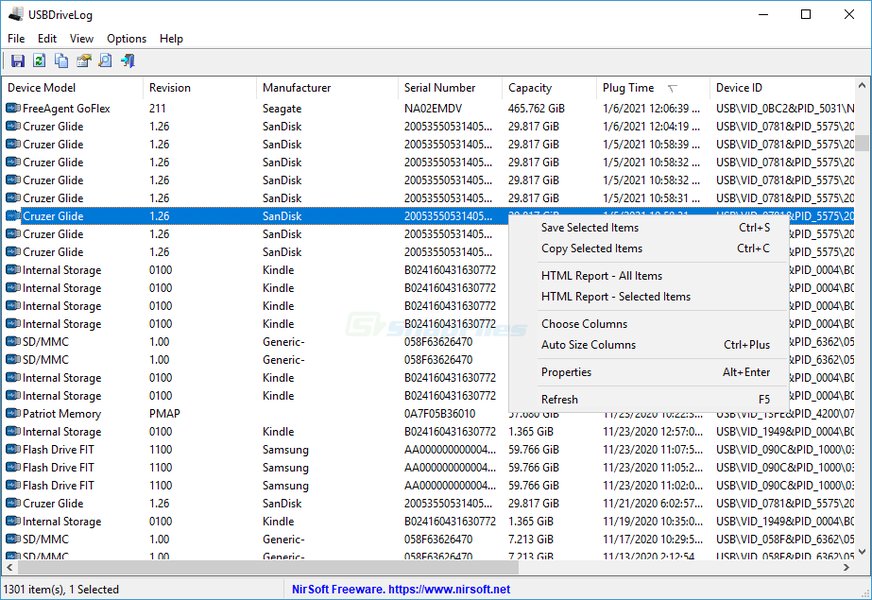
USBDriveLog 顯示的 USB 隨身碟日誌
其他工具
還有一些其他的工具也提供類似的功能,例如 IntelliAdmin USB History Viewer 和 Corbett USB History Viewer。這些工具的優點在於它們通常提供更集中的視圖和更易於使用的介面,對於需要頻繁查看 USB 使用記錄的使用者來說非常實用。
關於「清除」USB 使用記錄
這是否可行?存在哪些挑戰?
許多用戶希望能夠「清除」或刪除他們的 USB 使用記錄,以保護隱私或隱藏特定活動。然而,簡單地完全抹去所有 USB 使用記錄是一個複雜的任務,並且可能對系統穩定性產生影響。
USB 使用記錄儲存在 Windows 的多個位置,包括事件日誌和登錄檔。雖然可以手動或使用某些工具刪除事件日誌中的條目,但这并不一定能完全清除所有相關記錄。登錄檔中也包含關於曾經連接過的 USB 裝置的信息,修改登錄檔需要非常謹慎,錯誤的修改可能導致系統問題。
一些「清除」工具聲稱可以刪除 USB 歷史記錄,但它們通常只是刪除事件日誌中的記錄或登錄檔中的特定條目。這些工具可能無法清除所有位置的記錄,而且過度或不當的使用這些工具可能會破壞系統文件的完整性,甚至導致系統無法啟動。
從鑑識的角度來看,即使某些表面上的記錄被刪除,仍然有可能透過分析其他系統 artifacts(例如 LNK 檔案、Prefetch 檔案、資源回收筒等)來重建部分 USB 活動的歷史。因此,要完全徹底地清除所有 USB 使用記錄是非常困難的。
總結來說,雖然可以刪除部分 USB 使用記錄,但完全清除所有記錄且不影響系統穩定性是具有挑戰性的,且不建議普通使用者輕易嘗試。
USB 審計與監控工具
企業環境下的解決方案
對於企業或組織而言,監控和審計 USB 裝置的使用是資訊安全的重要一環,旨在防止數據洩漏或未經授權的裝置使用。因此,有許多專門的 USB 審計和監控工具應運而生。
ManageEngine ADAudit Plus
ADAudit Plus 是一款全面的 Windows Server 環境審計工具,它提供了針對 USB 裝置活動的詳細監控功能。透過 ADAudit Plus,管理員可以追蹤 USB 裝置的連接、中斷連線、文件操作(讀取、寫入、刪除)等活動,並生成詳細的報告和實時警報。
ManageEngine EventLog Analyzer
EventLog Analyzer 是另一款由 ManageEngine 開發的工具,專注於日誌管理和分析。它可以從 Windows 事件日誌中收集 USB 相關事件,並提供豐富的報告和分析功能,幫助管理員了解 USB 裝置的使用模式和潛在的安全風險。
EZ Audit
EZ Audit 是一款用於電腦硬體和軟體資產清單審計的工具,它也提供了透過 USB 隨身碟進行審計的功能。雖然其主要用途是資產管理,但它也可以收集有關連接到電腦的裝置的信息。
ScanPC
ScanPC 是一個 Windows 審計工具,可以掃描 Windows 電腦並收集各種資訊,包括用戶帳戶、密碼策略、共享文件夾等。根據其 GitHub 頁面描述,它可以放在 USB 隨身碟上運行,用於掃描電腦。
這些企業級工具通常提供更強大的功能,例如集中管理、自動化報告、自定義警報以及與其他安全系統的整合,適用於需要對大量電腦進行 USB 活動監控和審計的組織。
USB 規範與合規性工具
USB-IF 提供的測試工具
除了用於監控和審計 USB 使用的工具外,還有一些工具用於測試 USB 裝置是否符合 USB 規範。這些工具主要由 USB 實施者論壇 (USB-IF) 提供。
USB3CV
USB3CV (USB 3.2 Command Verifier) 是 USB-IF 提供的合規性測試工具,用於測試 USB 2.0 和 USB 3.2 裝置。這個工具主要用於驗證 USB 產品的控制訊息、描述符和基本協定是否符合規範,以確保不同 USB 裝置之間的互通性和穩定性。
這些合規性工具與我們討論的追蹤 USB 使用記錄的工具屬於不同的範疇,前者關注裝置本身的技術規範,後者關注裝置在系統中的使用活動記錄。
總結表格:USB 歷史記錄查看工具對比
以下表格總結了幾種常見的查看 USB 歷史記錄的方法或工具及其特點:
| 工具/方法 | 類型 | 主要功能 | 易用性 | 詳細程度 | 是否可攜式 |
|---|---|---|---|---|---|
| Windows 事件檢視器 | 內建工具 | 記錄系統事件,需手動篩選查看 USB 活動 | 中等 | 詳細(需設定篩選器) | 否 |
| USBDeview | 第三方工具 | 列出所有連接過的 USB 裝置及其詳細資訊 | 高 | 非常詳細 | 是 |
| USBDriveLog | 第三方工具 | 顯示 USB 隨身碟的連接和中斷連線日誌 | 高 | 詳細 | 是 |
| EZ Audit | 第三方工具 | 電腦資產清單審計(包含裝置信息) | 中等 | 視配置而定 | 是(掃描模組) |
| ManageEngine ADAudit Plus | 企業級工具 | 全面的 USB 活動監控和審計 | 低(需部署) | 非常詳細且集中 | 否 |
觀看影片:如何在 Windows 中檢查 USB 歷史記錄
以下影片將演示如何在 Windows 10/11 中使用原生工具查看 USB 歷史記錄:
影片來源:How To Check USB History In Windows 11/10 [Guide]
這個影片提供了一個實用的步驟指南,說明如何透過 Windows 事件檢視器來尋找和查看 USB 裝置的連接記錄。這對於想要了解其電腦上 USB 使用活動的用戶來說是一個很好的起點。
常見問題 (FAQ)
Q: Windows 是否會自動記錄所有 USB 裝置的使用?
A: Windows 會記錄 USB 裝置的連接和中斷連線事件,尤其是在事件檢視器中。這些記錄提供了關於裝置識別和連接時間的基本信息。對於儲存裝置,如果啟用了相關的稽核策略,也可能記錄文件存取活動。
Q: 使用第三方工具查看 USB 歷史記錄是否安全?
A: 大多數信譽良好的第三方工具(如 NirSoft 的工具)是安全的,它們通常是可攜式應用程式,只讀取系統日誌或登錄檔中的信息,而不會修改系統文件。然而,下載和使用任何軟體都應從官方或可信任的來源獲取,以避免惡意軟體。
Q: 清除 USB 使用記錄會有哪些影響?
A: 嘗試完全清除 USB 使用記錄可能會涉及到修改系統文件或登錄檔,這存在風險。不當的操作可能導致系統功能異常、穩定性問題甚至無法啟動。此外,即使表面記錄被刪除,其他系統 artifacts 可能仍然保留線索。
Q: 如何在企業環境中有效監控 USB 使用?
A: 在企業環境中,建議使用專門的 USB 審計和監控工具(如 ManageEngine ADAudit Plus)來實現集中化的管理、詳細的記錄、自動化報告和實時警報功能。同時,結合組策略配置可以進一步限制或稽核 USB 儲存裝置的使用。
參考資料
Last updated May 12, 2025