
解锁网络自由:Windows 10上WireGuard流量通过Shadowsocks混淆的终极指南
详细步骤、配置技巧与故障排除,助您在复杂网络环境下安全、稳定地使用WireGuard。
在某些网络环境中,直接使用WireGuard可能会遇到连接问题或速度限制,因为它独特的流量特征可能被识别。通过将WireGuard的流量导向Shadowsocks代理进行封装和混淆,可以有效提升连接的隐蔽性和稳定性。本指南将详细介绍如何在Windows 10操作系统上配置WireGuard客户端,使其流量通过Shadowsocks客户端进行转发。
核心看点
- 流量混淆是关键:通过Shadowsocks封装WireGuard流量,改变其网络特征,从而绕过可能的检测和干扰。
- 客户端协同配置:成功实现此方案的核心在于正确配置WireGuard客户端以使用本地Shadowsocks代理,并确保Shadowsocks客户端已正确连接到其服务器并启用了UDP转发。
- 细节决定成败:诸如MTU值的调整、Shadowsocks客户端对UDP的支持以及防火墙规则等细节,都可能影响最终的连接效果。
运作原理简介
此设置的核心思想是“隧道嵌套”或“流量混淆”。WireGuard本身是一个高效且安全的VPN协议,但其UDP流量模式在某些网络中可能容易被识别。Shadowsocks是一种基于SOCKS5的加密代理协议,擅长将流量伪装成普通HTTPS流量,从而难以被检测。通过将WireGuard客户端的流量指向在本地运行的Shadowsocks客户端,Shadowsocks会将WireGuard的UDP数据包封装在其加密隧道中,然后发送到远程Shadowsocks服务器。远程Shadowsocks服务器再将解封后的WireGuard数据包转发给目标WireGuard服务器。这样一来,中间网络看到的只是Shadowsocks的流量,WireGuard的真实流量特征被隐藏起来。
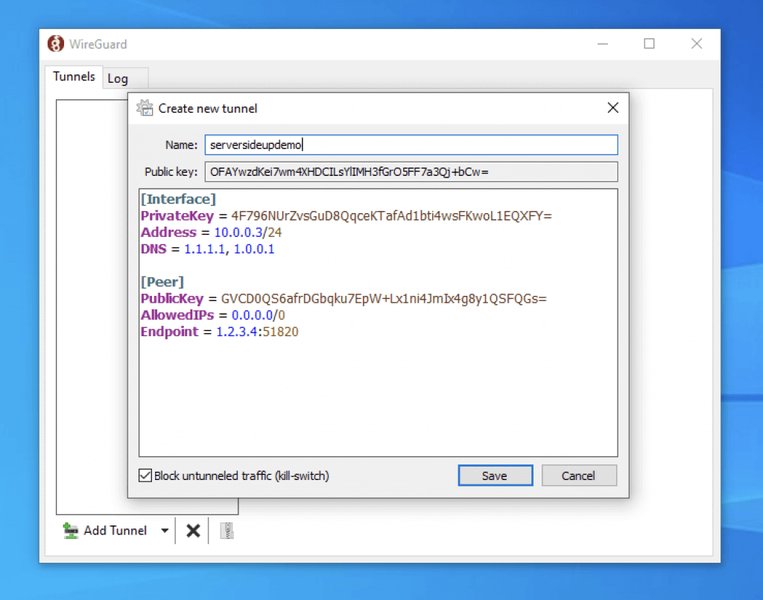
WireGuard Windows 10 客户端配置隧道界面示例
前期准备工作
在开始配置之前,请确保您已准备好以下软件和信息:
- WireGuard服务器:您需要一个已成功搭建并运行的WireGuard服务器。
- Shadowsocks服务器:您需要一个已成功搭建并运行的Shadowsocks服务器,该服务器必须支持UDP转发。
- WireGuard客户端软件:从WireGuard官方网站下载适用于Windows的最新版客户端并安装。
- Shadowsocks客户端软件:下载适用于Windows的Shadowsocks客户端。推荐使用较新的版本,例如基于Rust的版本(如shadowsocks-rust的Windows构建),它们通常对UDP转发有更好的支持。
- WireGuard客户端配置文件 (.conf):包含连接WireGuard服务器所需的接口信息(私钥、地址等)和对端信息(公钥、服务器Endpoint、AllowedIPs等)。
- Shadowsocks服务器配置信息:包括服务器地址、端口、加密方法和密码。
- 管理员权限:在Windows 10上安装软件和修改网络配置通常需要管理员权限。
详细设置步骤
以下步骤将指导您完成在Windows 10上通过Shadowsocks使用WireGuard的配置过程。
第一步:安装与配置Shadowsocks客户端
- 安装Shadowsocks客户端:下载选择的Shadowsocks Windows客户端程序,并按照常规方式安装或解压运行。
-
配置Shadowsocks客户端:
- 启动Shadowsocks客户端。
- 输入您的Shadowsocks服务器地址、服务器端口、密码以及选择正确的加密方法。
- 关键:确保启用了UDP转发功能。 不同客户端的设置位置可能不同,请查阅您所用客户端的说明。此功能对于WireGuard的正常工作至关重要,因为WireGuard主要使用UDP协议。
- 保存配置并连接到Shadowsocks服务器。测试Shadowsocks代理是否正常工作(例如,通过浏览器设置代理后访问网页)。
- 记下Shadowsocks客户端在本地监听的SOCKS5代理地址和端口,通常是
127.0.0.1和一个特定端口(如1080或1081)。
第二步:安装与配置WireGuard客户端
- 安装WireGuard客户端:如果尚未安装,请从WireGuard官网下载并安装Windows客户端。
-
导入或创建WireGuard配置文件:
- 打开WireGuard客户端。
- 点击“添加隧道” (Add Tunnel),可以选择“从文件导入隧道” (Import tunnel(s) from file) 来导入您现有的
.conf文件,或者创建一个空隧道并手动填写配置。
-
修改WireGuard配置文件 (.conf) – 核心步骤:
这是整个设置中最关键的一步。您需要修改WireGuard配置文件中的
[Peer]部分的Endpoint参数,将其指向本地Shadowsocks客户端监听的地址和端口。原始的
Endpoint可能如下:[Peer] PublicKey = YOUR_SERVER_PUBLIC_KEY PresharedKey = YOUR_PRESHARED_KEY (可选) AllowedIPs = 0.0.0.0/0, ::/0 Endpoint = your_wireguard_server_ip:your_wireguard_server_port将其修改为:
[Peer]
PublicKey = YOUR_SERVER_PUBLIC_KEY
PresharedKey = YOUR_PRESHARED_KEY (可选)
AllowedIPs = 0.0.0.0/0, ::/0
Endpoint = 127.0.0.1:LOCAL_SHADOWSOCKS_PORT
其中
LOCAL_SHADOWSOCKS_PORT是您在第一步中记下的Shadowsocks客户端本地监听端口(例如1080)。 -
调整MTU(可选但推荐):
由于增加了Shadowsocks的封装层,数据包的有效载荷会减小。为避免分片问题,建议在WireGuard配置文件的
[Interface]部分设置一个较小的MTU值。一个常被推荐的值是1353,但这可能需要根据您的实际网络环境进行调整。[Interface] PrivateKey = YOUR_CLIENT_PRIVATE_KEY Address = YOUR_CLIENT_TUNNEL_IP_ADDRESSES DNS = 1.1.1.1, 8.8.8.8 (或您的首选DNS) MTU = 1353 - 保存配置文件:在WireGuard客户端中保存修改后的配置。
第三步:启动并测试连接
- 确保Shadowsocks客户端正在运行:并且已成功连接到其远程服务器,本地SOCKS5代理正在监听。
- 启动WireGuard连接:在WireGuard客户端中,选择您刚刚配置的隧道,然后点击“激活” (Activate)。
连接效果与考量因素
通过Shadowsocks使用WireGuard可以显著提高在复杂网络环境下的连接成功率和稳定性,但也会引入一些额外的考量。以下雷达图比较了单独使用WireGuard与结合Shadowsocks使用WireGuard时的一些关键特性表现(评分为主观评估,1为最低,10为最高,仅供参考):
从图中可以看出,组合使用虽然可能牺牲部分速度和增加配置复杂度,但在隐匿性和穿透能力方面有显著提升。
配置流程概览:思维导图
下图清晰地展示了数据在您的Windows 10设备上,通过WireGuard和Shadowsocks客户端,最终到达互联网的流转路径。
通过 Shadowsocks 教程"] id1["用户设备 (Windows 10)"] id2["WireGuard 客户端"] id2_1["Endpoint 指向
127.0.0.1 : 本地SS端口"] id2_2["MTU 推荐值: 1353"] id3["Shadowsocks 客户端"] id3_1["监听本地SOCKS5端口
(例如: 1080)"] id3_2["开启UDP转发 (关键!)"] id3_3["连接 Shadowsocks 服务器"] id4["Shadowsocks 服务器 (远程)"] id4_1["接收来自本地SS客户端的流量"] id4_2["解密/解混淆"] id4_3["转发至 WireGuard 服务器"] id4_4["确保支持UDP转发"] id5["WireGuard 服务器 (远程)"] id5_1["接收来自SS服务器的流量"] id5_2["处理VPN连接"] id6["目标互联网"]
关键配置参数汇总表
下表汇总了在此设置中涉及到的主要组件及其关键配置参数,方便您查阅和核对:
| 组件 (Component) | 参数 (Parameter) | 示例值 / 说明 (Example Value / Description) |
|---|---|---|
| Shadowsocks 客户端 (本地) | 本地监听地址 (Local Address) | 127.0.0.1 |
| Shadowsocks 客户端 (本地) | 本地监听端口 (Local Port) | 例如 1080, 1081 (需与WireGuard配置中的Endpoint端口一致) |
| Shadowsocks 客户端 (本地) | 服务器地址 (Server Address) | your_ss_server_ip_or_domain |
| Shadowsocks 客户端 (本地) | 服务器端口 (Server Port) | your_ss_server_port |
| Shadowsocks 客户端 (本地) | 加密方法 (Encryption Method) | 例如 aes-256-gcm, chacha20-ietf-poly1305 |
| Shadowsocks 客户端 (本地) | 密码 (Password) | your_ss_password |
| Shadowsocks 客户端 (本地) | UDP转发 (UDP Forwarding) | 必须开启 (Enabled - Crucial!) |
| WireGuard 客户端 (.conf) | Endpoint |
127.0.0.1:LOCAL_SHADOWSOCKS_PORT (例如 127.0.0.1:1080) |
| WireGuard 客户端 (.conf) | MTU |
推荐 1353,或根据网络情况测试调整 |
| WireGuard 客户端 (.conf) | DNS |
建议使用混淆安全的DNS,如 1.1.1.1, 或 WireGuard 服务器提供的 DNS |
| Shadowsocks 服务器 (远程) | UDP转发 (UDP Forwarding) | 必须开启 (Enabled - Crucial!) |
| WireGuard 服务器 (远程) | 监听端口 (Listening Port) | 例如 51820 (UDP) |
验证连接与故障排除
验证连接
- 检查IP地址:连接成功后,通过访问 whatismyip.com 或类似网站,确认您的公网IP地址是否已变为WireGuard服务器的IP地址。
- 流量监控:在WireGuard客户端中,您应该能看到数据发送和接收的记录。
- 访问测试:尝试访问一些在您直连网络下可能受限的网站或服务,看是否能够正常访问。
常见问题与故障排除
1. WireGuard无法建立握手 (No Handshake)
- Shadowsocks UDP转发:再次确认您的Shadowsocks客户端和服务器端均已正确开启UDP转发功能。部分Shadowsocks客户端可能默认不开启或需要特定配置。
- Endpoint配置错误:检查WireGuard配置文件中的
Endpoint是否准确指向了本地Shadowsocks客户端监听的IP(通常是127.0.0.1)和端口。 - 防火墙:Windows防火墙或其他安全软件可能阻止了Shadowsocks或WireGuard的本地通信。尝试暂时禁用防火墙进行测试,如果有效,则需要为相关程序添加允许规则。特别是Shadowsocks客户端监听的本地端口和WireGuard程序本身。
- MTU问题:不正确的MTU值可能导致数据包无法传输。尝试之前建议的
1353或更小的值。 - Shadowsocks服务器问题:确认您的Shadowsocks服务器本身工作正常,且能够将UDP流量正确转发到目标WireGuard服务器。
2. 连接成功但网速极慢或不稳定
- 服务器质量:Shadowsocks服务器和WireGuard服务器的带宽、延迟及稳定性直接影响体验。
- MTU值不佳:尝试微调MTU值,可以从小到大逐步测试。
- Shadowsocks加密方式:某些加密方式对性能影响较大,可以尝试更换为性能较好的加密算法(如
chacha20-ietf-poly1305)。 - 路由问题:复杂的网络环境可能存在路由问题,导致数据包丢失或延迟过高。
3. Shadowsocks客户端报错
- 配置信息错误:仔细核对Shadowsocks服务器地址、端口、密码和加密方式是否完全正确。
- 客户端版本:某些旧版Shadowsocks客户端可能存在兼容性问题或不支持必要的UDP转发功能。尝试更新到最新稳定版或推荐版本。
查看WireGuard和Shadowsocks客户端的日志文件,通常能提供关于连接失败原因的详细线索。
相关视频教程参考
虽然没有专门针对WireGuard套用Shadowsocks的完整视频教程,但了解WireGuard客户端的基本设置对您完成此复杂配置非常有帮助。以下视频演示了如何在Windows上设置WireGuard客户端,您可以将其作为理解WireGuard部分配置的参考:
视频教程:如何在Windows上设置WireGuard客户端 (来源: YouTube - Chris Titus Tech)
请注意,上述视频仅涵盖WireGuard客户端的独立设置。您仍需结合本文中关于Shadowsocks和修改WireGuard Endpoint的指导来完成最终配置。
FAQ (常见问题解答)
问:为什么需要通过 Shadowsocks 使用 WireGuard?
答:主要目的是流量混淆。WireGuard协议虽然高效安全,但其流量特征相对固定,在某些网络环境下可能被识别并干扰。Shadowsocks擅长将流量伪装成普通网页浏览流量(如TLS/HTTPS),通过将WireGuard的流量封装在Shadowsocks隧道中,可以有效隐藏WireGuard的特征,提高连接的稳定性和抗干扰能力,从而绕过针对WireGuard的封锁或限制。
问:这种配置会显著影响网速吗?
答:是的,通常会有一定程度的性能影响。因为数据需要经过额外的加密和解密(Shadowsocks层),并且数据包需要通过两个服务器(Shadowsocks服务器和WireGuard服务器)进行中转,这会增加延迟并可能降低吞吐量。影响程度取决于Shadowsocks服务器的性能、网络质量、加密算法的选择以及MTU设置等多种因素。但对于追求高隐匿性和稳定性的场景,这种性能开销通常是可以接受的。
问:如果连接失败,我应该首先检查哪些方面?
答:首先应检查:
- Shadowsocks客户端和服务器的UDP转发功能是否都已正确开启。这是WireGuard流量通过的关键。
- WireGuard配置中的
Endpoint是否正确设置为本地Shadowsocks客户端监听的地址和端口(例如127.0.0.1:1080)。 - Shadowsocks客户端本身能否正常连接到其服务器并代理流量(可以先用浏览器测试SOCKS5代理)。
- 防火墙设置:Windows防火墙或第三方安全软件是否阻止了Shadowsocks或WireGuard的本地端口通信。
- 配置信息准确性:Shadowsocks和WireGuard的服务器地址、端口、密钥、密码等信息是否完全无误。
- 客户端和服务端日志:查看Shadowsocks和WireGuard的日志,它们通常会给出失败的具体原因。
问:所有的Shadowsocks客户端都支持UDP转发吗?
答:不一定。虽然Shadowsocks协议本身支持UDP,但并非所有客户端实现都完整支持或默认开启UDP转发。一些较旧的或功能简化的客户端可能不支持或支持不佳。建议选择较新的、功能完善的Shadowsocks客户端版本,如基于shadowsocks-rust或shadowsocks-libev的客户端,并查阅其文档确认UDP转发的开启方法。服务器端也需要相应配置以支持UDP转发。
问:修改WireGuard配置中的MTU值有什么作用?
答:MTU(Maximum Transmission Unit,最大传输单元)指的是网络层一次所能传输的最大数据包大小。当WireGuard流量被Shadowsocks封装后,数据包头会增加额外的开销(Shadowsocks的加密和协议头)。如果原始WireGuard数据包加上Shadowsocks的开销后超过了网络路径上的某个节点的MTU限制,数据包就可能被分片或丢弃,导致连接缓慢、不稳定甚至中断。通过在WireGuard的[Interface]配置中将MTU设置得小一些(如1353),可以为Shadowsocks的封装留出余地,减少因超大包导致的分片问题,从而提高连接的稳定性和性能。
推荐探索
如果您对网络配置和流量混淆技术感兴趣,以下是一些相关的探索方向:
- 如何优化Shadowsocks服务器以获得更好的UDP转发性能?
- 除了Shadowsocks,还有哪些工具可以用来混淆WireGuard流量?
- 在Linux环境下如何配置WireGuard通过Shadowsocks隧道?
- 深入了解MTU和MSS对网络隧道性能的影响及优化方法。
参考资料
Last updated May 6, 2025