
Trasforma i Tuoi Documenti Word: Da Testo Statico a Poster Accattivanti e Slide Dinamiche!
Scopri come massimizzare il potenziale dei tuoi file Word, convertendoli facilmente in materiali visivi di grande impatto.
Ciao! Se ti stai chiedendo se un semplice file Word possa trasformarsi in un poster informativo o in una serie di slide per una presentazione, la risposta è un entusiasta "sì"! Anche se io, come AI, non posso manipolare direttamente i tuoi file, posso guidarti attraverso i processi e gli strumenti che ti permetteranno di farlo autonomamente. Microsoft Word, spesso percepito solo come un elaboratore di testi, nasconde funzionalità versatili per la progettazione di base e può fungere da eccellente punto di partenza per creare contenuti visivi. Esploriamo insieme come dare nuova vita ai tuoi documenti.
Punti Chiave da Ricordare
- Struttura per il Successo: Utilizzare correttamente gli stili di formattazione in Word (come Titolo 1, Titolo 2) è fondamentale per una conversione fluida in slide di PowerPoint.
- Word come Strumento di Design: Non sottovalutare le capacità di Word per creare poster. Con le giuste impostazioni di pagina e l'uso creativo di immagini e testo, puoi ottenere risultati notevoli.
- Esportazione e Conversione: Esistono metodi diretti all'interno di Microsoft Office e strumenti online che facilitano la trasformazione dei tuoi documenti Word in formati per presentazioni o pronti per la stampa.
Da Documento Word a Presentazione (Slide)
Sfruttare la Struttura per Slide Efficaci
Trasformare un documento Word in una presentazione PowerPoint è un'esigenza comune, specialmente se hai già del contenuto testuale ben organizzato. Il segreto risiede nell'utilizzo degli stili di formattazione di Word.
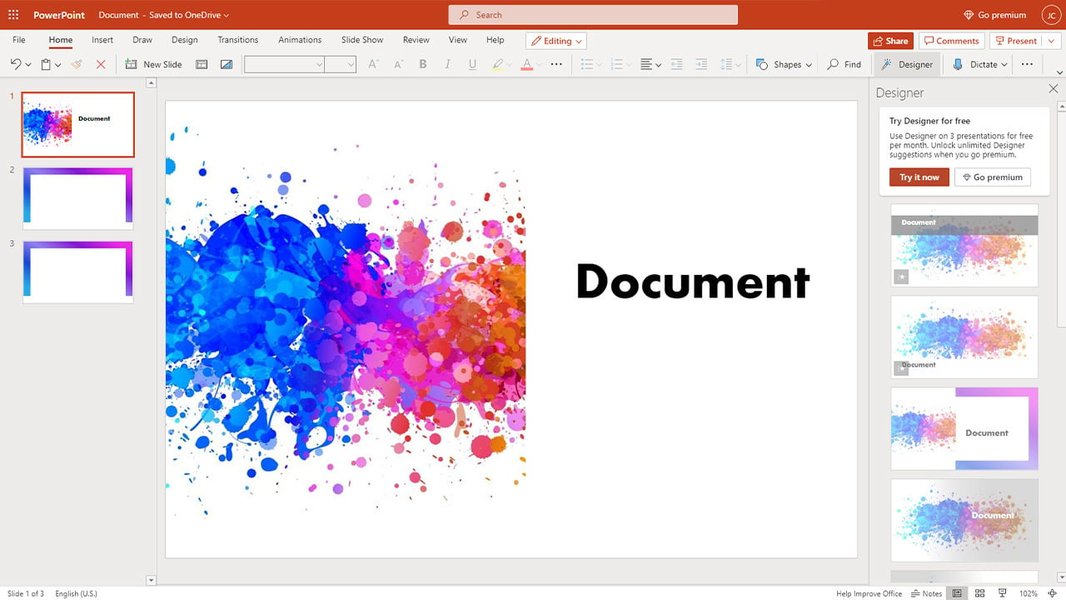
Illustrazione del concetto di trasformazione di un documento Word in una presentazione PowerPoint.
Utilizzo degli Stili di Word
Per una conversione ottimale, è cruciale formattare il tuo documento Word usando gli stili predefiniti:
- Applica lo stile "Titolo 1" ai testi che diventeranno i titoli delle tue diapositive.
- Usa "Titolo 2", "Titolo 3", e così via, per i sottotitoli o i punti elenco principali all'interno di ciascuna diapositiva.
- Il testo formattato come "Normale" generalmente non viene importato come elemento strutturale della slide, ma come contenuto testuale.
Questa strutturazione aiuta PowerPoint (e strumenti AI come Copilot in PowerPoint) a interpretare correttamente l'organizzazione del tuo documento e a suddividerlo in slide logiche.
Metodi di Conversione
-
Importazione Diretta in PowerPoint:
- Apri PowerPoint.
- Vai su "File" > "Apri" e seleziona il tuo file Word (.docx). PowerPoint tenterà di convertire la struttura basata sugli stili.
- Alternativamente, in una nuova presentazione, puoi andare su "Inserisci" > "Diapositive da struttura" (o un'opzione simile a seconda della versione di PowerPoint) e selezionare il file Word.
-
Esportazione da Word (Versioni Recenti/Online):
- Se utilizzi Word per il web (accessibile tramite Microsoft 365), puoi trovare l'opzione "File" > "Esporta" > "Esporta in presentazione PowerPoint". Questo comando genera automaticamente una bozza di presentazione.
-
Strumenti di Conversione Online e AI:
- Diversi servizi online (es. Convertio, Word.to, Aspose, SlidesPilot) permettono di caricare un file Word e convertirlo in formato PPT o PPTX. Alcuni di questi utilizzano l'AI per ottimizzare il layout.
- Microsoft Copilot, integrato in PowerPoint, può offrire una conversione più intelligente basandosi sugli stili del documento Word.
Revisione e Personalizzazione
Una volta convertito il documento, è sempre consigliabile rivedere le slide in PowerPoint. Probabilmente dovrai:
- Aggiustare il layout e il design delle diapositive.
- Scegliere un tema grafico.
- Aggiungere o modificare immagini, grafici e altri elementi visivi.
- Inserire animazioni e transizioni per rendere la presentazione più dinamica.
Creare un Poster con Microsoft Word
Progettare Materiali Visivi d'Impatto
Microsoft Word offre strumenti sorprendentemente capaci per la creazione di poster, rendendolo una soluzione accessibile per chi non dispone di software di grafica professionale. È ideale per poster informativi, annunci per eventi o materiali didattici.

Esempio di impostazione delle dimensioni della pagina in Word per la creazione di un poster.
Impostazione del Documento
-
Apri Word e Imposta le Dimensioni:
- Crea un nuovo documento.
- Vai alla scheda "Layout" (o "Layout di pagina") e clicca su "Dimensioni".
- Scegli tra formati predefiniti (es. A3, A2) o seleziona "Altre dimensioni carta" per inserire misure personalizzate (es. 50x70 cm). Ricorda di verificare le capacità della tua stampante o del servizio di stampa.
- Imposta l'orientamento della pagina (verticale o orizzontale) come desiderato.
-
Utilizza i Modelli (Template):
- Word offre una gamma di modelli per poster. Vai su "File" > "Nuovo" e cerca "poster" nella barra di ricerca dei modelli. Siti come Microsoft Create offrono ulteriori opzioni scaricabili.
Aggiunta e Formattazione dei Contenuti
- Testo: Utilizza caselle di testo ("Inserisci" > "Casella di testo") per posizionare liberamente i tuoi testi. Scegli font leggibili e dimensioni adeguate per un poster. Sperimenta con WordArt per titoli d'impatto.
- Immagini e Grafica: Inserisci immagini ("Inserisci" > "Immagini") dal tuo computer o online. Ridimensionale e posizionale. Puoi impostare un'immagine come sfondo cliccando con il tasto destro sull'immagine, scegliendo "Formato immagine", e nella scheda "Layout" (o "Testo a capo"), selezionando "Dietro al testo".
- Forme e SmartArt: Utilizza forme geometriche, frecce, banner ("Inserisci" > "Forme") per organizzare visivamente le informazioni o creare elementi decorativi. SmartArt ("Inserisci" > "SmartArt") è utile per diagrammi e schemi.
- Colori e Bordi: Scegli una palette di colori limitata per mantenere il design pulito e professionale. Puoi aggiungere bordi alla pagina ("Progettazione" > "Bordi pagina") o ai singoli elementi.
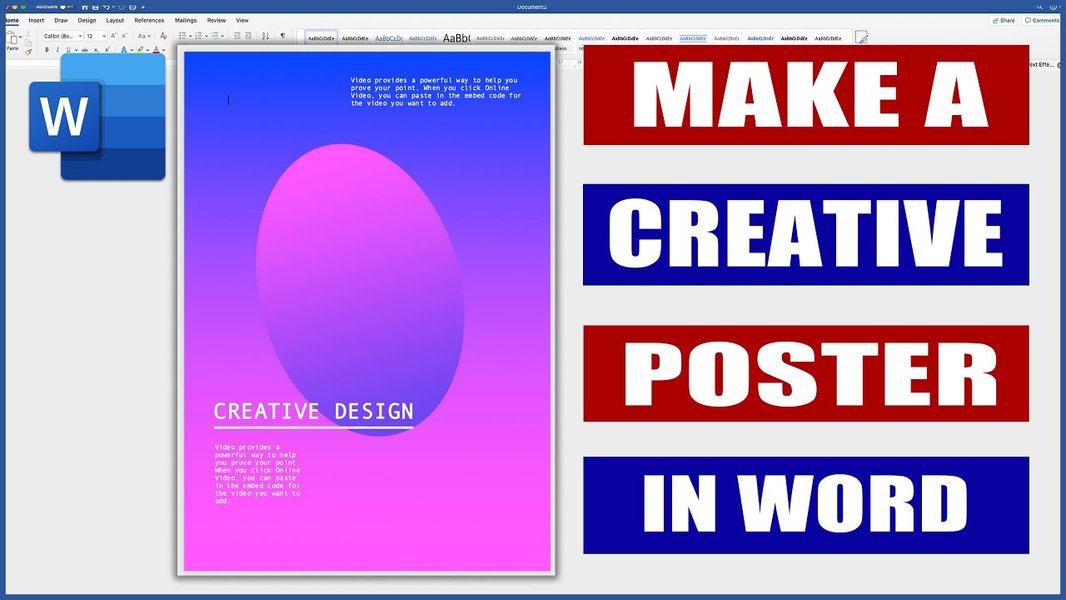
Esempio di un poster dal design creativo realizzato con Microsoft Word.
Salvataggio e Stampa
- Salvataggio: Salva regolarmente il tuo lavoro in formato .docx. Per la stampa, è consigliabile salvare una copia anche in formato PDF ("File" > "Salva con nome" > scegli PDF), in quanto preserva meglio il layout e i font, ed è universalmente accettato dai servizi di stampa. Alcune fonti suggeriscono anche JPG o PNG per una buona risoluzione.
- Stampa Diretta: Se il poster ha dimensioni gestibili dalla tua stampante, puoi stamparlo direttamente da Word ("File" > "Stampa").
- Stampa a Riquadri (Tiled Printing): Se il poster è più grande dei fogli supportati dalla tua stampante, puoi:
- Utilizzare la funzione di stampa a riquadri di Word, se disponibile, o di un software per PDF come Adobe Acrobat Reader ("Stampa" > sezione "Gestione e dimensioni pagina" > "Poster"). Questa opzione divide il poster in più fogli A4 (o altro formato standard) che andranno poi assemblati.
- Affidarti a servizi di stampa professionali online o locali, fornendo loro il file PDF.
Confronto dei Metodi di Creazione Visiva
La scelta del metodo migliore per trasformare il tuo documento Word dipende da vari fattori, tra cui il risultato desiderato, il tempo a disposizione e le tue competenze. Il grafico sottostante offre un confronto qualitativo tra alcuni approcci comuni per la creazione di poster e slide.
Questo grafico radar illustra come i diversi metodi si posizionano su una scala da 1 a 10 per ciascun criterio. Ad esempio, "Word Diretto (Poster)" è molto facile da usare e ha un costo basso (presumendo che Word sia già disponibile), ma potrebbe offrire una personalizzazione avanzata e una qualità professionale leggermente inferiori rispetto a software grafici dedicati. I "Convertitori Online" sono rapidi e facili, ma la personalizzazione potrebbe essere limitata. Scegli l'approccio che meglio si adatta alle tue esigenze specifiche.
Mappa Mentale: Dal Documento Word al Prodotto Finito
Per visualizzare meglio i percorsi che puoi intraprendere, ecco una mappa mentale che illustra le opzioni per trasformare un file Word in un poster o in una presentazione di slide, evidenziando i passaggi chiave e gli strumenti utili.
Questa mappa mentale mostra come un singolo file Word possa diramarsi in due percorsi principali: la creazione di un poster o la generazione di slide. Ogni percorso ha diverse sotto-fasi e strumenti che possono essere impiegati, offrendo flessibilità a seconda delle tue necessità e risorse.
Tabella Riepilogativa: Strumenti e Metodi
Per aiutarti a scegliere, ecco una tabella che riassume i principali metodi discussi, con i loro vantaggi e svantaggi, sia per la creazione di poster che di slide a partire da un documento Word.
| Metodo/Strumento | Tipo di Output | Vantaggi Principali | Svantaggi Potenziali | Ideale Per |
|---|---|---|---|---|
| Microsoft Word (Design Diretto) | Poster | Accessibile (se si possiede Word), controllo completo sul layout di base, non richiede software aggiuntivo. | Limitazioni grafiche rispetto a software dedicati, gestione di file molto grandi può essere complessa, qualità di stampa dipende dalle impostazioni. | Poster semplici, annunci, materiali informativi rapidi, utenti con familiarità con Word. |
| Word (Stili) + PowerPoint (Importazione Struttura) | Slide | Conversione rapida di testo strutturato, mantiene la gerarchia dei contenuti, buona integrazione tra software Microsoft. | Richiede una corretta formattazione preliminare in Word, la grafica e il layout richiedono una significativa personalizzazione in PowerPoint. | Presentazioni basate su documenti testuali lunghi, bozze rapide di presentazioni. |
| Word Online (Esporta a Presentazione) | Slide | Molto semplice e veloce, automatizzato, accessibile via browser. | Minore controllo sulla conversione iniziale, design potrebbe essere generico e richiedere molta personalizzazione. | Utenti Microsoft 365, conversioni rapide per bozze iniziali. |
| Convertitori Online (es. Word.to, Convertio) | Slide / Poster (alcuni PDF per stampa) | Veloci, spesso gratuiti per uso base, non richiedono installazione software. | Possibili limitazioni sulla dimensione dei file, privacy dei dati caricati, qualità della conversione può variare, formattazione complessa potrebbe non essere mantenuta. | Conversioni occasionali, utenti senza software Office, necessità di risultati rapidi. |
| Stampa a Riquadri (da PDF generato con Word) | Poster | Permette di creare poster di grandi dimensioni con stampanti standard, economico. | Richiede assemblaggio manuale dei fogli, precisione nell'allineamento. | Poster grandi per uso personale o eventi a basso budget. |
| Strumenti AI (es. Copilot in PowerPoint, SlidesPilot) | Slide | Può suggerire layout, contenuti e design, velocizzare il processo creativo. | Può richiedere abbonamenti, i risultati necessitano comunque di revisione umana, dipende dalla qualità dell'input. | Ottimizzare la creazione di presentazioni, generare idee di design. |
Questa tabella fornisce una panoramica per aiutarti a decidere quale approccio si adatta meglio al tuo progetto specifico, considerando le tue risorse e l'obiettivo finale.
Tutorial Video: Creare un Poster con Word
Per una guida visiva passo-passo su come progettare un poster direttamente in Microsoft Word, il seguente video tutorial può essere molto utile. Mostra le funzionalità grafiche di Word e come sfruttarle per creare composizioni efficaci.
Questo video, intitolato "How to make a POSTER in Word | Microsoft Word Tutorials", dimostra come Word offra molte opzioni grafiche che consentono di progettare quasi ogni tema o composizione. Seguendo le istruzioni, potrai apprendere tecniche pratiche per impostare il layout, inserire e formattare testo e immagini, e preparare il tuo poster per la stampa o la condivisione digitale.
Domande Frequenti (FAQ)
Posso importare direttamente il mio testo Word in PowerPoint?
Sì, puoi. Il modo più efficace è strutturare il tuo documento Word utilizzando gli stili Titolo 1, Titolo 2, ecc. Quindi, in PowerPoint, puoi usare l'opzione "Apri" e selezionare il file Word, oppure "Inserisci" > "Diapositive da struttura". PowerPoint convertirà i titoli in diapositive e testo formattato.
Qual è il modo migliore per stampare un poster creato in Word?
Per la migliore qualità, salva il tuo poster Word come file PDF. Questo formato preserva il layout e i font. Se il poster è più grande del formato carta della tua stampante, puoi usare la funzione "stampa a riquadri" (disponibile in programmi come Adobe Acrobat Reader) per stamparlo su più fogli da assemblare. Per risultati professionali, considera di rivolgerti a un servizio di stampa specializzato.
Gli strumenti AI possono davvero aiutarmi in queste conversioni?
Sì, strumenti AI come Microsoft Copilot in PowerPoint o convertitori online basati su AI possono velocizzare significativamente il processo. Possono aiutare a strutturare le slide, suggerire layout e persino generare immagini o testo. Tuttavia, è sempre importante revisionare e personalizzare l'output dell'AI per assicurarsi che soddisfi le tue esigenze specifiche e mantenga un tocco personale.
Devo avere competenze grafiche per creare un poster in Word?
Non necessariamente. Word offre molti strumenti intuitivi e modelli predefiniti che semplificano la creazione di poster dall'aspetto gradevole anche per i principianti. Certo, una certa sensibilità per il design aiuta (es. scelta dei colori, leggibilità dei font, bilanciamento degli elementi), ma puoi ottenere ottimi risultati seguendo le guide e sperimentando con le funzionalità di Word.
Letture Consigliate
Per approfondire ulteriormente argomenti correlati, potresti trovare utili queste ricerche:
- Migliori pratiche per la progettazione di slide efficaci in PowerPoint.
- Come scegliere i font e i colori giusti per un poster leggibile.
- Alternative a Microsoft Word per la creazione di poster gratuiti.
- Tecniche avanzate di formattazione delle immagini in Microsoft Word.
Riferimenti
Last updated May 7, 2025