
Bildschirmfüllende Startseite mit Dynamik in WordPress, Astra und Elementor
Umfassende Anleitung für eine immersive und funktionale Homepage
Highlights
- Bildschirmfüllende Bilder: Die Startseite nutzt dynamisch wechselnde, vollflächige Hintergrundbilder, die mit jedem Aufruf eine neue visuelle Erfahrung bieten und eine immersive Atmosphäre schaffen.
- Intelligente Navigation: Eine über dem Bild schwebende Hauptnavigation bleibt beim Scrollen fixiert („sticky“), wodurch die Benutzerfreundlichkeit auf allen Geräten optimiert wird und der Zugriff auf wichtige Menüpunkte stets gewährleistet ist.
- Nahtlose Integration: Die Kombination aus WordPress, dem Astra Theme und dem Elementor Page Builder ermöglicht eine leistungsstarke und flexible Website-Erstellung, die sowohl Anfängern als auch erfahrenen Nutzern gerecht wird.
Der Aufbau einer Website mit WordPress, dem Astra Theme und dem Elementor Page Builder bietet enorme Flexibilität und leistungsstarke Funktionen, um eine visuell beeindruckende und hochfunktionale Startseite zu gestalten. Ihre Anforderungen, eine Startseite mit einem wechselnden, bildschirmfüllenden Hintergrundbild, einer schwebenden ("sticky") Hauptnavigation und darunterliegendem Seiteninhalt, sind mit dieser Kombination hervorragend umsetzbar. Dieser Leitfaden führt Sie detailliert durch die notwendigen Schritte und Einstellungen, um Ihr Projekt erfolgreich zu realisieren.
Grundlagen der vollen Breite und Seitenlayouts
Um eine bildschirmfüllende Darstellung zu erreichen, ist es entscheidend, die Layout-Einstellungen sowohl im Astra Theme als auch in Elementor korrekt zu konfigurieren. Eine "Full-Width Page" bedeutet, dass der Inhalt von Rand zu Rand reicht und 100% der Bildschirmbreite einnimmt. Dies schafft eine visuell eindringliche Erfahrung, bei der Ihre Website den gesamten Bildschirm wie eine beeindruckende Werbetafel füllt.
Astra Theme Einstellungen für volle Breite
Das Astra Theme ist bekannt für seine Leichtigkeit und Flexibilität, insbesondere in Kombination mit Elementor. Für eine volle Breite empfiehlt Astra das Layout "Full Width / Stretched".
Aktivierung des Site Layouts Moduls (Astra Pro)
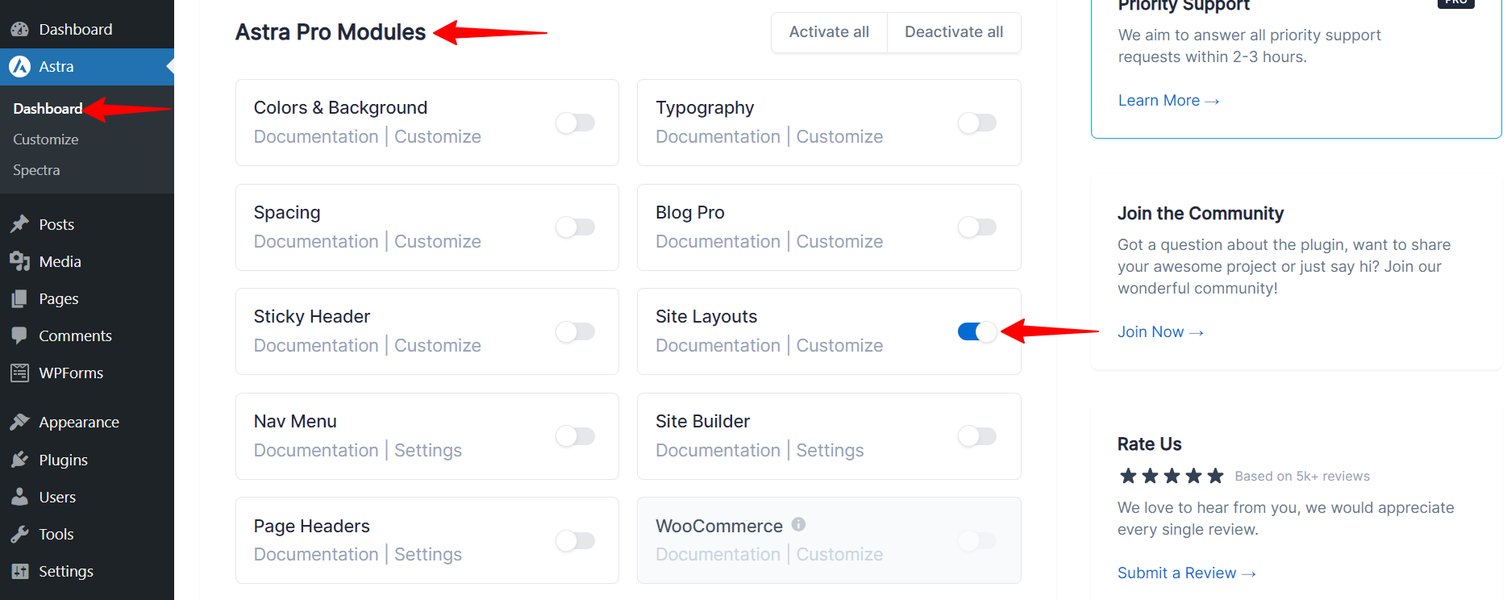
Wenn Sie den Astra Pro Addon verwenden, aktivieren Sie das "Site Layouts" Modul im Astra Dashboard unter "Astra Pro Modules". Dies schaltet erweiterte Layout-Optionen frei.
Globale Container-Einstellungen
Navigieren Sie in Ihrem WordPress-Dashboard zu Appearance > Customize > Global > Container. Wählen Sie hier “Full Width / Stretched” als Standard-Layout. Sie können auch eine "Overall Width" wie 1920px einstellen, um die maximale Breite des Inhalts zu definieren.
Astra Theme Container-Einstellungen für eine volle Breite.
Seiten-spezifische Layouts
Beim Erstellen oder Bearbeiten Ihrer Startseite mit Elementor setzt Astra das "Full-Width" Layout in der Regel automatisch, ohne Seitentitel und Sidebar. Sollte dies nicht der Fall sein, oder wenn Sie dies für einzelne Seiten anpassen möchten, navigieren Sie zu den "Astra Settings" auf Ihrer Seite oder Ihrem Beitrag und stellen Sie das "Content Layout" auf "Full Width / Stretched" ein. Dies gibt Elementor die volle Kontrolle über den Containerbereich.
Elementor Einstellungen für volle Breite
Innerhalb des Elementor Editors können Sie ebenfalls sicherstellen, dass Ihre Sektionen und Bilder die volle Breite einnehmen. Für bildschirmfüllende Hintergrundbilder setzen Sie das Bild als Hintergrund einer Sektion und stellen die Höhe auf "Minimum Height" mit einem Wert von "100VH" (Viewport Height) ein. Dies sorgt dafür, dass die Sektion die gesamte sichtbare Höhe des Browserfensters einnimmt.
Sektionen auf volle Breite setzen
Wenn Sie eine neue Sektion in Elementor erstellen, wählen Sie unter dem Layout-Tab "Inhaltsbreite" die Option "Volle Breite" aus. Stellen Sie sicher, dass "Spaltenlücke" auf "Keine Lücke" gesetzt ist, um unerwünschte Abstände zu vermeiden.
Dynamisch wechselnde, bildschirmfüllende Hintergrundbilder
Um ein mit jedem Aufruf wechselndes, bildschirmfüllendes Bild auf Ihrer Startseite zu realisieren, benötigen Sie eine Methode, die dynamische Inhalte unterstützt. Elementor Pro bietet Funktionen für dynamische Inhalte, und in Kombination mit zusätzlichen Plugins oder benutzerdefiniertem Code können Sie eine Galerie von Bildern rotieren lassen.
Implementierung dynamischer Bilder
Bilder als Sektionshintergrund
Der einfachste Weg, ein bildschirmfüllendes Bild zu erstellen, ist, es als Hintergrundbild einer Sektion zu verwenden. Erstellen Sie eine neue Sektion auf Ihrer Startseite in Elementor. Gehen Sie zu den Sektionseinstellungen (Bearbeitungssymbol der Sektion), wählen Sie den Tab "Style" und dann "Background". Hier können Sie ein Bild hochladen oder aus Ihrer Medienbibliothek auswählen.
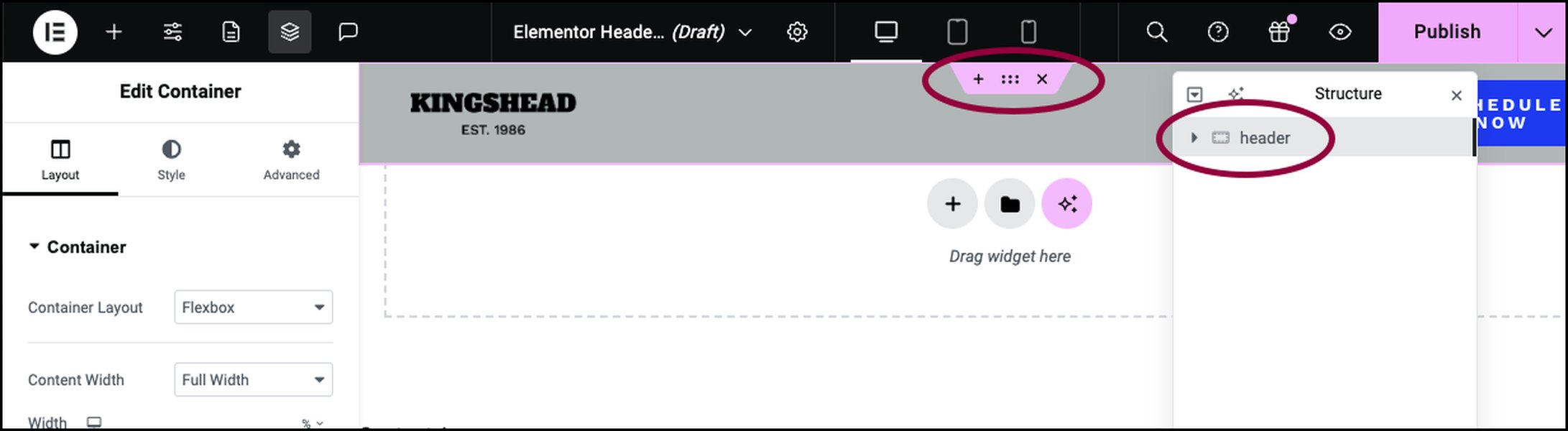
Anpassung der Sektionseinstellungen in Elementor.
Um es bildschirmfüllend zu machen:
- Setzen Sie die Höhe der Sektion auf "Min. Höhe" und den Wert auf 100VH.
- Unter "Hintergrund" wählen Sie die Option "Bild".
- Stellen Sie "Position" auf "Mitte Mitte" (Center Center).
- Setzen Sie "Anhang" auf "Fixed" für einen Parallax-Effekt.
- Wählen Sie "Wiederholung" auf "No-repeat".
- Stellen Sie "Größe" auf "Cover".
Dynamischer Bildwechsel
Elementor allein bietet keine native Funktion, um Sektionshintergründe bei jedem Seitenaufruf zufällig zu wechseln. Dafür gibt es mehrere Ansätze:
- Plugin für dynamische Hintergründe: Es gibt WordPress-Plugins, die die Fähigkeit haben, Bilder aus einer vordefinierten Galerie zufällig als Hintergrund zu laden. Suchen Sie im WordPress Plugin-Verzeichnis nach Stichwörtern wie "dynamic background image" oder "random background image".
- Benutzerdefinierter Code (CSS/JavaScript): Eine robustere Lösung wäre die Implementierung von JavaScript, das beim Laden der Seite zufällig ein Bild aus einer Liste von URLs auswählt und es als Hintergrund für die Sektion festlegt. Dieses Skript kann im Customizer unter "Additional CSS/JS" oder über ein Child Theme eingebunden werden.
// Beispiel JavaScript für dynamischen Hintergrund
// Fügen Sie dies über ein Code-Snippet-Plugin oder in functions.php Ihres Child-Themes ein
// Stellen Sie sicher, dass Elementor die Sektion mit einer ID versehen hat, z.B. "hero-section"

const heroSection = document.getElementById('hero-section');
if (heroSection) {
    const images = [
        'URL_ZU_BILD_1.jpg',
        'URL_ZU_BILD_2.jpg',
        'URL_ZU_BILD_3.jpg'
        // Weitere Bild-URLs hinzufügen
    ];
    const randomIndex = Math.floor(Math.random() * images.length);
    heroSection.style.backgroundImage = <code>url('${images[randomIndex]}');
    heroSection.style.backgroundSize = 'cover';
    heroSection.style.backgroundPosition = 'center center';
    heroSection.style.backgroundRepeat = 'no-repeat';
}
Ersetzen Sie 'URL_ZU_BILD_1.jpg' etc. mit den tatsächlichen URLs Ihrer Bilder. Diese Bilder sollten in hoher Auflösung vorliegen, aber für Web optimiert sein, um schnelle Ladezeiten zu gewährleisten.
Die Hauptnavigation als "Sticky Header"
Eine "sticky" oder fixierte Kopfzeile ist ein leistungsstarkes Designmerkmal, das die Benutzerfreundlichkeit erheblich verbessert, indem es wichtige Navigationslemente stets sichtbar hält, unabhängig von der Scrollposition des Benutzers. Sowohl Astra Pro als auch Elementor Pro bieten integrierte Funktionen dafür, aber es gibt auch kostenlose Workarounds.
Astra Sticky Header Funktionen
Wenn Sie den Astra Pro Addon verwenden, ist die Implementierung eines Sticky Headers denkbar einfach:
- Astra Pro Addon installieren und aktivieren.
- Im WordPress Dashboard gehen Sie zu Astra Options und aktivieren das Modul Sticky Header.
- Navigieren Sie zu Appearance > Customize > Header Builder > Sticky Header. Hier können Sie verschiedene Einstellungen vornehmen, wie die Position (oben, unten), das Design (Farben, Hintergrundunschärfe) und sogar ein separates Logo für den Sticky Header festlegen.
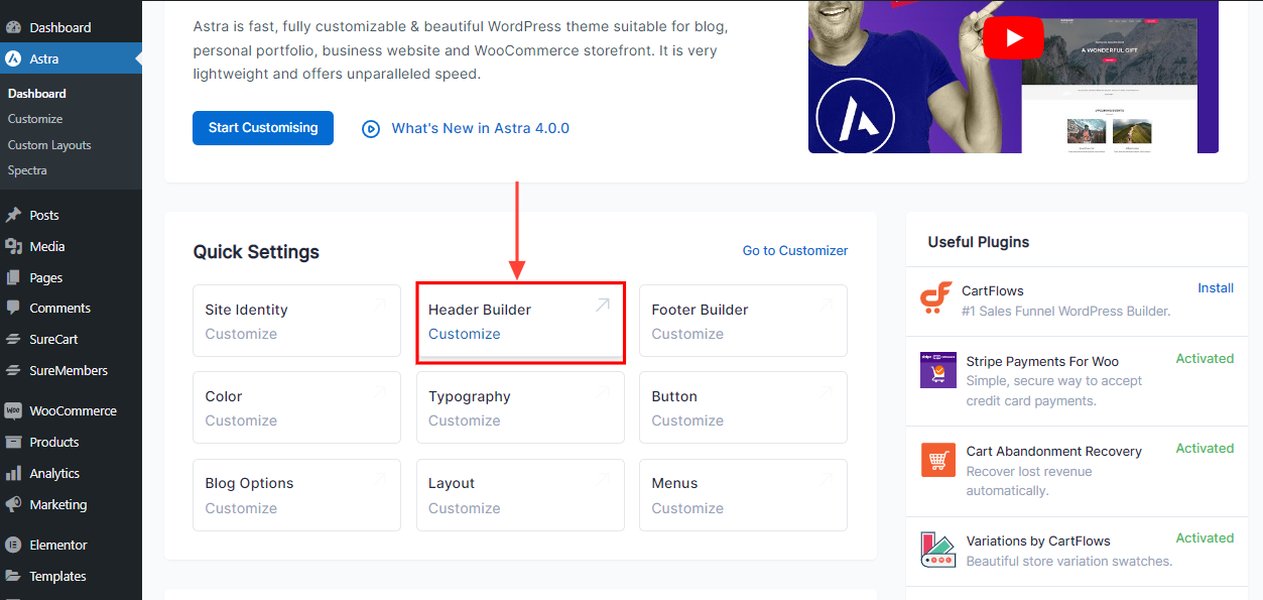
Astra Header Builder für die Navigation.
Elementor Pro Sticky Header Funktionen
Mit Elementor Pro können Sie einen benutzerdefinierten Header erstellen und diesen "sticky" machen:
- Gehen Sie zu Templates > Theme Builder und erstellen Sie einen neuen Header-Template.
- Gestalten Sie Ihren Header wie gewünscht mit Elementor-Widgets.
- Wählen Sie die Hauptsektion Ihres Headers aus. Im Tab "Advanced" finden Sie den Bereich "Motion Effects".
- Stellen Sie "Sticky" auf "Top" (oben).
- Definieren Sie, auf welchen Geräten der Header sticky sein soll (Desktop, Tablet, Mobile).
- Passen Sie "Offset" an, um zu bestimmen, wann der Sticky-Effekt beginnt.
Elementor Pro bietet auch die Möglichkeit, einen "Changing Header on Scroll" zu erstellen, bei dem sich das Design des Headers beim Scrollen dynamisch anpasst.
Kostenlose Lösungen für Sticky Header (CSS)
Falls Sie die Pro-Versionen nicht nutzen möchten, können Sie einen Sticky Header mit einfachem CSS realisieren. Dies erfordert jedoch, dass Sie den richtigen HTML-Selektor für Ihre Hauptnavigation finden und den Code im Customizer unter "Additional CSS" einfügen.
/* Beispiel CSS für Sticky Header im Astra Free Theme */
.main-header-bar { /* Oder der spezifische Selektor für Ihre Navigationsleiste */
    position: sticky;
    top: 0;
    width: 100%;
    z-index: 1000; /* Stellt sicher, dass der Header über anderen Inhalten liegt */
    background-color: rgba(255, 255, 255, 0.9); /* Optional: Hintergrundfarbe mit Transparenz */
    box-shadow: 0 2px 5px rgba(0,0,0,0.1); /* Optional: Schatteneffekt */
}
Beachten Sie, dass der Selektor .main-header-bar ein Beispiel ist und je nach Ihrer spezifischen Astra-Installation und den HTML-Strukturen variieren kann. Sie können die korrekte Klasse oder ID mit den Entwicklertools Ihres Browsers ermitteln.
Strukturierung des Seiteninhalts unterhalb des Bildes
Nachdem der bildschirmfüllende Header und das dynamische Bild eingerichtet sind, folgt der eigentliche Seiteninhalt. Dies ist der Bereich, in dem Sie Ihre Informationen, Dienste oder Produkte präsentieren.
Elementor für den Seiteninhalt
Elementor ermöglicht Ihnen, den Bereich unterhalb Ihrer Hero-Sektion (mit dem Hintergrundbild) vollständig zu gestalten. Erstellen Sie einfach neue Sektionen unterhalb der Hero-Sektion und nutzen Sie die Drag-and-Drop-Funktionen von Elementor, um Widgets wie Text-Editoren, Bilder, Überschriften, Spalten, Testimonials und mehr hinzuzufügen.
Konsistente Design-Einstellungen
Nutzen Sie die globalen Design-Einstellungen von Elementor und Astra, um eine konsistente Optik über die gesamte Website hinweg zu gewährleisten. Dazu gehören globale Farben, Schriftarten und Button-Stile. Dies spart Zeit und sorgt für ein professionelles Erscheinungsbild.
Zusätzliche Überlegungen und Best Practices
Das obige Radar-Diagramm veranschaulicht die Stärken der einzelnen Komponenten (WordPress & Elementor, Astra Theme) in Bezug auf verschiedene Webdesign-Aspekte. Es zeigt, wie diese Tools sich ergänzen, um eine leistungsstarke und flexible Umgebung für die Website-Erstellung zu schaffen. Während Elementor und WordPress hervorragende Werte in Anpassbarkeit und Design-Flexibilität erzielen, glänzt das Astra Theme besonders in Performance-Optimierung und Wartung, was die synergistische Wirkung ihrer Kombination unterstreicht.
Performance-Optimierung für Bilder
Da Ihre Startseite ein bildschirmfüllendes Bild verwendet, ist die Optimierung der Bildgröße und des Dateiformats entscheidend für die Ladezeiten. Verwenden Sie Bildoptimierungs-Plugins oder Tools, um die Dateigröße zu reduzieren, ohne die Qualität zu stark zu beeinträchtigen. Formate wie WebP sind ideal für eine schnelle Webleistung.
Mobile Responsiveness
Stellen Sie sicher, dass sowohl das bildschirmfüllende Bild als auch der Sticky Header auf mobilen Geräten gut aussehen und funktionieren. Elementor bietet umfangreiche responsive Einstellungen, mit denen Sie die Darstellung für verschiedene Bildschirmgrößen anpassen können. Testen Sie Ihre Website auf verschiedenen Geräten, um ein optimales Nutzererlebnis zu gewährleisten.
Zusammenspiel von Astra und Elementor
Astra ist speziell für die Kompatibilität mit Elementor optimiert. Wenn Sie eine Seite mit Elementor gestalten, setzt Astra standardmäßig ein Full-Width-Layout ohne Seitentitel und Sidebar. Dies gibt Elementor die volle Kontrolle über den Inhaltsbereich.
Hier ist eine Zusammenfassung der Konfigurationsschritte:
| Komponente | Einstellung/Funktion | Ort der Einstellung | Beschreibung/Ziel |
|---|---|---|---|
| Astra Theme | Globaler Container-Layout | Appearance > Customize > Global > Container | Wählen Sie "Full Width / Stretched" für maximale Breite. |
| Astra Theme (Pro) | Site Layouts Modul | Astra Dashboard > Astra Pro Modules | Aktivieren Sie das Modul für erweiterte Layout-Optionen. |
| Astra Theme | Seiten-spezifisches Layout | Seite/Beitrag bearbeiten > Astra Settings > Content Layout | Sicherstellen, dass die Startseite auf "Full Width / Stretched" steht. |
| Elementor | Sektionen auf volle Breite | Elementor Editor > Sektionseinstellungen > Layout > Inhaltsbreite | Setzen Sie auf "Volle Breite" und "Spaltenlücke: Keine Lücke". |
| Elementor | Hintergrundbild (Sektion) | Elementor Editor > Sektionseinstellungen > Style > Background | Laden Sie das Bild hoch, setzen Sie "Größe: Cover", "Position: Mitte Mitte", "Anhang: Fixed". |
| Elementor | Sektionshöhe (bildschirmfüllend) | Elementor Editor > Sektionseinstellungen > Layout > Höhe | Stellen Sie "Min. Höhe" auf "100VH". |
| JavaScript / Plugin | Dynamischer Bildwechsel | Code-Snippet-Plugin oder Child Theme functions.php | Implementieren Sie ein Skript zur zufälligen Bildauswahl. |
| Astra Theme (Pro) | Sticky Header Modul | Astra Options > Sticky Header | Aktivieren und konfigurieren Sie den fixierten Header. |
| Elementor Pro | Sticky Header (Theme Builder) | Templates > Theme Builder > Header > Sektionseinstellungen > Advanced > Motion Effects | Setzen Sie "Sticky" auf "Top". |
| CSS (Alternativ) | Sticky Header | Appearance > Customize > Additional CSS | Fügen Sie benutzerdefiniertes CSS für position: sticky; top: 0; hinzu. |
Dieses Vorgehen ermöglicht eine robuste und optisch ansprechende Implementierung Ihrer Anforderungen.
Video-Tutorial: Bildschirmfüllender Hintergrund mit Elementor
Um die visuelle Umsetzung des bildschirmfüllenden Hintergrundbildes weiter zu verdeutlichen, ist das folgende Video-Tutorial sehr hilfreich. Es zeigt detailliert, wie Sie ein Bild als Vollbreiten-Sektionshintergrund in Elementor einrichten können. Obwohl es sich auf ein statisches Bild konzentriert, sind die gezeigten Schritte für die Basisimplementierung entscheidend, bevor Sie die dynamische Wechsel-Funktionalität hinzufügen.
Dieses Video erklärt, wie man einen bildschirmfüllenden Hintergrund in Elementor einrichtet.
Dieses Video ist direkt relevant, da es die grundlegenden Schritte zur Einrichtung eines vollflächigen Bildes in Elementor erklärt, was die Basis für den ersten Teil Ihrer Anforderung darstellt. Die gezeigten Techniken für die Sektionshöhe (z.B. 100VH) und die Bildeinstellungen (Cover, Center Center) sind unerlässlich, um das gewünschte "bildschirmfüllende" Erscheinungsbild zu erzielen. Nachdem Sie diese Grundlagen verstanden haben, können Sie die dynamische Bildwechsel-Funktionalität, wie zuvor beschrieben, darauf aufbauen.
Frequently Asked Questions (FAQ)
Kann ich eine WordPress-Startseite mit Elementor ohne Programmierkenntnisse erstellen?
Muss ich Elementor Pro oder Astra Pro für diese Funktionalität verwenden?
Wie stelle ich sicher, dass die bildschirmfüllenden Bilder auf allen Geräten gut aussehen?
Was ist der Unterschied zwischen "Full Width" und "Full Width / Stretched" im Astra Theme?
Fazit
Die Kombination aus WordPress als CMS, dem Astra Theme für eine leistungsstarke und schnelle Basis sowie Elementor als intuitivem Drag-and-Drop Page Builder ist ideal, um eine Website mit den von Ihnen gewünschten dynamischen und visuellen Effekten zu realisieren. Durch die sorgfältige Konfiguration der Layout-Einstellungen in Astra und Elementor, die Implementierung von dynamisch wechselnden Hintergrundbildern und die Aktivierung eines sticky Headers schaffen Sie eine moderne, ansprechende und benutzerfreundliche Startseite, die Ihre Besucher sofort fesselt und eine nahtlose Navigation ermöglicht.
Empfohlene weitere Suchen
- Wie kann ich die Performance von WordPress-Websites durch Bildoptimierung verbessern?
- Umfassende Anleitung zur Erstellung responsiver Designs in Elementor für alle Bildschirmgrößen.
- Schritt-für-Schritt-Anleitung zum Erstellen eines Child Themes für das Astra Theme.
- Methoden zur Anzeige dynamischer Inhalte auf der WordPress-Startseite.
