
在RStudio中更改工作目录
掌握访问指定路径和读取文件的多种方法
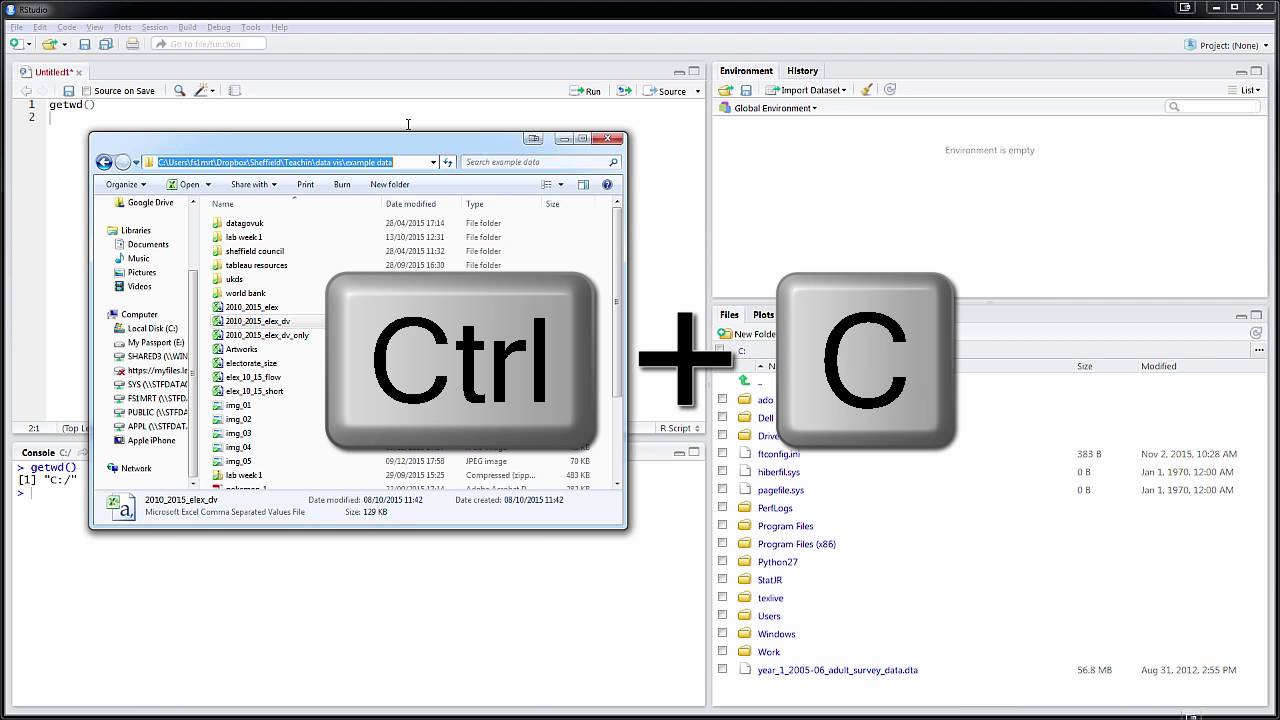
三个关键要点
- 基本方法:利用 setwd() 可以快速、临时改变工作目录。
- 长期配置:通过 RStudio 的 Global Options 或修改 Rprofile.site 文件可以实现每次启动时自动加载指定目录。
- 文件读取注意:通常我们设置工作目录为文件所在的文件夹,针对具体文件则可直接指定完整路径。
方法概述
在 RStudio 中,工作目录决定了 R 程序运行时默认查找和保存文件的路径。当你收到别人发给你的路径 "/hsfscqjf2/ST_CQ/Reference/software/envs/dnbc4tools/ref/Mus_musculus.GRCm39/genes.gtf" 时,我们需要仔细理解这一路径的含义。一般来说,这个路径指向一个特定的文件(此处为 .gtf 文件),但在 R 中我们通常设置的工作目录是所在文件夹,随后再采用相对路径或直接使用绝对路径读取文件。
使用 setwd() 函数临时更改工作目录
setwd() 是 R 中改变工作目录最为常用的函数。它可以在当前 R 会话中临时设置工作目录。假如你想从 RStudio 中访问别人发给你的这个路径,你可以采用两种不同的策略:
-
直接设置工作目录为文件夹:由于该路径最终指向一个文件,因此通常应将所在文件夹作为工作目录。例如,将工作目录设为 "/hsfscqjf2/ST_CQ/Reference/software/envs/dnbc4tools/ref/Mus_musculus.GRCm39"。设置后,你可以直接读取在该文件夹中的 "genes.gtf" 文件。
# 设置工作目录到文件夹 setwd("/hsfscqjf2/ST_CQ/Reference/software/envs/dnbc4tools/ref/Mus_musculus.GRCm39") # 检查当前工作目录 getwd() # 读取genes.gtf文件(假设使用 read.table 读取) genes <- read.table("genes.gtf", header = FALSE, sep="\t", comment.char="#") -
不改变工作目录,直接读取完整路径:如果你不想修改当前的工作目录,可以在读取文件时直接调用完整路径。例如:
# 直接用完整路径读取文件
genes <- read.table("/hsfscqjf2/ST_CQ/Reference/software/envs/dnbc4tools/ref/Mus_musculus.GRCm39/genes.gtf",
                     header = FALSE, sep="\t", comment.char="#")
这种方法可避免因切换目录而引发的相对路径混淆问题。
验证路径和读取文件的方法
在更改工作目录或读取文件后,通常需要验证当前目录是否正确以及文件是否已成功加载到工作空间中。可以使用 getwd() 函数来确认当前工作目录是否如期望的那样被设置,同时,读取函数(例如 read.table() 或 rtracklayer 包中的 import())应在加载数据后检查数据结构。
例如,若你采用 rtracklayer 包来解析 GTF 文件,可以按如下步骤操作:
# 安装并加载 rtracklayer 包(如果未安装)
if(!requireNamespace("rtracklayer", quietly = TRUE)) {
  install.packages("BiocManager")
  BiocManager::install("rtracklayer")
}
library(rtracklayer)

# 使用 import() 读取 GTF 文件
gtf_data <- import("/hsfscqjf2/ST_CQ/Reference/software/envs/dnbc4tools/ref/Mus_musculus.GRCm39/genes.gtf")
以上代码可以帮助你更直观地处理 GTF 格式的注释信息。
长期配置工作目录的方法
虽然使用 setwd() 较为简便,但这种方法仅在当前会话中有效。如果你希望每次启动 RStudio 时都加载特定的工作目录,有几种更为永久的配置方式。
方法1:通过 Global Options 设置默认工作目录
步骤说明
在 RStudio 中,你可以通过以下步骤将默认工作目录设置为所需的路径:
- 打开 RStudio。
- 在菜单栏中点击 “Tools”(工具),然后选择 “Global Options…”(全局选项)。
- 在弹出的对话框中,找到 “Default working directory”(默认工作目录)的设置区域。
- 点击 “Browse…”(浏览),导航到文件夹:
/hsfscqjf2/ST_CQ/Reference/software/envs/dnbc4tools/ref/Mus_musculus.GRCm39。 - 选定后点击 “Apply”(应用),并重启 RStudio。
这样,每次启动 RStudio 时,默认工作目录都会自动设置到指定的路径,方便你直接访问有关文件,如 "genes.gtf"。
方法2:通过修改 Rprofile.site 文件
步骤说明
另一种方法是编辑 R 的 Rprofile.site 文件,让其在每次启动 RStudio 时自动运行指定的代码。操作步骤如下:
- 找到 R 的安装目录下的 Rprofile.site 文件,位置通常在 R 安装目录的 etc 文件夹中,例如:
D:\Program Files\R\R-4.2.2\etc\Rprofile.site(Windows 系统)或相应位置(其他系统)。 - 打开该文件,添加类似如下的代码:
.First <- function(){
  setwd("/hsfscqjf2/ST_CQ/Reference/software/envs/dnbc4tools/ref/Mus_musculus.GRCm39")
}
保存修改后,每次启动 RStudio 时,R 会自动执行该文件中的代码,将工作目录设置为指定的路径。注意如果文件路径写错或目录不存在,会直接导致报错,故务必谨慎检查路径。
方法3:在 RStudio Project 中设置工作目录
RStudio Projects 是 RStudio 推荐的管理多个工作环境的工具。通过创建特定的 Project,你可以让工作目录默认指向包含所有相关文件的文件夹。操作步骤:
- 打开 RStudio,然后在菜单栏选择 “File” → “New Project…”。
- 选择 “Existing Directory” 选项,然后浏览至 /hsfscqjf2/ST_CQ/Reference/software/envs/dnbc4tools/ref/Mus_musculus.GRCm39 文件夹。
- 创建 Project 后,每次启动该 Project,工作目录将自动设为这个文件夹。
这种方法特别适合于有多个文件和相关脚本的工作,使得项目中的数据、代码和输出文件整齐保存在同一个目录中,从而减少由于工作目录改变而产生的错误。
工作目录与文件路径的注意事项
在设置工作目录及读取文件时,有几个需要特别关注的关键点:
- 路径书写格式:在 R 中使用正斜杠 "/" 作为分隔符,而非反斜杠 "\"。这在 Windows 平台上尤为重要,因为默认使用反斜杠可能会引发错误。
- 文件夹与文件的区别:工作目录通常指向文件夹而非文件。路径 "/hsfscqjf2/ST_CQ/Reference/software/envs/dnbc4tools/ref/Mus_musculus.GRCm39/genes.gtf" 实际上定位于一个文件。因此,推荐先设置工作目录到父文件夹,再以相对路径或完整路径读取该文件。
- 权限和访问:确保你有权访问设定的目录及其中的文件,尤其是当该路径位于网络共享或受限区域时,可能需要额外的权限或挂载操作。
- 相对路径的风险:当使用相对路径时,如果你在 R 会话期间不小心改变了工作目录,之前定义的路径可能会失效。建议在处理重要数据时始终验证当前工作目录。
如何在大文件或特定格式文件中应用正确读取方式
对于例如基因注释文件(.gtf 文件)这样较大或格式特殊的文件,建议使用专门的工具包如 rtracklayer,而不是简单的 read.table() 方法。rtracklayer 不仅能够更智能地解析文件中的注释信息,还能为后续的生物信息学分析提供便捷的数据结构。
此外,如果文件非常大,可考虑使用 data.table 包中的 fread(),其效率远高于传统的读取函数。示例如下:
library(data.table)
genes <- fread("/hsfscqjf2/ST_CQ/Reference/software/envs/dnbc4tools/ref/Mus_musculus.GRCm39/genes.gtf",
               sep="\t", header=FALSE, skip="#")
这种方法尤其适用于数据量庞大的数据集,可以有效提高读取速度并降低内存占用。
方法对比表
| 方法类型 | 操作步骤 | 优点 | 缺点 |
|---|---|---|---|
| 临时更改工作目录 |
|
简单方便;只在当前会话中生效 | 会话结束后设置失效;需要手动确认当前目录 |
| 全局选项设置 |
|
每次启动 RStudio 自动生效 | 路径变动需重新设置;如果多个项目共用一个默认目录,可能引发混淆 |
| 修改 Rprofile.site 文件 |
|
更为灵活;可配合其他启动代码一起执行 | 修改系统文件,需谨慎操作;对所有 R 会话生效,可能影响其他项目 |
| RStudio Projects |
|
适合多项目管理;分离项目环境明显 | 初始设置相对复杂;需要逐项目管理 |
深入探讨与扩展
在使用 RStudio 进行数据分析或编程时,良好的目录管理不仅能提高效率,还能避免因路径错误而导致的诸多问题。以下几点将帮助你更深入理解工作目录与文件路径的关系:
项目结构的规划
无论你是处理单个数据文件还是进行大型数据分析项目,建议将整个项目的所有数据文件、代码以及输出文件都放在同一个文件夹内。通过 RStudio Projects,你可以将工作目录自动定位到对应的项目文件夹,从而确保代码中使用的相对路径始终正确。这种结构化的项目管理能大大减少文件路径错误和数据丢失的风险。
使用相对路径的优势与局限
相对路径依据当前工作目录查找文件,因此在项目中管理数据时具有较强的便携性。如果将项目整体移动到其他计算机或不同目录,代码仍能正常运行。但需要注意:
- 在设置工作目录时要特别小心,因为一旦重启 RStudio 且未使用正确的路径,代码中相对引用的文件路径就会失效。
- 强烈建议在代码中加入检查工作目录并打印当前路径的语句,以确保路径设置正确。
路径中包含特殊字符时的处理
在某些情况下,文件或文件夹名称中可能包含空格或其他特殊字符,这时需要特别使用引号或转义字符进行包裹。正确的书写格式可以确保 R 正确解析该路径。例如:
# 示例:路径包含空格
setwd("/path/to/your folder with spaces")
还应注意,当路径过长或包含复杂符号时,检查是否需要额外的双引号保护。
与版本控制系统的配合
在多人协作项目中,常常需要将代码和数据上传至代码托管平台,如 GitHub。建议采用如下方法:
- 在本地项目中先设置好工作目录(采用 RStudio Projects 的方式效果最佳);
- 在代码中使用相对路径读取数据文件,避免在不同操作系统之间因绝对路径不同而引发问题;
- 在 .gitignore 文件中排除那些不必要上传的工作环境文件,例如 .RData 和 .Rhistory 文件。
这种做法确保每位团队成员在克隆项目时都能自动继承统一的文件结构,从而降低路径设置引起的问题。
处理网络共享和远程目录
有时文件可能存放在网络共享或远程服务器上,此时你可能需要先挂载远程目录或确保网络访问权限。无论是 Windows、Linux 还是 macOS,其挂载过程各有不同,但一旦目录挂载成功,便可用相同的方法用 setwd() 或完全路径直接读取数据。
如果你遇到读取错误,请检查目录是否已正确挂载以及你是否具有足够的权限访问。对于大文件,建议先读取部分数据检查路径是否有效,再进行全量数据加载。
常见问题及解决策略
1. 为什么更改工作目录后文件无法读取?
这通常是由于工作目录含义与文件路径不匹配所致。请留意:
- 更改工作目录后,文件读取应使用文件名而非完整路径,或确保你的完整路径能指向文件。
- 检查目录名称是否拼写正确,如“大写字母、斜杠方向”均不能出错。
- 确认系统权限是否允许 R 读取指定目录下的文件。
2. 如何防止工作会话中路径混淆?
建议在启动代码的最开头打印当前工作目录:
print(getwd())
这种做法可以让你在调试过程中确保路径没有问题,同时提醒你在加载数据前进行验证。如果路径不对,请及时使用 setwd() 进行调整。
3. 给定的路径是文件而非文件夹,该如何操作?
当收到的路径包含了具体的文件名(例如 genes.gtf)时,你有两种选择:
- 先将工作目录设置为该文件所在的文件夹,再以相对路径调用该文件。
- 直接在数据读取函数中使用完整的绝对路径来读取该文件。
4. RStudio 项目与全局选项的协同使用
RStudio Projects 优化了工作环境管理,使得每个项目都拥有独立的工作目录。不论你是通过 Global Options 设置默认工作目录,还是修改 Rprofile.site 文件,当项目被正确配置后,RStudio 会自动优先使用项目内定义的工作目录。建议在跨项目编程时尽量采用项目方式管理,而不要依赖全局设置,减少调试成本。
扩展:结合工作空间管理
RStudio 还通过 .RData 文件将工作空间内容保存到当前工作目录中。在你更改工作目录后,如果曾保存过工作区中的对象,当你切换目录后可能会遇到数据不匹配问题。因此,保持一致的工作目录对工作区管理十分重要。
你可以在退出 R 时选择保存当前工作空间,而后在下次启动 RStudio 时载入该工作目录下的 .RData 文件。请注意,在多项目环境下尽量避免全局存储,以防止数据污染。
此外,RStudio 也会在启动时检测 .Rprofile 文件以及 .Rhistory 文件。合理规划项目目录,利用这些文件记录工作流程,可以极大提高项目可重现性和开发效率。
总结与结论
综上所述,在 RStudio 中访问别人给出的指定路径灵活多样。通过 setwd() 函数可以快速改变当前会话中的工作目录,但这种设置仅在会话中有效;为确保每次启动均能正确定位,可以利用 Global Options 或修改 Rprofile.site 来长期固定工作目录。此外,RStudio Projects 提供了一种更为系统、结构化的环境管理方式,极大地简化了多个工作目录之间的切换。
在实际操作中,需要注意文件与文件夹的区分,确保文件路径书写准确无误,并验证是否具备访问权限。无论是直接通过完整路径读取数据还是改变工作目录后使用相对路径读取,都需要先确认当前工作环境,以防止数据加载错误。若你涉及大数据文件或特殊格式文件,如 GTF 文件,推荐借助特定的包(例如 rtracklayer 或 data.table)来进行处理。
通过本文对不同方法及其优缺点的详细介绍,相信你已经掌握了如何在 RStudio 中正确设置和管理工作目录,并能够应对在数据分析和项目管理中遇到的各类路径相关问题。这不仅是提高工作效率的关键,也是确保代码稳定性和项目可重现性的重要环节。
参考文献
- Set Working Directory – Learn R
-
R中如何设置工作目录 – 知乎专栏
- Working Directory in R – R Coder
- Working Directories and Workspaces – Posit
- Change Default Directory – Stack Overflow
更多相关查询
结论
总结来说,RStudio 为用户提供了丰富而灵活的工作目录管理方式。从临时改变目录到长期固定配置,再到项目管理,每种方法都各有优劣。关键在于明确目标:是仅在当前会话中读取特定文件,还是希望所有相关文件与代码保持在统一的目录下,使项目结构更加清晰。在使用过程中,养成验证当前工作目录以及确保文件路径正确的习惯,将大大减少调试过程中的错误和困扰。无论你是个人数据分析师,还是参与大型协同项目,都可以根据需求选择最适合自己的方法。
Last updated February 18, 2025