
Guide Complet pour Organiser une Carte Mentale avec Xmind
Optimisez votre gestion de projet en tant qu'étudiante avec Xmind grâce à ce guide détaillé.
Points Clés pour Organiser une Carte Mentale Efficace avec Xmind
- Structurer votre carte mentale en commençant par un sujet central clair et en développant des branches principales et secondaires.
- Utiliser les fonctionnalités d'Xmind comme les thèmes, les icônes, et les relations pour rendre votre carte plus visuelle et informative.
- Exploiter Xmind AI pour générer des idées, organiser l'information, et améliorer la collaboration au sein de votre équipe.
Introduction à Xmind pour la Gestion de Projet Étudiante
En tant qu'étudiante en gestion de projet, l'organisation et la clarté sont essentielles pour réussir. Xmind est un outil puissant de mind mapping qui peut vous aider à structurer vos pensées, à planifier efficacement et à gérer des projets complexes. Ce guide vous fournira les étapes nécessaires pour créer une carte mentale bien organisée avec Xmind, en exploitant ses fonctionnalités pour optimiser votre travail.
Pourquoi Utiliser Xmind pour la Gestion de Projet ?
Xmind est reconnu comme un outil professionnel et populaire pour la création de cartes mentales. Il vous permet de :
- Clarifier votre pensée
- Gérer des informations complexes
- Brainstormer de nouvelles idées
- Améliorer la collaboration en équipe
Avec Xmind, vous pouvez visualiser vos projets, identifier les tâches clés, et suivre leur progression de manière intuitive.
Comment Créer une Carte Mentale Structurée avec Xmind
Étape 1 : Télécharger et Installer Xmind
La première étape consiste à télécharger et installer Xmind sur votre ordinateur, téléphone ou tablette. Vous pouvez trouver la dernière version sur le site officiel d' Xmind - Mind Mapping App.
Étape 2 : Lancer Xmind et Choisir un Modèle
Après l'installation, lancez Xmind. Sur l'écran d'accueil, vous verrez une variété de modèles disponibles. Choisissez un modèle qui correspond le mieux à votre projet. Pour un projet de gestion, un modèle de diagramme logique ou d'organigramme peut être approprié. Xmind propose une variété de modèles pour répondre à différents besoins Create a New Mind Map - Xmind Support Forum.
Étape 3 : Définir le Sujet Central
Le sujet central est le cœur de votre carte mentale. Il représente le projet ou l'idée principale que vous explorez. Double-cliquez sur le sujet central par défaut pour le renommer avec le nom de votre projet. Par exemple, "Lancement d'un Nouveau Produit" ou "Organisation d'un Événement".
Étape 4 : Ajouter les Branches Principales
Les branches principales représentent les aspects les plus importants de votre projet. Pour ajouter une branche, sélectionnez le sujet central et cliquez sur l'icône "+" ou appuyez sur la touche "Insert". Nommez chaque branche de manière concise et claire. Par exemple, pour un projet de lancement de produit, les branches pourraient être "Marketing", "Développement", "Ventes", et "Finances".
Étape 5 : Développer les Branches Secondaires
Les branches secondaires détaillent davantage chaque branche principale. Sélectionnez une branche principale et ajoutez des branches secondaires pour spécifier les tâches, les responsabilités, et les échéances. Utilisez des mots-clés et des phrases courtes pour garder votre carte mentale claire et facile à comprendre.
Étape 6 : Personnaliser Votre Carte Mentale
Xmind offre de nombreuses options de personnalisation pour rendre votre carte mentale plus visuelle et informative :
- Thèmes : Choisissez un thème de couleur qui correspond à votre projet.
- Icônes : Utilisez des icônes pour représenter différentes catégories de tâches ou d'informations.
- Relations : Créez des liens entre différentes branches pour montrer les relations et les dépendances.
- Bordures et Résumés : Ajoutez des bordures pour regrouper des idées similaires et des résumés pour synthétiser les informations.
Étape 7 : Utiliser Xmind AI pour Améliorer Votre Carte Mentale
Xmind AI est une fonctionnalité puissante qui peut vous aider à générer des idées, à organiser l'information et à améliorer la collaboration. Vous pouvez utiliser Xmind AI pour :
- Brainstormer de nouvelles idées pour votre projet
- Organiser automatiquement les branches et les sous-branches
- Analyser les données et identifier les tendances
Fonctionnalités Avancées d'Xmind pour la Gestion de Projet
Gestion des Tâches
Xmind vous permet de suivre l'état d'avancement de chaque tâche en utilisant des marqueurs de progression. Vous pouvez attribuer des priorités, des échéances, et des responsables à chaque tâche. Cela vous aide à visualiser l'avancement de votre projet et à identifier les goulots d'étranglement How to Use Mind Mapping for Team Tasks: A Step-by-Step Guide.
Collaboration en Équipe
Xmind facilite la collaboration en équipe en permettant à plusieurs utilisateurs de travailler simultanément sur la même carte mentale. Vous pouvez partager votre carte mentale avec votre équipe, recueillir des commentaires, et suivre les modifications en temps réel.
Exportation et Partage
Une fois votre carte mentale terminée, vous pouvez l'exporter dans différents formats, tels que PDF, image, ou fichier Xmind. Cela vous permet de partager facilement votre travail avec vos collègues, vos professeurs, ou vos clients.
Exemples Pratiques d'Utilisation d'Xmind en Gestion de Projet
Planification d'un Événement
Utilisez Xmind pour organiser chaque aspect de votre événement, de la planification initiale à l'exécution finale :
- Branches Principales : Budget, Lieu, Marketing, Logistique, Orateurs
- Branches Secondaires :
- Budget : Dépenses prévues, Sources de financement, Suivi des dépenses
- Lieu : Recherche de lieux, Négociation des contrats, Aménagement
- Marketing : Public cible, Stratégie de promotion, Campagnes publicitaires
Lancement d'un Nouveau Produit
Structurez votre plan de lancement de produit avec Xmind :
- Branches Principales : Étude de Marché, Développement, Marketing, Ventes, Support Client
- Branches Secondaires :
- Étude de Marché : Analyse de la concurrence, Identification des besoins des clients, Tests de produits
- Développement : Conception, Prototypage, Tests
- Marketing : Stratégie de lancement, Campagnes publicitaires, Relations publiques
Conseils pour une Carte Mentale Efficace
-
Soyez Concis : Utilisez des mots-clés et des phrases courtes pour éviter de surcharger votre carte mentale.
-
Utilisez des Couleurs et des Icônes : Les éléments visuels aident à organiser et à mémoriser l'information.
-
Restez Flexible : Une carte mentale est un document vivant. Mettez-la à jour et modifiez-la au fur et à mesure que votre projet évolue.
-
Collaborez : Impliquez votre équipe dans la création de la carte mentale pour recueillir différentes perspectives et idées.
Tableau Récapitulatif des Fonctionnalités Clés d'Xmind
Ce tableau résume les fonctionnalités clés d'Xmind qui peuvent vous aider à organiser efficacement vos cartes mentales pour la gestion de projet.
| Fonctionnalité | Description | Avantages pour la Gestion de Projet |
|---|---|---|
| Modèles Prédéfinis | Large gamme de modèles pour différents types de projets | Gain de temps et structure initiale claire |
| Personnalisation Visuelle | Thèmes, icônes, couleurs et relations | Amélioration de la clarté et de la mémorisation |
| Gestion des Tâches | Suivi de l'état d'avancement, priorités et échéances | Visualisation de l'avancement du projet et identification des goulots d'étranglement |
| Collaboration en Équipe | Partage et modification en temps réel | Amélioration de la communication et de la coordination |
| Xmind AI | Génération d'idées et organisation automatique | Brainstorming efficace et structuration rapide des informations |
| Exportation Flexible | Différents formats de fichiers (PDF, image, Xmind) | Partage facile avec les parties prenantes |
Illustrations de Cartes Mentales Xmind en Gestion de Projet
Voici quelques exemples visuels de cartes mentales créées avec Xmind pour illustrer comment organiser visuellement vos idées et projets.
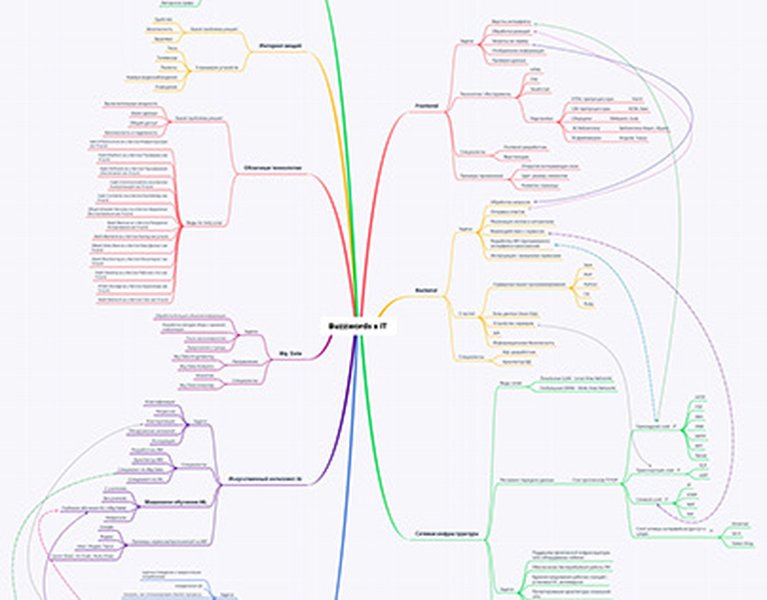
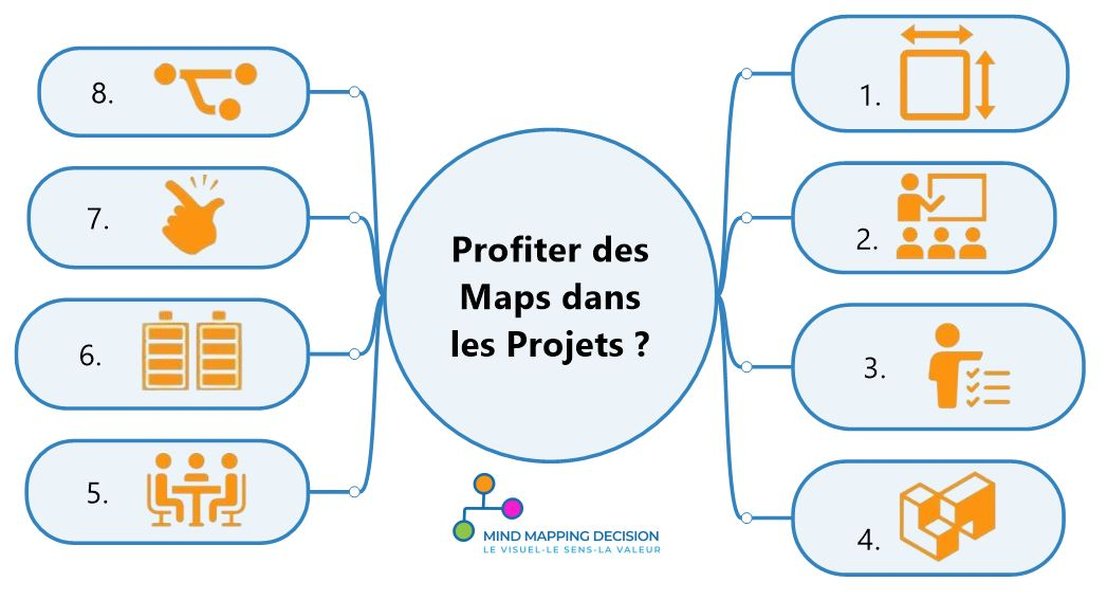
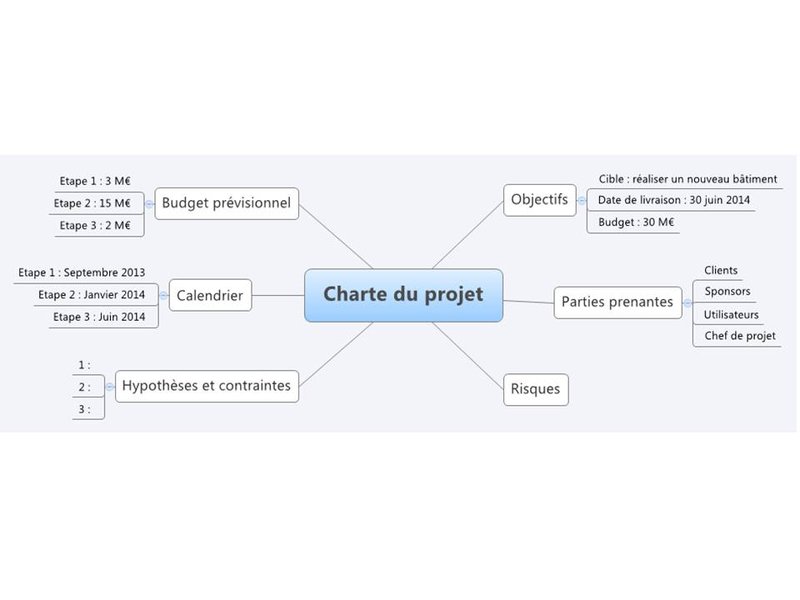
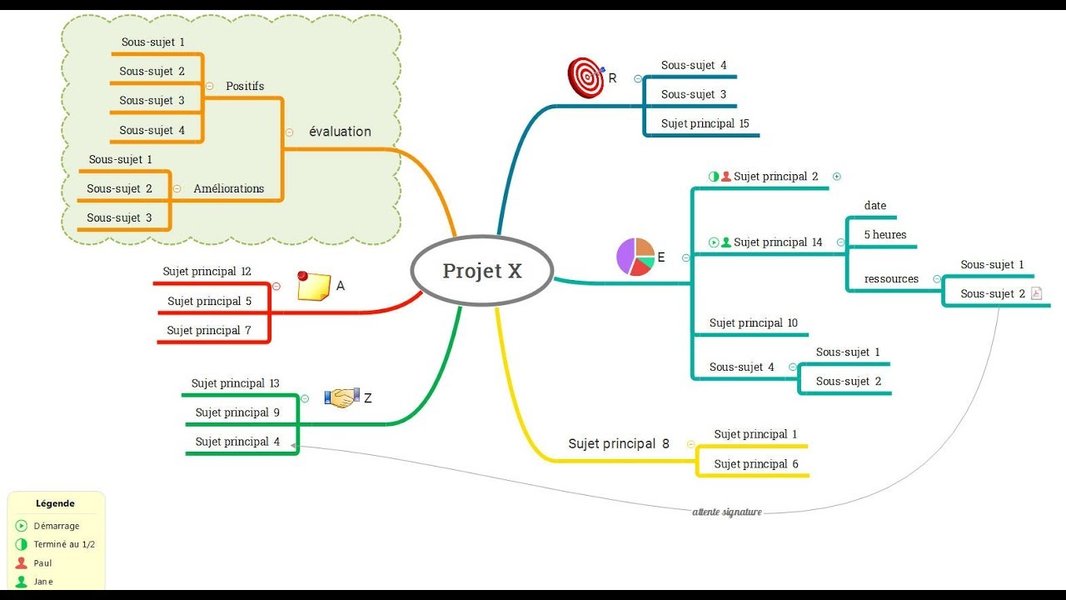
Ces images illustrent l'utilité des cartes mentales dans divers contextes de gestion de projet, allant de la planification stratégique à la gestion des tâches quotidiennes. En utilisant des couleurs, des icônes et une structure claire, vous pouvez transformer des informations complexes en représentations visuelles faciles à comprendre et à gérer.
Démonstration Vidéo de la Création d'une Carte Mentale avec Xmind
Cette vidéo explique comment créer une carte mentale de base avec Xmind, en couvrant les étapes essentielles pour structurer vos idées et organiser votre information.
La vidéo offre un guide visuel pour aider les débutants à se familiariser avec l'interface et les fonctionnalités de base de Xmind. Elle montre comment ajouter des sujets, des sous-sujets, et comment personnaliser l'apparence de votre carte mentale pour la rendre plus attrayante et facile à comprendre.
FAQ sur l'Utilisation d'Xmind pour les Cartes Mentales
Comment démarrer une nouvelle carte mentale dans Xmind ?
Lancez Xmind, cliquez sur "Nouveau" et choisissez un modèle ou commencez avec une carte vierge. Ajoutez votre sujet central et commencez à développer vos idées.
Comment ajouter des branches et des sous-branches ?
Sélectionnez le sujet ou la branche à laquelle vous souhaitez ajouter une branche, puis cliquez sur l'icône "+" ou appuyez sur la touche "Insert".
Comment personnaliser l'apparence de ma carte mentale ?
Utilisez les options de formatage dans la barre d'outils pour changer les couleurs, les polices, les icônes et les thèmes. Expérimentez avec différentes combinaisons pour trouver un style qui vous convient.
Comment partager ma carte mentale avec mon équipe ?
Xmind vous permet de partager votre carte mentale via un lien, par e-mail, ou en l'exportant dans différents formats de fichiers.
Xmind AI est-il utile pour la gestion de projet ?
Oui, Xmind AI peut vous aider à générer des idées, à organiser automatiquement les informations et à analyser les données, ce qui est particulièrement utile pour la gestion de projet. Cela peut vous faire gagner du temps et améliorer la qualité de votre planification.
Références
 francoismagnan.wordpress.com
francoismagnan.wordpress.com
francoismagnan.wordpress.com
Last updated April 10, 2025