
Odkryj Potencjał Pythona: Stwórz Spektakularną Grę Snake z Niesamowitą Grafiką i Animacjami!
Przewodnik krok po kroku, jak wykorzystać Pygame i zaawansowane techniki do stworzenia wciągającej gry Snake, która zachwyci wizualnie.
Najważniejsze Informacje
- Potęga Pygame: Naucz się wykorzystywać bibliotekę Pygame do tworzenia gier 2D z bogatą grafiką i płynnymi animacjami w Pythonie.
- Wizualna Uczta: Zastosuj zaawansowane techniki graficzne, takie jak własne tekstury, dynamiczne tła i szczegółowe modele węża, aby Twoja gra wyróżniała się na tle innych.
- Płynność Ruchu i Efekty: Opanuj tworzenie płynnych animacji dla ruchu węża, efektów specjalnych przy zjadaniu pokarmu oraz dynamicznych reakcji na zdarzenia w grze, w tym animowanych detali.
Stworzenie własnej wersji klasycznej gry Snake w Pythonie, która nie tylko działa płynnie, ale także zachwyca grafiką i animacjami, jest ekscytującym projektem. Dzięki bibliotece Pygame masz dostęp do narzędzi, które pozwolą Ci zrealizować nawet najbardziej ambitne wizje. Ten przewodnik poprowadzi Cię przez kluczowe aspekty tworzenia zaawansowanej gry Snake, od podstawowej konfiguracji po implementację zaawansowanych efektów wizualnych.
Rozpoczynamy Przygodę: Konfiguracja i Podstawy
Instalacja Biblioteki Pygame
Zanim zaczniesz kodować, upewnij się, że masz zainstalowaną bibliotekę Pygame. Jeśli jeszcze jej nie masz, możesz ją łatwo zainstalować za pomocą menedżera pakietów pip. Otwórz terminal lub wiersz poleceń i wpisz:
pip install pygamePygame jest wszechstronną biblioteką, idealną do tworzenia gier 2D, oferującą moduły do grafiki, dźwięku, obsługi zdarzeń i wielu innych.
Podstawowa Struktura Projektu
Dobra organizacja kodu jest kluczowa. Zaleca się stosowanie podejścia obiektowego, tworząc klasy dla głównych elementów gry, takich jak:
Snake: Klasa zarządzająca wężem, jego ruchem, wzrostem i wyglądem.Food: Klasa reprezentująca pokarm, jego pozycję i wygląd.Game: Główna klasa zarządzająca logiką gry, pętlą gry, stanami (np. menu, rozgrywka, koniec gry) oraz renderowaniem.
Tworzenie Olśniewającej Grafiki
Aby Twoja gra Snake wyróżniała się "bardzo dobrą grafiką", standardowe, jednokolorowe kwadraty to za mało. Czas na kreatywność!
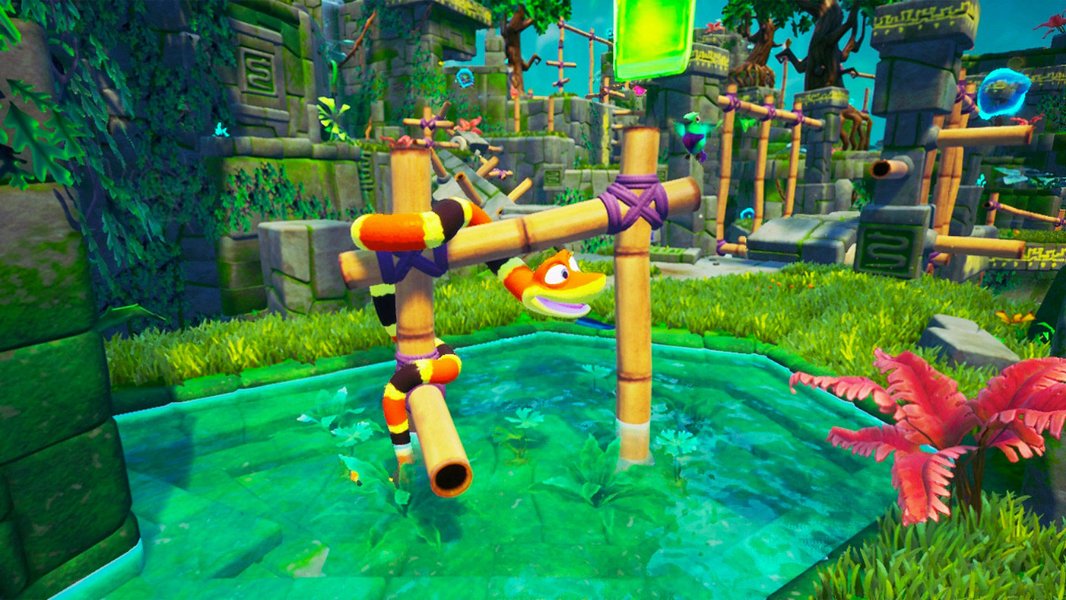
Przykładowa wizualizacja zaawansowanej grafiki w grze typu Snake.
Importowanie Własnych Grafik (Tekstur)
Pygame umożliwia łatwe ładowanie własnych obrazów (np. w formacie PNG z przezroczystością) dla węża, pokarmu i tła. Użyj funkcji pygame.image.load().convert_alpha(), aby zoptymalizować obrazy pod kątem wydajności.
Projektowanie Węża i Otoczenia
Zamiast prostych kwadratów, stwórz unikalne grafiki dla:
- Głowy węża: Może mieć oczy, które podążają za kierunkiem ruchu lub mrugają.
- Segmentów ciała węża: Mogą mieć teksturę, gradienty lub zmieniać wygląd w zależności od stanu gry.
- Pokarmu: Zamiast zwykłego jabłka, możesz stworzyć różne rodzaje pokarmu z unikalnymi efektami wizualnymi i punktacją.
Dynamiczne Tła i Efekty Wizualne
Tło nie musi być statyczne. Rozważ:
- Animowane elementy tła (np. delikatnie poruszająca się trawa, gwiazdy).
- Efekty cząsteczkowe przy zjadaniu pokarmu lub kolizji.
- Zmiana palety kolorów lub tła w zależności od poziomu trudności lub wyniku.
Ożywianie Gry: Zaawansowane Animacje
Płynne i atrakcyjne animacje są kluczem do wciągającej rozgrywki.
Płynny Ruch Węża
Standardowy ruch węża oparty na siatce może wydawać się skokowy. Aby uzyskać płynniejszy efekt:
- Kontrola FPS: Użyj
pygame.time.Clock()i metodytick()do ustawienia stałej liczby klatek na sekundę. Wyższe FPS (np. 30-60) w połączeniu z mniejszymi krokami ruchu na klatkę może stworzyć iluzję płynności. - Interpolacja (zaawansowane): Dla idealnie płynnego ruchu między komórkami siatki, można zaimplementować interpolację pozycji węża między jego logicznymi pozycjami na siatce a renderowaną pozycją.
Animacje Specjalne
Dodaj dynamiki grze poprzez specjalne animacje:
- Animacja zjadania pokarmu: Krótki efekt wizualny, np. pulsowanie pokarmu przed zniknięciem, rozbłysk, powiększenie się węża.
- Animacja "Game Over": Zamiast natychmiastowego zakończenia, pokaż animację np. rozpadającego się węża, blaknięcia ekranu.
- Animowane detale węża: Jak wspomniano, oczy węża mogą się poruszać, a segmenty ciała mogą subtelnie pulsować lub falować.
Przykładowy Kod: Serce Twojej Gry Snake
Poniższy kod przedstawia szkielet gry Snake w Pygame, skupiając się na strukturze i możliwościach implementacji opisanych wcześniej ulepszeń graficznych i animacyjnych. Pamiętaj, że aby uruchomić ten kod z pełną grafiką, musisz stworzyć pliki obrazów (snake_head.png, snake_body.png, apple.png) i umieścić je w tym samym katalogu co skrypt Pythona, lub dostosować ścieżki.
import pygame
import random
import sys # Potrzebne do pygame.quit() i sys.exit()

# Inicjalizacja Pygame
pygame.init()

# Ustawienia ekranu
SCREEN_WIDTH = 800
SCREEN_HEIGHT = 600
GRID_SIZE = 20 # Rozmiar pojedynczej komórki siatki
GRID_WIDTH = SCREEN_WIDTH // GRID_SIZE
GRID_HEIGHT = SCREEN_HEIGHT // GRID_SIZE

screen = pygame.display.set_mode((SCREEN_WIDTH, SCREEN_HEIGHT))
pygame.display.set_caption('Zaawansowana Gra Snake')

clock = pygame.time.Clock()
FPS = 15 # Można zwiększyć dla płynniejszych animacji, dostosowując logikę ruchu

# Kolory
WHITE = (255, 255, 255)
BLACK = (0, 0, 0)
GREEN = (0, 200, 0) # Kolor domyślny węża
DARK_GREEN = (0, 100, 0) # Cień lub inny segment
RED = (200, 0, 0)   # Kolor domyślny jedzenia
BLUE_EYE = (50, 50, 200)
BACKGROUND_COLOR = (40, 40, 40) # Ciemne tło dla kontrastu

# Ładowanie grafik (załóżmy, że masz te pliki)
# Jeśli pliki nie istnieją, gra użyje prostokątów
try:
    snake_head_img = pygame.image.load('snake_head.png').convert_alpha()
    snake_head_img = pygame.transform.scale(snake_head_img, (GRID_SIZE, GRID_SIZE))
    snake_body_img = pygame.image.load('snake_body.png').convert_alpha()
    snake_body_img = pygame.transform.scale(snake_body_img, (GRID_SIZE, GRID_SIZE))
    food_img = pygame.image.load('apple.png').convert_alpha()
    food_img = pygame.transform.scale(food_img, (GRID_SIZE, GRID_SIZE))
    USE_IMAGES = True
except pygame.error as e:
    print(f"Nie można załadować obrazów, używam prostokątów: {e}")
    USE_IMAGES = False

class Snake:
    def __init__(self):
        self.length = 1
        self.positions = [((GRID_WIDTH // 2), (GRID_HEIGHT // 2))]
        self.direction = random.choice([(0, -1), (0, 1), (-1, 0), (1, 0)]) # góra, dół, lewo, prawo
        self.color = GREEN
        self.eye_animation_progress = 0

    def get_head_position(self):
        return self.positions[0]

    def turn(self, point):
        if self.length > 1 and (point[0] * -1, point[1] * -1) == self.direction:
            return # Nie można zawrócić
        else:
            self.direction = point

    def move(self):
        cur = self.get_head_position()
        x, y = self.direction
        new = (((cur[0] + x) % GRID_WIDTH), ((cur[1] + y) % GRID_HEIGHT))

        # Sprawdzenie kolizji z samym sobą
        if len(self.positions) > 2 and new in self.positions[2:]:
            self.reset() # Lub game over
            return True # Kolizja

        self.positions.insert(0, new)
        if len(self.positions) > self.length:
            self.positions.pop()
        return False # Brak kolizji

    def reset(self):
        self.length = 1
        self.positions = [((GRID_WIDTH // 2), (GRID_HEIGHT // 2))]
        self.direction = random.choice([(0, -1), (0, 1), (-1, 0), (1, 0)])

    def grow(self):
        self.length += 1

    def draw(self, surface):
        # Animacja oczu
        self.eye_animation_progress = (self.eye_animation_progress + 0.1) % (2 * math.pi)
        eye_offset_scale = 3 + math.sin(self.eye_animation_progress) * 1 # Subtelne pulsowanie

        for i, p in enumerate(self.positions):
            rect = pygame.Rect(p[0] * GRID_SIZE, p[1] * GRID_SIZE, GRID_SIZE, GRID_SIZE)
            if i == 0: # Głowa
                if USE_IMAGES:
                    # Obracanie głowy węża zgodnie z kierunkiem
                    angle = 0
                    if self.direction == (0, -1): angle = 0    # Góra
                    elif self.direction == (0, 1): angle = 180 # Dół
                    elif self.direction == (-1, 0): angle = 90  # Lewo
                    elif self.direction == (1, 0): angle = 270 # Prawo
                    rotated_head = pygame.transform.rotate(snake_head_img, angle)
                    surface.blit(rotated_head, rect)
                else:
                    pygame.draw.rect(surface, self.color, rect)
                    pygame.draw.rect(surface, DARK_GREEN, rect, 1)

                # Rysowanie oczu (jeśli nie ma tekstury głowy)
                if not USE_IMAGES or True: # True, aby rysować oczy nawet na teksturze jako przykład
                    eye_radius = GRID_SIZE // 8
                    # Pozycje oczu względem środka głowy i kierunku
                    offset_x = self.direction[0] * GRID_SIZE // 4
                    offset_y = self.direction[1] * GRID_SIZE // 4

                    # Dla oczu obok siebie prostopadle do kierunku ruchu
                    perp_dx = -self.direction[1]
                    perp_dy = self.direction[0]

                    eye1_center_x = rect.centerx + perp_dx * GRID_SIZE // 5 + offset_x
                    eye1_center_y = rect.centery + perp_dy * GRID_SIZE // 5 + offset_y
                    eye2_center_x = rect.centerx - perp_dx * GRID_SIZE // 5 + offset_x
                    eye2_center_y = rect.centery - perp_dy * GRID_SIZE // 5 + offset_y

                    pygame.draw.circle(surface, WHITE, (eye1_center_x, eye1_center_y), eye_radius + int(eye_offset_scale/2)) # Białko
                    pygame.draw.circle(surface, BLUE_EYE, (eye1_center_x, eye1_center_y), eye_radius) # Źrenica
                    pygame.draw.circle(surface, WHITE, (eye2_center_x, eye2_center_y), eye_radius + int(eye_offset_scale/2))
                    pygame.draw.circle(surface, BLUE_EYE, (eye2_center_x, eye2_center_y), eye_radius)


            else: # Ciało
                if USE_IMAGES:
                    surface.blit(snake_body_img, rect)
                else:
                    pygame.draw.rect(surface, self.color, rect)
                    pygame.draw.rect(surface, DARK_GREEN, rect, 1)


class Food:
    def __init__(self):
        self.position = (0,0)
        self.color = RED
        self.randomize_position([]) # Inicjalizacja pozycji
        self.animation_progress = 0

    def randomize_position(self, snake_positions):
        while True:
            self.position = (random.randint(0, GRID_WIDTH - 1), random.randint(0, GRID_HEIGHT - 1))
            if self.position not in snake_positions:
                break

    def draw(self, surface):
        rect = pygame.Rect(self.position[0] * GRID_SIZE, self.position[1] * GRID_SIZE, GRID_SIZE, GRID_SIZE)

        # Animacja pulsowania jedzenia
        self.animation_progress = (self.animation_progress + 0.15) % (2 * math.pi) # Pełen cykl sinusa
        # Skalowanie od 0.8 do 1.0 rozmiaru GRID_SIZE
        scale_factor = 0.9 + 0.1 * math.sin(self.animation_progress)
        anim_size = int(GRID_SIZE * scale_factor)
        offset = (GRID_SIZE - anim_size) // 2

        anim_rect = pygame.Rect(
            self.position[0] * GRID_SIZE + offset,
            self.position[1] * GRID_SIZE + offset,
            anim_size,
            anim_size
        )

        if USE_IMAGES:
            # Skalowanie obrazka jedzenia dla animacji
            scaled_food_img = pygame.transform.scale(food_img, (anim_size, anim_size))
            surface.blit(scaled_food_img, anim_rect.topleft)
        else:
            pygame.draw.ellipse(surface, self.color, anim_rect) # Użyj elipsy dla ładniejszego kształtu


def draw_grid(surface):
    for y in range(0, SCREEN_HEIGHT, GRID_SIZE):
        pygame.draw.line(surface, (50,50,50), (0, y), (SCREEN_WIDTH, y))
    for x in range(0, SCREEN_WIDTH, GRID_SIZE):
        pygame.draw.line(surface, (50,50,50), (x, 0), (x, SCREEN_HEIGHT))

def display_message(surface, message, size, color, position):
    font = pygame.font.Font(None, size) # Domyślna czcionka
    text_surface = font.render(message, True, color)
    text_rect = text_surface.get_rect(center=position)
    surface.blit(text_surface, text_rect)

def game_loop():
    snake = Snake()
    food = Food()
    food.randomize_position(snake.positions)
    score = 0
    game_over_flag = False

    while True:
        for event in pygame.event.get():
            if event.type == pygame.QUIT:
                pygame.quit()
                sys.exit()
            if event.type == pygame.KEYDOWN:
                if game_over_flag: # Jeśli gra się skończyła, dowolny klawisz restartuje
                    game_loop() # Restart
                if event.key == pygame.K_UP:
                    snake.turn((0, -1))
                elif event.key == pygame.K_DOWN:
                    snake.turn((0, 1))
                elif event.key == pygame.K_LEFT:
                    snake.turn((-1, 0))
                elif event.key == pygame.K_RIGHT:
                    snake.turn((1, 0))

        if not game_over_flag:
            collided = snake.move()
            if collided:
                game_over_flag = True

            if snake.get_head_position() == food.position:
                snake.grow()
                food.randomize_position(snake.positions)
                score += 10
                # Tutaj można dodać efekt dźwiękowy zjadania

        # Rysowanie
        screen.fill(BACKGROUND_COLOR)
        draw_grid(screen) # Opcjonalna siatka
        snake.draw(screen)
        food.draw(screen)

        # Wyświetlanie wyniku
        display_message(screen, f"Wynik: {score}", 36, WHITE, (SCREEN_WIDTH // 2, 30))

        if game_over_flag:
            # Animacja "Game Over" - np. półprzezroczysta warstwa i tekst
            overlay = pygame.Surface((SCREEN_WIDTH, SCREEN_HEIGHT), pygame.SRCALPHA)
            overlay.fill((0,0,0,128)) # Czarny z 50% przezroczystością
            screen.blit(overlay, (0,0))
            display_message(screen, "KONIEC GRY!", 72, RED, (SCREEN_WIDTH // 2, SCREEN_HEIGHT // 2 - 50))
            display_message(screen, f"Twój wynik: {score}", 48, WHITE, (SCREEN_WIDTH // 2, SCREEN_HEIGHT // 2 + 20))
            display_message(screen, "Naciśnij dowolny klawisz, aby zagrać ponownie", 36, WHITE, (SCREEN_WIDTH // 2, SCREEN_HEIGHT // 2 + 80))


        pygame.display.flip() # Lub pygame.display.update()
        clock.tick(FPS)

if __name__ == '__main__':
    # Import math dla sinusa w animacjach
    import math
    game_loop()
Objaśnienie Kodu:
- Inicjalizacja i Ustawienia: Standardowa konfiguracja Pygame, definicja rozmiarów ekranu, siatki oraz kolorów.
- Ładowanie Grafik: Próba załadowania obrazów dla węża i jedzenia. Jeśli pliki nie zostaną znalezione, gra użyje prostych kształtów. Obrazy są skalowane do rozmiaru komórki siatki.
- Klasa
Snake:- Zarządza pozycjami segmentów węża, kierunkiem ruchu, wzrostem.
- Metoda
move()aktualizuje pozycję węża i sprawdza kolizje ze sobą. - Metoda
draw()renderuje węża. Jeśli używane są obrazy, głowa jest obracana zgodnie z kierunkiem. Dodano prostą animację oczu (pulsowanie i kierunek).
- Klasa
Food:- Przechowuje pozycję jedzenia i losuje ją na planszy, unikając kolizji z wężem.
- Metoda
draw()rysuje jedzenie. Dodano animację pulsowania (zmiana rozmiaru).
- Funkcje Pomocnicze:
draw_grid()do rysowania siatki (opcjonalne),display_message()do wyświetlania tekstu. - Główna Pętla Gry (
game_loop):- Obsługuje zdarzenia (wyjście z gry, sterowanie wężem).
- Aktualizuje logikę gry (ruch węża, zjadanie jedzenia, sprawdzanie kolizji).
- Renderuje wszystkie elementy na ekranie.
- Obsługuje stan "Game Over" z komunikatem i możliwością restartu.
clock.tick(FPS)zapewnia stałą liczbę klatek na sekundę.
Ten kod stanowi solidną podstawę. Aby uzyskać "bardzo dobrą grafikę i animacje", kluczowe jest stworzenie wysokiej jakości zasobów graficznych (obrazów PNG) i dalsze eksperymentowanie z efektami wizualnymi oraz płynnością ruchu (np. poprzez zwiększenie FPS i dostosowanie prędkości węża, lub implementację interpolacji dla ruchu niezależnego od siatki).
Porównanie Możliwości: Od Podstaw do Zaawansowania
Poniższy wykres radarowy ilustruje, jak różne aspekty gry Snake mogą ewoluować od podstawowej implementacji do zaawansowanego projektu, na który możesz celować. Skala ocen jest subiektywna (1-niski, 10-wysoki poziom zaawansowania/jakości).
Jak widać, istnieje duży potencjał rozwoju. Zaawansowana gra Snake może oferować znacznie bogatsze doświadczenia wizualne i interaktywne niż jej podstawowa wersja. Skupienie się na grafice i animacjach to pierwszy krok w tym kierunku.
Architektura Zaawansowanej Gry Snake
Poniższa mapa myśli przedstawia kluczowe komponenty i obszary, na których można się skupić podczas tworzenia zaawansowanej gry Snake w Pythonie. Rozbicie projektu na mniejsze, zarządzalne części ułatwia implementację i rozbudowę.
Mapa myśli pomaga zwizualizować zakres projektu i zidentyfikować obszary, które przyczynią się do stworzenia "bardzo dobrej grafiki i animacji".
Kluczowe Narzędzia Pygame dla Grafiki i Animacji
Pygame oferuje bogaty zestaw modułów i funkcji, które są niezbędne do tworzenia zaawansowanych wizualnie gier. Poniższa tabela przedstawia niektóre z najważniejszych z nich w kontekście gry Snake:
}| Moduł/Funkcja Pygame | Opis Zastosowania w Grze Snake |
|---|---|
pygame.display.set_mode() |
Tworzenie głównego okna gry o określonych wymiarach. |
pygame.display.update() / pygame.display.flip() |
Odświeżanie całego ekranu lub jego części, aby wyświetlić naniesione zmiany graficzne w każdej klatce animacji. |
pygame.image.load() |
Ładowanie plików graficznych (np. .PNG, .JPG) jako obiekty Surface, które mogą być użyte jako tekstury dla węża, jedzenia, tła. |
pygame.Surface.blit() |
Rysowanie jednego obiektu Surface (np. załadowanego obrazka) na innym (np. głównym ekranie gry) w określonej pozycji. |
pygame.transform.scale() |
Zmiana rozmiaru obiektu Surface (np. przeskalowanie grafiki węża, aby pasowała do rozmiaru komórki siatki lub dla efektów animacyjnych). |
pygame.transform.rotate() |
Obracanie obiektu Surface o określony kąt (np. obracanie głowy węża w kierunku ruchu). |
pygame.transform.rotozoom() |
Jednoczesne obracanie i skalowanie obiektu Surface, przydatne do bardziej złożonych animacji. |
pygame.draw.rect(), .circle(), .line(), .ellipse() |
Rysowanie podstawowych kształtów geometrycznych. Mogą być używane jako elementy zastępcze, do debugowania, lub jako części składowe bardziej złożonych grafik i efektów. |
pygame.time.Clock() |
Obiekt zegara używany do kontrolowania liczby klatek na sekundę (FPS), co jest kluczowe dla płynności animacji i stałej prędkości gry. |
pygame.event.get() / pygame.key.get_pressed() |
Odczytywanie zdarzeń, takich jak naciśnięcia klawiszy, co pozwala na interaktywne sterowanie wężem i reagowanie na działania gracza. |
pygame.Rect |
Obiekt reprezentujący prostokątny obszar, używany do przechowywania pozycji i wymiarów obiektów gry, a także do wykrywania kolizji. |
pygame.font.Font() / SysFont() i render() |
Tworzenie obiektów czcionek i renderowanie tekstu (np. wyświetlanie wyniku, komunikatów). |
pygame.mixer |
Moduł do obsługi dźwięku; pygame.mixer.Sound() do ładowania i odtwarzania efektów dźwiękowych, pygame.mixer.music do muzyki w tle. |
Efektywne wykorzystanie tych narzędzi pozwoli Ci na pełną kontrolę nad wizualną stroną Twojej gry Snake.
Wzbogacanie Rozgrywki: Dalsze Kroki
Gdy opanujesz podstawy Pygame i stworzysz solidną wersję gry Snake z dobrą grafiką i animacjami, możesz pomyśleć o dalszych ulepszeniach:
OpenGL dla Grafiki 3D lub Zaawansowanych Efektów 2D
Jeśli chcesz wyjść poza tradycyjne 2D, możesz zgłębić PyOpenGL – bibliotekę wiążącą Pythona z OpenGL. Pozwala to na renderowanie grafiki 3D lub implementację zaawansowanych efektów 2D, takich jak shadery, co może nadać Twojej grze unikalny wygląd. Należy jednak pamiętać, że OpenGL ma znacznie wyższy próg wejścia niż Pygame.
Sztuczna Inteligencja (AI)
Dodanie węży sterowanych przez AI może uczynić rozgrywkę ciekawszą. Możesz zaimplementować różne poziomy trudności AI:
- Proste AI: Wąż podążający za jedzeniem lub losowo poruszający się po planszy.
- Zaawansowane AI: Wykorzystanie algorytmów przeszukiwania (np. A*) do znajdowania optymalnej ścieżki do jedzenia, a nawet uczenia maszynowego (np. uczenie ze wzmocnieniem z użyciem bibliotek takich jak PyTorch), aby wąż uczył się unikać przeszkód i efektywnie polować.
Tryb Wieloosobowy
Wprowadzenie trybu dla wielu graczy (lokalnie na jednym komputerze lub, co jest znacznie bardziej skomplikowane, przez sieć) może znacznie zwiększyć atrakcyjność gry. Wymaga to zarządzania wieloma wężami, ich interakcjami i oddzielnymi systemami sterowania.
Dźwięk i Muzyka
Nie zapominaj o warstwie audio! Dobrej jakości efekty dźwiękowe (np. dla zjadania jedzenia, kolizji, poruszania się) oraz dopasowana muzyka w tle mogą znacząco poprawić odbiór gry. Moduł pygame.mixer jest tutaj bardzo pomocny.
Inspirujący Tutorial Wideo
Aby zobaczyć praktyczne zastosowanie Pygame w tworzeniu gry Snake, warto obejrzeć tutoriale wideo. Poniższy film przedstawia proces tworzenia gry Snake od podstaw, co może być świetnym uzupełnieniem wiedzy i inspiracją do własnych projektów. Chociaż może nie koncentrować się wyłącznie na "bardzo dobrej grafice", pokazuje fundamentalne techniki, na których można budować bardziej zaawansowane wizualnie rozwiązania.
Ten tutorial "Learning pygame by creating Snake" autorstwa Clear Code jest dobrze oceniany i krok po kroku prowadzi przez proces tworzenia gry, co jest idealne dla osób chcących zrozumieć podstawy Pygame, na których można następnie budować bardziej zaawansowane graficznie i animacyjnie projekty.
Najczęściej Zadawane Pytania (FAQ)
Jakie są najlepsze biblioteki Pythona do tworzenia gier z zaawansowaną grafiką? ▼
Do tworzenia gier 2D z zaawansowaną grafiką i animacjami w Pythonie najczęściej polecaną biblioteką jest Pygame. Oferuje ona szeroki zakres narzędzi do renderowania, obsługi zdarzeń, dźwięku i animacji. Dla bardziej złożonych efektów 2D lub grafiki 3D można rozważyć PyOpenGL (wiązanie Pythona do OpenGL), jednak ma ona znacznie wyższy próg wejścia. Inne biblioteki, takie jak Kivy (dla aplikacji z bogatym UI, w tym gier) czy Arcade (nowocześniejsza alternatywa dla Pygame), również zyskują na popularności.
Jak mogę uzyskać płynny ruch węża w Pygame? ▼
Aby uzyskać płynny ruch węża, należy:
- Używać
pygame.time.Clock(): Metodaclock.tick(FPS)kontroluje liczbę klatek na sekundę, co zapewnia stałą prędkość gry niezależnie od wydajności komputera. - Małe kroki ruchu: Zamiast przesuwać węża o całą komórkę siatki w jednej klatce, można podzielić ten ruch na mniejsze kroki realizowane w kolejnych klatkach, jeśli gra nie jest ściśle oparta na siatce.
- Interpolacja (zaawansowane): Jeśli gra jest oparta na siatce, ale chcesz wizualnie płynnego przejścia między komórkami, możesz interpolować pozycję renderowanego węża między jego starą a nową logiczną pozycją na siatce przez kilka klatek.
- Dostosowanie prędkości: Eksperymentuj z wartością FPS i wielkością kroku ruchu, aby znaleźć optymalne ustawienie.
Czy mogę używać własnych obrazków dla węża i jedzenia? ▼
Tak, zdecydowanie! Pygame umożliwia łatwe ładowanie własnych grafik. Użyj funkcji pygame.image.load("sciezka_do_obrazka.png") do załadowania obrazka. Zaleca się używanie formatu PNG z przezroczystością (kanałem alfa) dla lepszych efektów wizualnych. Po załadowaniu obrazka jako obiektu Surface, możesz go wyświetlić za pomocą metody surface.blit(obrazek, (x, y)). Pamiętaj o użyciu .convert_alpha() po załadowaniu obrazka z przezroczystością, aby zoptymalizować renderowanie.
Jak dodać efekty dźwiękowe do gry Snake? ▼
Do dodawania efektów dźwiękowych i muzyki w Pygame służy moduł pygame.mixer. Najpierw zainicjuj mikser za pomocą pygame.mixer.init(). Następnie możesz:
- Załadować efekt dźwiękowy:
dzwiek_zjedzenia = pygame.mixer.Sound("zjedzenie.wav")(obsługiwane formaty to np. .wav, .ogg). - Odtworzyć efekt dźwiękowy:
dzwiek_zjedzenia.play(). - Załadować i odtworzyć muzykę w tle:
pygame.mixer.music.load("muzyka_tlo.mp3"), a następniepygame.mixer.music.play(-1)(-1oznacza zapętlenie).
Pamiętaj o odpowiednim zarządzaniu kanałami dźwiękowymi i głośnością.
Czy trudno jest zaimplementować AI dla przeciwnika w grze Snake? ▼
Poziom trudności implementacji AI dla węża-przeciwnika zależy od oczekiwanej złożoności jego zachowania:
- Proste AI: Może polegać na prostych regułach, np. "jeśli jedzenie jest na wprost, idź prosto", "jeśli przeszkoda, skręć losowo". Takie AI jest stosunkowo łatwe do zaimplementowania.
- AI oparte na algorytmach: Wykorzystanie algorytmów takich jak A* (A-star) do znajdowania najkrótszej ścieżki do jedzenia, unikając jednocześnie przeszkód i własnego ogona, jest bardziej złożone, ale daje lepsze rezultaty.
- AI oparte na uczeniu maszynowym: Stworzenie węża, który uczy się grać za pomocą technik uczenia ze wzmocnieniem (np. Q-learning, Deep Q-Networks), jest najbardziej zaawansowane i wymaga znajomości odpowiednich bibliotek (np. PyTorch, TensorFlow) oraz koncepcji uczenia maszynowego.
Zacznij od prostego AI i stopniowo zwiększaj jego złożoność, jeśli zajdzie taka potrzeba.
Polecane Zapytania
Aby pogłębić swoją wiedzę, rozważ wyszukanie następujących tematów:
- Jak zaimplementować system poziomów i rosnący poziom trudności w grze Snake w Pygame?
- Tworzenie animowanych menu i interfejsu użytkownika w Pygame dla gry Snake.
- Wykorzystanie sprite'ów i grup sprite'ów w Pygame do zarządzania obiektami w grze Snake.
- Techniki optymalizacji wydajności w grach Pygame przy dużej liczbie obiektów i efektów.
Referencje
Poniższe źródła mogą być pomocne podczas tworzenia Twojej gry:
Last updated May 9, 2025