
Descubre cómo integrar zswap y snapshots en Btrfs de forma segura y eficaz
Guía completa para mejorar el rendimiento del sistema y gestionar respaldos
Aspectos Destacados
- Optimización de la memoria: Configura zswap para mejorar la gestión del swap mediante compresión.
- Integración en Btrfs: Aprende cómo crear y utilizar subvolúmenes e instantáneas de Btrfs para proteger tus datos.
- Alternativas a zswap: Conoce cuándo es preferible usar zram, especialmente en entornos con archivos de intercambio en Btrfs.
Introducción a zswap y Btrfs
Tanto zswap como Btrfs son componentes clave en la administración moderna de Linux. zswap es una función del kernel que actúa como una caché comprimida para las páginas que se intercambian, en lugar de escribirlas directamente al disco, permitiéndote lograr mayor rendimiento en entornos con poca memoria RAM. Por otra parte, Btrfs es un sistema de archivos avanzado que no solo permite el almacenamiento de datos, sino también la creación de instantáneas (snapshots) que sirven como copias de seguridad o puntos de restauración.
Aunque ambas tecnologías se pueden utilizar juntas, es importante tener en cuenta las peculiaridades de la integración, especialmente en lo que respecta a la gestión de archivos de intercambio (swap) en Btrfs. En algunos casos, se recomienda el uso de zram debido a las limitaciones en el manejo de archivos de intercambio en un sistema de archivos que utiliza la asignación Copy-On-Write (COW).
Instalación y Configuración de zswap en Btrfs
Paso 1: Confirmar la compatibilidad del kernel
Antes de proceder, asegúrate de que tu kernel de Linux tiene soporte para zswap. La función está disponible en kernels desde la versión 3.11; sin embargo, se recomienda emplear versiones modernas para garantizar estabilidad, compatibilidad y soporte de compresores avanzados como lz4 y zstd.
Paso 2: Configurar parámetros en GRUB
La activación de zswap se realiza modificando las opciones del kernel mediante el gestor de arranque GRUB. Para ello, edita el archivo de configuración de GRUB:
Editar el archivo de GRUB
Abre el archivo /etc/default/grub con un editor de texto con privilegios de superusuario, por ejemplo:
sudo nano /etc/default/grub
Busca la línea que empieza con GRUB_CMDLINE_LINUX_DEFAULT y añade los siguientes parámetros:
GRUB_CMDLINE_LINUX_DEFAULT="quiet splash zswap.enabled=1 zswap.compressor=lz4 zswap.max_pool_percent=50"Esto configura zswap para habilitarse, utilizar el compresor lz4 y reservar hasta el 50% de la memoria RAM para la pool de zswap.
Actualizar GRUB y reiniciar
Guarda los cambios y actualiza la configuración de GRUB con:
sudo update-grubFinalmente, reinicia el sistema para que la nueva configuración se aplique.
Paso 3: Verificar la activación de zswap
Tras reiniciar, comprueba que zswap esté activado mediante el siguiente comando:
cat /sys/module/zswap/parameters/enabledSi el resultado es "1", significa que zswap se ha activado correctamente.
Gestión de Snapshots en Btrfs
Btrfs ofrece la capacidad de crear instantáneas o "snapshots", que son copias de solo lectura de subvolúmenes en un instante determinado. Estas instantáneas son esenciales para realizar copias de seguridad o recuperar el sistema a un estado previo en caso de fallos.
Paso 1: Creación de subvolúmenes
Antes de crear snapshots, se recomienda configurar subvolúmenes. Esto permite tener una estructura organizada y separar distintas secciones del sistema.
Ejemplo de creación de subvolúmenes
Para crear un subvolumen para el sistema y otro para el directorio personal, ejecuta:
sudo btrfs subvolume create /mnt/btrfs/@sudo btrfs subvolume create /mnt/btrfs/@homeSe recomienda además un subvolumen para snapshots:
sudo btrfs subvolume create /mnt/btrfs/.snapshotsPaso 2: Creación de Snapshots Manuales
La creación de un snapshot de un subvolumen es sencilla y rápida gracias a la funcionalidad Copy-On-Write (COW) que ofrece Btrfs.
Ejecutar el comando para una instantánea de solo lectura
Por ejemplo, para realizar una instantánea del subvolumen del sistema, usa:
sudo btrfs subvolume snapshot -r /mnt/btrfs/@ /mnt/btrfs/.snapshots/@_fecha
Aquí, @_fecha puede ser reemplazado por una marca de tiempo o un descriptor que ayude a identificar el snapshot.
Para listar todas las instantáneas existentes, utiliza:
sudo btrfs subvolume list /mnt/btrfs/Paso 3: Restaurar Estado con Snapshots
En caso de necesitar una restauración del sistema a un estado previo, puedes eliminar el subvolumen actual y renombrar el snapshot:
sudo btrfs subvolume delete /mnt/btrfs/@sudo btrfs subvolume snapshot /mnt/btrfs/.snapshots/@_fecha /mnt/btrfs/@Este proceso permite retornar el sistema a una versión estable, evitando la pérdida de datos importantes.
Tabla Comparativa: zswap vs zram en Sistemas Btrfs
| Característica | zswap | zram |
|---|---|---|
| Función Principal | Caché comprimido para swap tradicional | Swap comprimido en memoria (RAM) |
| Método de Compresión | Utiliza compresores como lz4 | Utiliza compresión en tiempo real, a menudo zstd o lz4 |
| Interacción con Btrfs | Puede usarse pero requiere configuraciones específicas y limitaciones con archivos de intercambio | Generalmente recomendado para Btrfs debido a la forma en la que gestiona los archivos de intercambio |
| Uso de Recursos de Memoria | Reserva un porcentaje de la memoria, configurable (p.ej., 50% máximo) | Utiliza una cantidad fija de memoria definida en la configuración |
| Configuración | Se configura a través de parámetros de kernel en GRUB | Se configura mediante módulos del kernel y reglas específicas de udev |
Consideraciones Adicionales para la Integración de zswap y Snapshots
Es importante tener en cuenta lo siguiente al integrar zswap con Btrfs:
Compatibilidad y Limitaciones de Btrfs
Btrfs, al ser un sistema de archivos basado en Copy-On-Write, tiene algunas limitaciones al trabajar con archivos de intercambio. Por esta razón, resulta fundamental utilizar un subvolumen separado y preasignado para el archivo swap. Además, cualquier instantánea realizada sobre el subvolumen que contenga un archivo swap activo puede causar problemas, por lo que se recomienda deshabilitar la creación de snapshots en subvolúmenes que actúan como swap.
Si bien zswap puede configurarse en entornos Btrfs, muchos usuarios optan por zram, ya que este último evita la necesidad de operar con archivos de intercambio en disco y mejora la eficiencia en zonas de memoria limitada.
Configuración Alternativa con zram
Aunque la guía se centra en zswap, la transición a zram es relativamente simple. Para habilitar zram, añade el parámetro zram.swapon=1 en la misma línea de GRUB:
GRUB_CMDLINE_LINUX_DEFAULT="quiet splash zram.swapon=1"Luego actualiza GRUB con:
sudo update-grub
Finalmente, asegúrate de que el módulo zram se cargue en el arranque. Puedes agregar una regla en udev y configurar el archivo /etc/modules-load.d/zram.conf para facilitar esta tarea.
Pasos Finales para una Configuración Segura
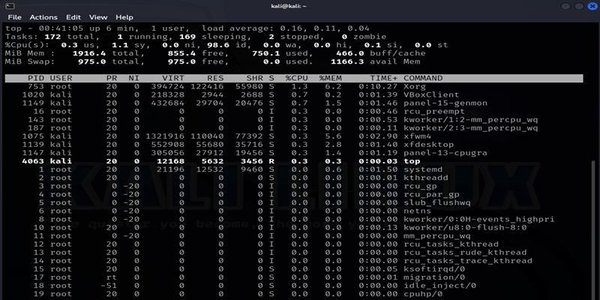
Una vez configurado zswap (o zram) y establecidos los subvolúmenes de Btrfs, es fundamental monitorizar el rendimiento del sistema. Puedes utilizar herramientas como htop o vmstat para observar el uso de memoria y desempeño del swap. Además, la revisión periódica de las instantáneas te permitirá conservar backups consistentes y, en caso de fallos críticos, restaurar rápidamente el estado previo del sistema.
Por último, documenta cualquier cambio realizado en la configuración para facilitar futuras soluciones de problemas y actualizaciones del sistema, de forma que tengas un historial de ajustes y configuraciones en tu entorno.
Referencias
- Btrfs Swap, Zram, Zswap, espacio de intercambio y compresión de memoria - Deepin
- Btrfs - ArchWiki
- Guía de configuración de zswap - Reddit
- Cómo crear y administrar instantáneas de Btrfs - Linux.com
- Instantáneas con Btrfs - Fedora Magazine
Recomendaciones
Last updated March 27, 2025